

คำตอบแบบสั้น
ค้นหาในไฟล์ข้อความ: ใช้ grep หรือ ripgrep สำหรับข้อความล้วน โค้ด บันทึกระบบ และไฟล์กำหนดค่า
ค้นหาเนื้อหาในเอกสาร: ใช้ แอปเดสก์ท็อป สำหรับไฟล์ PDF, Word, Excel, LibreOffice และไฟล์รูปแบบอื่นๆ
ต้องการค้นหาจากชื่อไฟล์แทน: ใช้ find หรือ locate
ฉันทดสอบคำสั่งและแอปพลิเคชันสำหรับค้นหาไฟล์บน Linux หลากหลายตัว มากกว่าที่นำเสนอในบทความนี้ แล้วคัดเฉพาะวิธีที่ใช้งานได้จริงและมีประสิทธิภาพที่สุด ตัวอย่างทั้งหมดทดสอบบน Ubuntu โดยใช้ชุดไฟล์ TXT, PDF, ODT, DOCX และไฟล์รูปแบบอื่นๆ ชุดเดียวกันตลอดบทความ
เลือกวิธีที่เหมาะจากตารางด้านล่าง แล้วไปที่หัวข้อของวิธีนั้น
ควรใช้วิธีค้นหาแบบไหนบน Linux?
วิธีที่เหมาะที่สุดขึ้นอยู่กับประเภทไฟล์ที่คุณต้องการค้นหาเป็นหลัก
| สิ่งที่ต้องการทำ | ตัวเลือกที่เหมาะที่สุด |
| ค้นหาในไฟล์ข้อความด้วยคำสั่งมาตรฐานของ Linux | grep |
| ค้นหาในไฟล์ข้อความในโฟลเดอร์ขนาดใหญ่อย่างรวดเร็ว | ripgrep |
| ค้นหาไฟล์จากชื่อ ไม่ใช่จากเนื้อหา | find หรือ locate |
| ค้นหาเนื้อหาใน PDF, Word, LibreOffice, Excel และเอกสารอื่นๆ | SeekFast |
| ใช้เครื่องมือค้นหาเอกสารแบบสร้างดัชนีที่ฟรีและเป็นโอเพนซอร์ส | Recoll หรือ DocFetcher |
เครื่องมือ grep และ ripgrep ค้นหาเนื้อหาภายในไฟล์ข้อความ ส่วน find และ locate ค้นหาชื่อไฟล์และพาธ เครื่องมือเหล่านี้เหมาะกับไฟล์ที่ใช้ในงานด้านเทคนิค แต่ไม่สามารถค้นหาเนื้อหาในเอกสารรูปแบบซับซ้อนได้อย่างน่าเชื่อถือ วิธีที่เหมาะกับโฟลเดอร์ที่เต็มไปด้วยเอกสารจึงต่างจากวิธีที่เหมาะกับโฟลเดอร์ที่เต็มไปด้วยบันทึกระบบหรือโค้ด
ค้นหาข้อความในไฟล์ด้วยคำสั่ง grep
คำสั่ง grep เป็นเครื่องมือมาตรฐานของ Linux สำหรับค้นหาข้อความในไฟล์ เหมาะที่สุดกับข้อความล้วน ซอร์สโค้ด บันทึกระบบ ไฟล์ CSV ไฟล์ Markdown และไฟล์กำหนดค่า
หากต้องการค้นหาคำในไฟล์ .txt ในโฟลเดอร์ปัจจุบัน ให้ใช้:
grep "budget" *.txt
หากต้องการค้นหาในโฟลเดอร์และโฟลเดอร์ย่อยทั้งหมด ให้ค้นหาแบบเรียกซ้ำ:
grep -R "budget" ~/Documents/stories
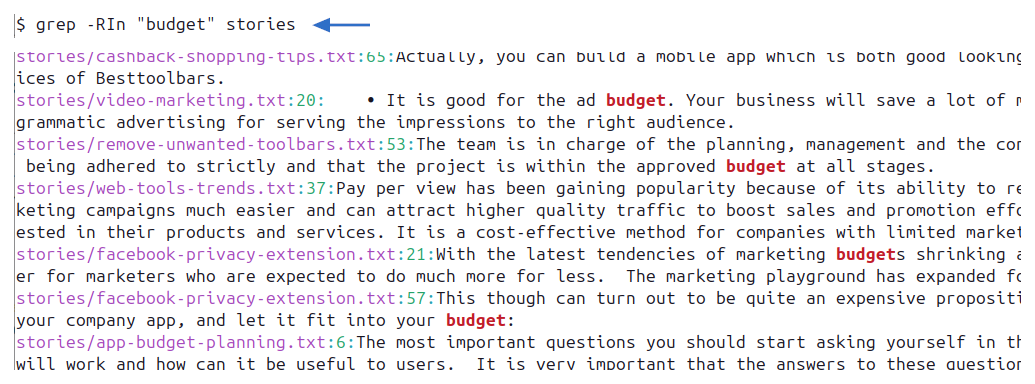
ในการใช้งานจริง ฉันมักให้แสดงเลขบรรทัดและชื่อไฟล์ด้วย เพราะช่วยให้ใช้ผลการค้นหาได้ง่ายขึ้น:
grep -RIn "budget" ~/Documents/stories
แต่ละตัวเลือกมีความหมายดังนี้:
- -R ค้นหาลงไปในโฟลเดอร์ย่อยทุกระดับ
- -I ข้ามไฟล์ไบนารี
- -n แสดงเลขบรรทัด
ค้นหาโดยไม่แยกตัวพิมพ์ใหญ่และเล็ก
หากต้องการค้นหาโดยไม่สนใจความแตกต่างระหว่างตัวพิมพ์ใหญ่และเล็ก ให้เพิ่ม -i:
grep -RIn -i "report" ~/Documents/stories
คำสั่งนี้จะพบทั้ง "report", "Report" และ "REPORT"
ค้นหาเฉพาะคำเต็ม
หากต้องการให้ตรงกันทั้งคำ ให้เพิ่ม -w:
grep -RIn -w "policy" ~/Documents/stories
วิธีนี้จะไม่นับคำที่ตรงกันเพียงบางส่วนภายในคำที่ยาวกว่า เช่น "policyholder"
ค้นหาเฉพาะไฟล์บางประเภท
หากต้องการค้นหาเฉพาะไฟล์ที่มีนามสกุลตามที่ระบุ ให้ใช้ --include:
grep -RIn --include="*.txt" "budget" ~/Documents/stories
หากต้องการระบุหลายนามสกุล ให้ใช้ตัวเลือกนี้ซ้ำ:
grep -RIn --include="*.txt" --include="*.md" "budget" ~/Documents/stories
วิธีนี้มีประโยชน์เมื่อโฟลเดอร์มีไฟล์หลายประเภท แต่คุณต้องการค้นหาเฉพาะไฟล์ที่จัดเก็บเป็นข้อความ
ข้ามบางโฟลเดอร์ในการค้นหา
โฟลเดอร์ขนาดใหญ่มักมีโฟลเดอร์ย่อยที่คุณไม่ต้องการค้นหา เช่น archive, drafts หรือโฟลเดอร์สำรองข้อมูล คุณสามารถข้ามโฟลเดอร์เหล่านั้นได้ดังนี้:
grep -RIn --exclude-dir="archive" --exclude-dir="drafts" "risk" ~/Documents/stories
วิธีนี้ช่วยลดผลลัพธ์ที่ไม่เกี่ยวข้องและอาจทำให้ค้นหาได้เร็วขึ้นมาก
ค้นหาวลีที่ตรงกันทุกตัวอักษรหรือค้นหาหลายข้อความ
หากต้องการค้นหาวลีแบบตรงตัว ให้ใส่วลีนั้นไว้ในเครื่องหมายอัญประกาศ:
grep -RIn "sales report" ~/Documents/stories
หากต้องการค้นหาข้อความใดข้อความหนึ่งจากหลายข้อความ ให้เพิ่มตัวเลือก -e หนึ่งครั้งต่อข้อความ:
grep -RIn -e "sales" -e "budget" -e "payment" ~/Documents/stories
คุณยังใช้เรกูลาร์เอ็กซ์เพรสชันแบบขยายได้ด้วย -E:
grep -RInE "customer|product|service" ~/Documents/stories
ทั้งสองคำสั่งจะจับคู่บรรทัดที่มีข้อความอย่างน้อยหนึ่งรายการ หากต้องการหาไฟล์ที่มีทั้ง "sales" และ "payment" แม้จะอยู่คนละบรรทัด ให้กรองรายชื่อไฟล์เป็นสองขั้นตอน:
grep -RIlZ "sales" ~/Documents/stories | xargs -0 -r grep -Il "payment"
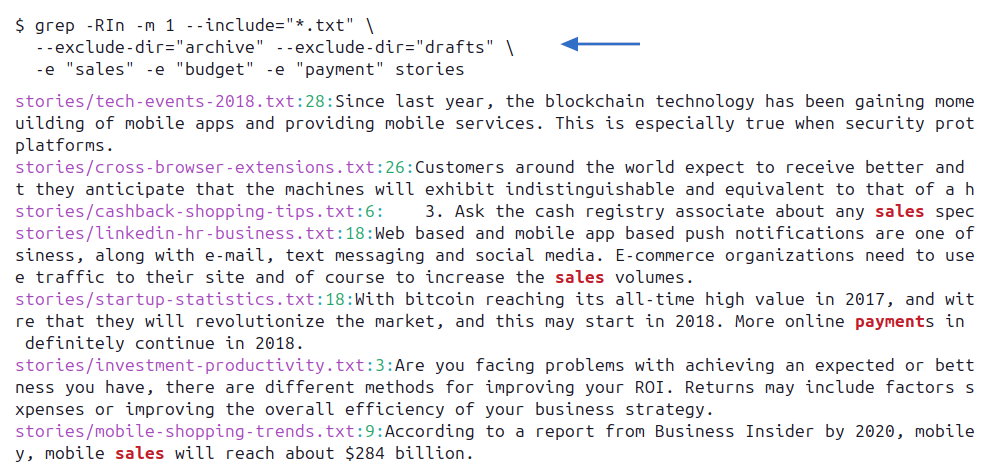
ตัวอย่างเหล่านี้เป็นรูปแบบการใช้งานคำสั่ง grep ที่พบบ่อยที่สุด ดูรายละเอียดทั้งหมดได้ใน คู่มือ GNU grep
เมื่อ grep ไม่เพียงพอ
คำสั่ง grep มีความสามารถสูง แต่ก็ยังเป็นเครื่องมือสำหรับค้นหาข้อความล้วน โดยทั่วไปจะทำงานได้ดีกับไฟล์ที่จัดเก็บเป็นข้อความที่อ่านได้ แต่ไม่เหมาะเป็นเครื่องมือค้นหาทั่วไปสำหรับเอกสาร Word สเปรดชีต Excel ไฟล์ LibreOffice ไฟล์ PDF อีบุ๊ก หรือเอกสารรูปแบบอื่นๆ
หากลองใช้ grep กับโฟลเดอร์ที่มีเอกสารหลายรูปแบบ คุณมักจะพลาดผลลัพธ์สำคัญหรือได้ผลลัพธ์ที่อ่านไม่รู้เรื่อง ในกรณีนี้ให้ข้ามไปที่หัวข้อ เครื่องมือค้นหาเอกสาร
ใช้ ripgrep เพื่อค้นหาผ่านบรรทัดคำสั่งได้เร็วขึ้น
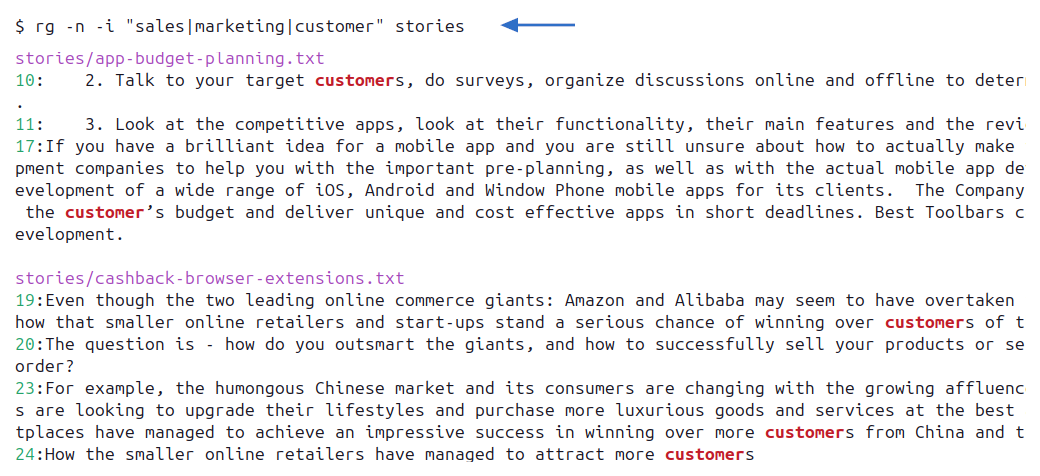
เครื่องมือ ripgrep ซึ่งมักเรียกใช้ด้วยคำสั่ง rg เป็นเครื่องมือค้นหาผ่านบรรทัดคำสั่งสมัยใหม่ คู่มืออย่างเป็นทางการของ ripgrep อธิบายว่าเครื่องมือนี้ค้นหาลงไปในโฟลเดอร์ย่อยทุกระดับตามค่าเริ่มต้นและกรองไฟล์โดยอัตโนมัติ เมื่อต้องค้นหาในโฟลเดอร์ขนาดใหญ่ที่มีโค้ดหรือไฟล์ข้อความ รวมถึงโฟลเดอร์ย่อย มักจะทำงานได้เร็วกว่า grep มาตรฐาน
หากต้องการค้นหาในโฟลเดอร์ปัจจุบันและโฟลเดอร์ย่อย ให้ใช้:
rg "budget"
หากต้องการค้นหาในโฟลเดอร์ที่ระบุ:
rg "budget" ~/Documents/stories
หากต้องการค้นหาเฉพาะไฟล์บางประเภท:
rg "budget" -g "*.txt" ~/Documents/stories
เครื่องมือ ripgrep ยังใช้กฎใน .gitignore ตามค่าเริ่มต้น ซึ่งมีประโยชน์กับโปรเจกต์ซอร์สโค้ด เพราะช่วยข้ามไฟล์ที่สร้างขึ้นอัตโนมัติหรือไฟล์ที่ไม่เกี่ยวข้องจำนวนมากโดยไม่ต้องตั้งค่าเพิ่ม
ใช้ ripgrep เมื่อต้องค้นหาในโค้ด บันทึกระบบ ไฟล์ Markdown ไฟล์กำหนดค่า หรือข้อความล้วนอื่นๆ ส่วน PDF, Word, LibreOffice, Excel และเอกสารรูปแบบอื่นๆ ควรใช้เครื่องมือค้นหาเอกสารแทน
ควรใช้ grep หรือ ripgrep?
ทั้งสองเครื่องมือค้นหาเนื้อหาที่เป็นข้อความล้วน แต่เหมาะกับการใช้งานต่างกันเล็กน้อย:
- ใช้ grep หากต้องการคำสั่งมาตรฐานที่มีอยู่แล้วในระบบ Linux เกือบทุกเครื่อง
- ใช้ ripgrep หากต้องการค้นหาลงไปในโฟลเดอร์ย่อยอย่างรวดเร็วในคลังโค้ดและโฟลเดอร์ไฟล์ข้อความขนาดใหญ่
- ripgrep ค้นหาในโฟลเดอร์ย่อยโดยอัตโนมัติและใช้กฎใน
.gitignoreส่วน grep ต้องระบุตัวเลือกเพื่อค้นหาในโฟลเดอร์ย่อยและจะค้นหาตามขอบเขตที่ระบุโดยไม่กรองพาธให้อัตโนมัติ - สำหรับ PDF, Word, Excel, LibreOffice และเอกสารรูปแบบซับซ้อนอื่นๆ ให้ใช้เครื่องมือค้นหาเอกสารแทนทั้งสองคำสั่ง
วิธีติดตั้ง ripgrep บน Ubuntu, Mint, Fedora, Debian และ Linux ดิสทริบิวชันอื่นๆ
คำสั่งค้นหาของ ripgrep ใช้เหมือนกันในทุกดิสทริบิวชันของ Linux มีเพียงคำสั่งติดตั้งที่ต่างกันตามตัวจัดการแพ็กเกจ คำสั่งด้านล่างอ้างอิงจาก วิธีติดตั้ง ripgrep อย่างเป็นทางการ
| ดิสทริบิวชัน | คำสั่งติดตั้ง ripgrep |
| Ubuntu, Linux Mint, Debian | sudo apt install ripgrep |
| Fedora | sudo dnf install ripgrep |
| openSUSE | sudo zypper install ripgrep |
| Arch Linux | sudo pacman -S ripgrep |
ค้นหาไฟล์และไดเรกทอรีจากชื่อบน Linux
หากทราบชื่อไฟล์ทั้งหมดหรือบางส่วน ให้ใช้คำสั่ง find คู่มือ GNU Findutils อธิบายวิธีกรองตามชื่อไฟล์ เวลา ขนาด และเงื่อนไขอื่นๆ คำสั่งนี้ไม่ค้นหาข้อความที่จัดเก็บอยู่ในไฟล์ หากต้องการค้นหาข้อความ ให้ใช้ grep หรือ ripgrep
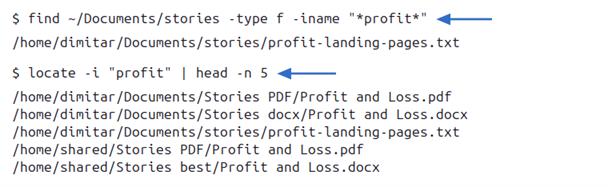
หากต้องการหาไฟล์ที่มีคำที่ระบุอยู่ในชื่อ ภายในโฟลเดอร์ stories และโฟลเดอร์ย่อย ให้ใช้:
find ~/Documents/stories -type f -iname "*profit*"
ใช้ -iname เพื่อค้นหาชื่อที่ตรงกันบางส่วนโดยไม่แยกตัวพิมพ์ใหญ่และเล็ก:
find ~/Documents/stories -type f -iname "*shopping*"
เครื่องหมายดอกจันใช้แทนอักขระใดๆ ที่อยู่ก่อนหรือหลัง "shopping" หากต้องการค้นหาไดเรกทอรีแทนไฟล์ ให้เปลี่ยน -type f เป็น -type d:
find ~/Documents/stories -type d -iname "*archive*"
คุณยังกรองไฟล์ตามนามสกุล วันที่แก้ไข หรือขนาดได้ด้วย:
find ~/Documents/stories -type f -iname "*.pdf"
find ~/Documents/stories -type f -mtime -7
find ~/Documents/stories -type f -size +100M
คำสั่งเหล่านี้ใช้ค้นหาไฟล์ PDF ไฟล์ที่แก้ไขในช่วงประมาณเจ็ดวันที่ผ่านมา และไฟล์ที่มีขนาดใหญ่กว่า 100 MB ตามลำดับ
ค้นหาไฟล์ได้เร็วขึ้นด้วย locate
คำสั่ง locate ค้นหาจากฐานข้อมูลชื่อไฟล์แทนการสแกนระบบไฟล์ใหม่ทุกครั้ง การค้นหาจากชื่อไฟล์จึงมักเร็วกว่า find มาก คู่มือ plocate อธิบายหลักการทำงานของการค้นหาจากดัชนีนี้:
locate -i "profit"
เนื่องจาก locate ใช้ดัชนี ไฟล์ที่เพิ่งสร้างอาจไม่ปรากฏจนกว่าจะอัปเดตฐานข้อมูล หากคุณมีสิทธิ์อัปเดตฐานข้อมูลบนระบบนั้น ให้ใช้:
sudo updatedb
ใช้ find เมื่อต้องการผลลัพธ์ที่เป็นปัจจุบันหรือต้องการใช้ตัวกรองแบบละเอียด ใช้ locate เมื่อต้องการค้นหาชื่อไฟล์ที่มีอยู่ให้เร็วที่สุดจากตำแหน่งที่จัดทำดัชนีไว้แล้ว

เครื่องมือค้นหาเอกสารที่ดีที่สุดสำหรับ Linux
เครื่องมือ grep และ ripgrep ออกแบบมาสำหรับข้อความล้วน หากต้องการค้นหาใน PDF, Word, Excel, LibreOffice, อีบุ๊ก และไฟล์รูปแบบอื่นๆ ให้ใช้แอปค้นหาเอกสารตัวใดตัวหนึ่งด้านล่าง ส่วนไฟล์ PDF ที่สแกนมาและมีเพียงภาพต้องผ่านการรู้จำอักขระด้วยแสง (OCR) ก่อน
SeekFast เหมาะมากเมื่อคุณต้องการค้นหาในโฟลเดอร์ที่มีเอกสารหลายรูปแบบ ดูตัวอย่างประโยคที่ตรงกับคำค้น และดูผลลัพธ์ที่เรียงตามความเกี่ยวข้องโดยไม่ต้องใช้เทอร์มินัล โดยเฉพาะเมื่อต้องค้นหาในโฟลเดอร์ใหม่หรือโฟลเดอร์ที่มีการเปลี่ยนแปลงบ่อย
Recoll และ DocFetcher เป็นตัวเลือกที่ดีหากคุณชอบซอฟต์แวร์ฟรีแบบโอเพนซอร์สและสามารถสร้างดัชนีล่วงหน้าได้ การสร้างดัชนีต้องใช้เวลาเตรียมการอยู่บ้าง แต่ช่วยให้ค้นหาซ้ำในชุดเอกสารที่จัดไว้แล้วได้สะดวกขึ้น
แอปเดสก์ท็อป ChatGPT ใช้วิธีที่ต่างออกไป โดยสามารถทำงานกับโฟลเดอร์ที่คุณเลือก ตอบคำถามที่ถามด้วยภาษาธรรมชาติ เปรียบเทียบไฟล์ และสรุปสิ่งที่พบได้ เหมาะสำหรับใช้เสริมเมื่อต้องการทำความเข้าใจข้อมูล มากกว่าจะใช้เป็นเครื่องมือเดียวเมื่อต้องค้นหาข้อความที่ตรงกันทุกตำแหน่ง
SeekFast
SeekFast เป็นเครื่องมือค้นหาเอกสารสำหรับ Windows, macOS และ Linux ออกแบบมาเพื่อค้นหาเนื้อหาในชุดเอกสารขนาดใหญ่ ไม่ได้จำกัดอยู่แค่การค้นหาไฟล์ข้อความล้วนจากเทอร์มินัล
ข้อดีหลักคือความสะดวก คุณเลือกโฟลเดอร์ พิมพ์คำค้น แล้วดูประโยคที่ตรงกันได้ก่อนเปิดไฟล์แต่ละไฟล์ วิธีนี้มีประโยชน์เมื่อไม่ทราบชื่อไฟล์ที่แน่ชัดและต้องค้นหาเนื้อหาในเอกสารจำนวนมาก
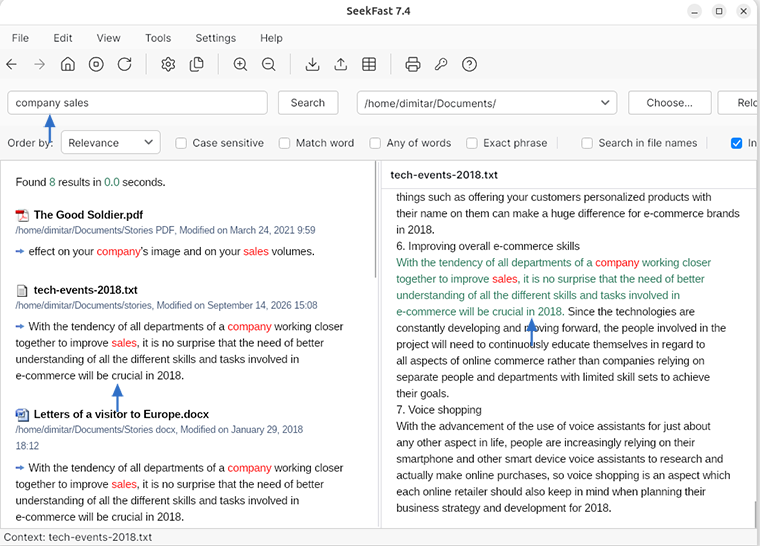
SeekFast มีประโยชน์เป็นพิเศษเมื่อโฟลเดอร์มีเอกสารหลายประเภท เพราะค้นหาเนื้อหาได้หลายรูปแบบและจัดอันดับผลลัพธ์ตามความเกี่ยวข้องได้ จึงให้ประสบการณ์คล้ายการค้นหาบนเว็บมากกว่าการค้นหาไฟล์แบบเดิมที่เน้นจับคู่ข้อความแบบตรงตัว
ฟีเจอร์หลัก:
- ค้นหาเอกสาร - ค้นหาในไฟล์ได้มากกว่า 120 รูปแบบที่รองรับ รวมถึง PDF, Word, LibreOffice, Excel, ไฟล์ข้อความ และอีบุ๊ก
- ดูตัวอย่างประโยคที่ตรงกับคำค้น - เห็นข้อความที่เกี่ยวข้องก่อนเปิดไฟล์
- จัดอันดับผลลัพธ์ตามความเกี่ยวข้อง - ไฟล์ที่ตรงกับคำค้นมากกว่าจะแสดงในอันดับที่สูงกว่า
- ค้นหาด้วยหลายคำสำคัญ - หาเอกสารเจอแม้คำที่ค้นหาจะไม่ได้อยู่ติดกัน
- ใช้งานผ่านอินเทอร์เฟซแบบกราฟิก - ไม่ต้องเขียนคำสั่งในเทอร์มินัลสำหรับงานค้นหาเอกสารทั่วไป
ข้อดี
- สะดวกกว่า grep มากสำหรับโฟลเดอร์ที่มีเอกสาร ไม่ใช่แค่ไฟล์ข้อความ
- ทำงานได้ดีเมื่อจำคำในเอกสารได้ แต่จำชื่อไฟล์ไม่ได้
- แสดงบริบทให้ประเมินผลการค้นหาได้ก่อนเปิดไฟล์
- มีประโยชน์สำหรับโฟลเดอร์ที่มีทั้ง PDF, Office, LibreOffice, ไฟล์ข้อความ และไฟล์รูปแบบอื่นๆ
ข้อเสีย
- SeekFast เวอร์ชันฟรีค้นหาได้สูงสุดครั้งละ 50 ไฟล์
- ไม่ได้ออกแบบมาเพื่อใช้แทน grep หรือ ripgrep ในการค้นหาซอร์สโค้ด
- ไม่รองรับการใช้เรกูลาร์เอ็กซ์เพรสชันขั้นสูงเหมือนเครื่องมือบรรทัดคำสั่งเฉพาะทาง
หากงานหลักของคุณคือการค้นหาเนื้อหาในเอกสารจำนวนมาก ไม่ใช่การค้นหาโค้ดหรือไฟล์บันทึกระบบ ให้ ดาวน์โหลด SeekFast แล้วลองใช้กับโฟลเดอร์เอกสารของคุณสักโฟลเดอร์
Recoll
Recoll เป็นเครื่องมือค้นหาบนเดสก์ท็อปแบบโอเพนซอร์สที่ใช้งานได้ฟรีสำหรับ Linux และระบบอื่นๆ ที่คล้าย Unix เครื่องมือนี้ใช้ดัชนี โดยจะสแกนโฟลเดอร์ที่คุณเลือกก่อน จากนั้นจึงให้คุณค้นหาในโฟลเดอร์เหล่านั้นได้อย่างรวดเร็ว
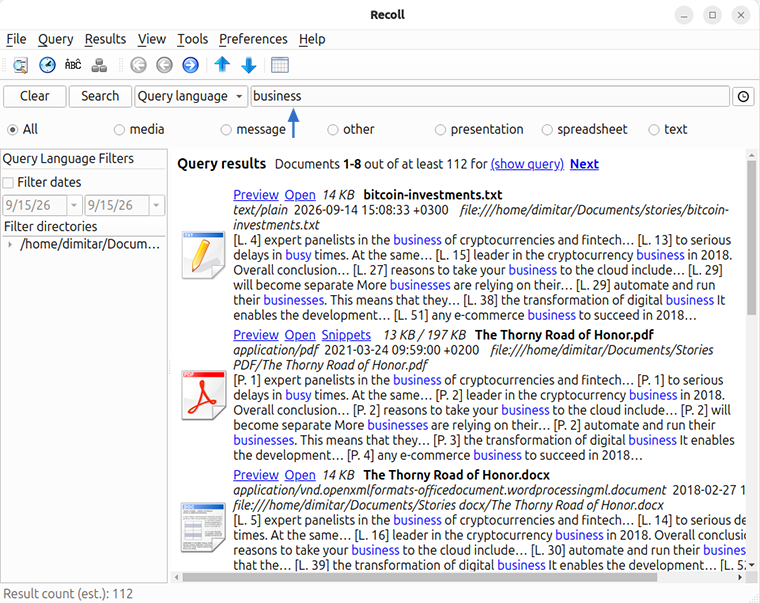
การรองรับเอกสารบางรูปแบบขึ้นอยู่กับโปรแกรมเสริมที่ติดตั้งในระบบ Recoll เป็นตัวเลือกที่ดีหากคุณต้องการเครื่องมือค้นหาบนเดสก์ท็อปแบบใช้ดัชนีที่เป็นโอเพนซอร์ส และยินดีใช้เวลาตั้งค่า
ข้อดี
- ฟรีและเป็นโอเพนซอร์ส
- ค้นหาบนเดสก์ท็อป Linux แบบใช้ดัชนีได้ดี
- ค้นหาในเอกสารได้หลายรูปแบบเมื่อติดตั้งโปรแกรมเสริมที่เหมาะสม
ข้อเสีย
- การสร้างดัชนีและการตั้งค่าครั้งแรกอาจใช้เวลา
- ขั้นตอนการใช้งานอาจดูซับซ้อนสำหรับผู้ใช้ทั่วไป
- รูปแบบเอกสารที่รองรับอาจขึ้นอยู่กับแพ็กเกจที่ติดตั้งในระบบ
DocFetcher
DocFetcher เป็นแอปค้นหาบนเดสก์ท็อปแบบโอเพนซอร์สที่ใช้งานได้ฟรีสำหรับ Linux, Windows และ macOS ส่วน DocFetcher Pro เป็นเวอร์ชันเสียเงินที่แยกต่างหากและมีฟีเจอร์เพิ่มเติม DocFetcher ทำงานโดยสร้างดัชนีสำหรับโฟลเดอร์ที่คุณเลือกเช่นเดียวกับ Recoll
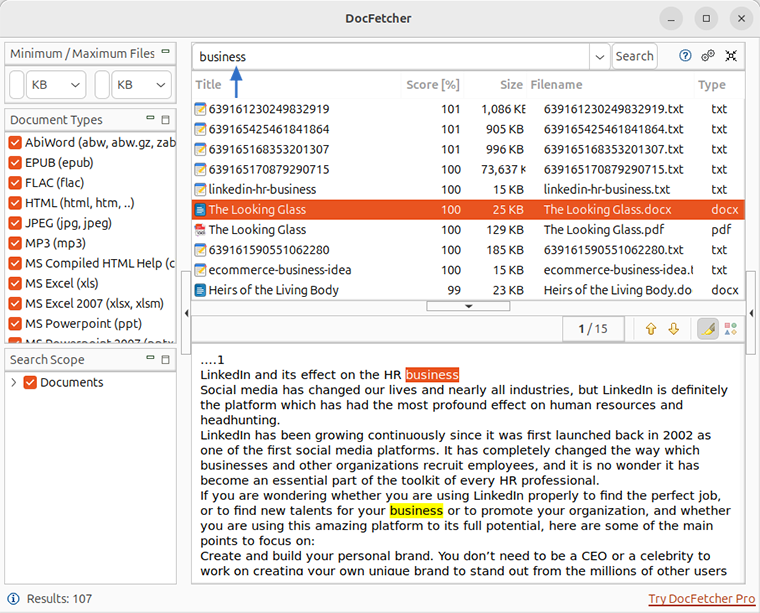
DocFetcher รองรับเอกสารรูปแบบทั่วไป เช่น PDF, Microsoft Office, OpenDocument, HTML และข้อความล้วน เหมาะกับผู้ที่ต้องการเครื่องมือฟรีที่ใช้ได้หลายแพลตฟอร์มและสามารถสร้างดัชนีก่อนค้นหาได้
ข้อดี
- DocFetcher รุ่นมาตรฐานฟรีและเป็นโอเพนซอร์ส
- ใช้งานได้บน Linux, Windows และ macOS
- แสดงตัวอย่างข้อความจากเอกสารที่จัดทำดัชนีไว้ได้
ข้อเสีย
- ต้องสร้างดัชนีก่อนจึงจะค้นหาเนื้อหาภายในโฟลเดอร์ได้
- หน้าตาโปรแกรมดูเก่ากว่าเครื่องมือค้นหาสมัยใหม่หลายตัว
- ไม่ค่อยสะดวกหากต้องค้นหาแบบครั้งเดียวจบในโฟลเดอร์ที่ยังไม่ได้สร้างดัชนีอยู่บ่อยๆ
แอปเดสก์ท็อป ChatGPT
แอปเดสก์ท็อป ChatGPT เปิดให้ทดลองใช้บน Linux ดิสทริบิวชันที่รองรับ แอปนี้ไม่ใช่โปรแกรมค้นหาไฟล์แบบเดิม แต่เป็นพื้นที่ทำงานด้วย AI ที่สามารถทำงานกับไฟล์ในโฟลเดอร์ที่คุณเลือกได้
หากต้องการใช้งานกับไฟล์ในเครื่อง ให้เปิดโฟลเดอร์ในเครื่องผ่าน ChatGPT Work หรือ Codex แล้วอนุญาตให้เข้าถึงไฟล์ที่ต้องการใช้ จากนั้นคุณสามารถถามด้วยภาษาธรรมชาติ เช่น:
- "หาเอกสารที่พูดถึงความเสี่ยงทางธุรกิจ"
- "เปรียบเทียบรายงานยอดขายและแสดงความแตกต่างที่สำคัญที่สุด"
- "หาข้อมูลที่เกี่ยวข้องกับโครงการนี้แล้วสรุปให้หน่อย"
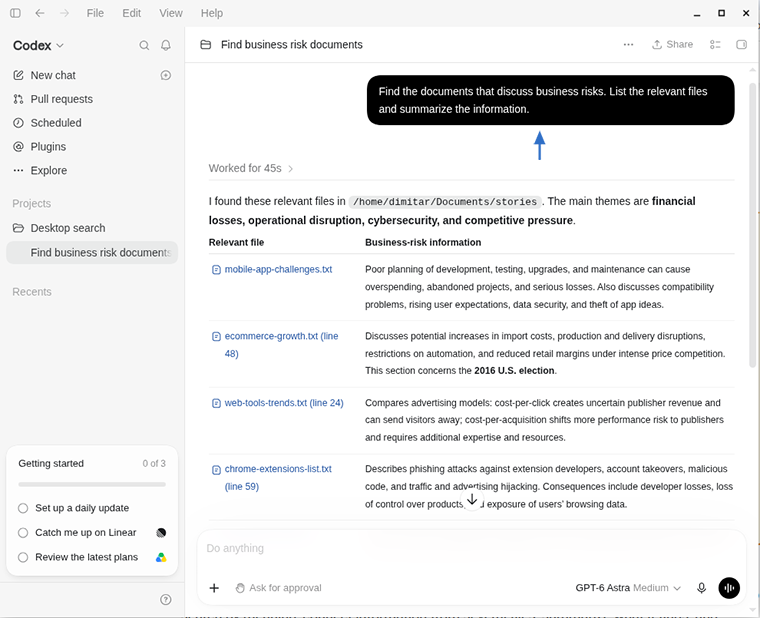
วิธีนี้มีประโยชน์มากที่สุดเมื่อคุณจำถ้อยคำที่ใช้จริงไม่ได้ ChatGPT ช่วยค้นหาตามความหมาย เชื่อมโยงข้อมูลจากหลายไฟล์ สรุปสิ่งที่พบ และอธิบายผลลัพธ์ได้ นอกจากนี้ Codex ยังสามารถค้นหาและวิเคราะห์โปรเจกต์ซอร์สโค้ดได้ด้วย
ข้อดี
- รองรับคำถามภาษาธรรมชาติ ไม่จำกัดแค่คำสำคัญหรือเรกูลาร์เอ็กซ์เพรสชัน
- สรุป เปรียบเทียบ และตีความข้อมูลจากหลายไฟล์ได้
- มีประโยชน์เมื่อต้องการทำความเข้าใจผลลัพธ์ต่อ ไม่ใช่เพียงหาว่าวลีหนึ่งอยู่ที่ไหน
ข้อเสีย
- ไม่ได้ออกแบบมาเพื่อรับประกันว่าจะพบข้อความที่ตรงกันทุกตำแหน่ง ดังนั้นให้ใช้ grep หรือ ripgrep เมื่อต้องการผลลัพธ์ที่ครบถ้วน
- ไม่มีขั้นตอนการค้นหาแบบใช้ดัชนีโดยเฉพาะเหมือน SeekFast, Recoll หรือ DocFetcher
- เวอร์ชัน Linux ยังอยู่ในช่วงทดลองใช้และรองรับเพียงบางดิสทริบิวชันอย่างเป็นทางการ
- ต้องมีบัญชี ChatGPT และใช้บริการออนไลน์ จึงไม่สามารถทำงานแบบออฟไลน์ได้ทั้งหมด ก่อนใช้กับเอกสารที่มีข้อมูลละเอียดอ่อน ควรตรวจสอบ วิธีที่ OpenAI ใช้ข้อมูลจาก ChatGPT และ Codex รวมถึงข้อกำหนดด้านความเป็นส่วนตัวของคุณ
ใช้ ChatGPT เป็นเครื่องมือเสริมคู่กับเครื่องมือค้นหาแบบดั้งเดิม: grep และ ripgrep เหมาะกว่าสำหรับการค้นหาข้อความแบบตรงตัว แอปค้นหาเอกสารเหมาะกว่าสำหรับการสำรวจชุดเอกสารเมื่อต้องการผลลัพธ์ที่คาดการณ์ได้ และ ChatGPT มีประโยชน์เมื่อต้องการทำความเข้าใจ เปรียบเทียบ หรือสรุปข้อมูลที่พบ
สรุป
บทความนี้รวบรวมวิธีที่ได้ผลดีที่สุดจากการทดสอบของฉัน ทั้งในการค้นหาไฟล์และค้นหาเนื้อหาภายในไฟล์บน Linux แต่ผู้ใช้ Linux มักมีเครื่องมือและวิธีทำงานที่ชอบเป็นของตัวเอง คุณใช้วิธีไหน? มีคำสั่งหรือแอปที่มีประโยชน์ที่ฉันตกหล่นไปไหม?
คุณสามารถแชร์ประสบการณ์ได้ด้วยวิธีใดวิธีหนึ่งต่อไปนี้:
- ฝากความคิดเห็นผ่านแบบฟอร์มด้านล่าง
- เข้าร่วม การพูดคุยของเราบน Reddit
คำถามที่พบบ่อย
1. จะค้นหาไฟล์จากชื่อบน Linux ได้อย่างไร?
ใช้คำสั่ง find ตัวอย่างเช่น:
find ~/Documents/stories -type f -iname "*profit*"
คำสั่งนี้จะค้นหาชื่อไฟล์ที่มีคำว่า "profit" ในโฟลเดอร์ stories และโฟลเดอร์ย่อย โดยไม่แยกตัวพิมพ์ใหญ่และเล็ก
2. find กับ grep ต่างกันอย่างไร?
คำสั่ง find ค้นหาตามชื่อไฟล์ พาธ และคุณสมบัติของไฟล์ ส่วนคำสั่ง grep ค้นหาข้อความที่อยู่ในไฟล์ข้อความล้วน หากทราบชื่อไฟล์ ให้ใช้ find แต่หากจำคำที่อยู่ในไฟล์ได้ ให้ใช้ grep หรือเครื่องมือค้นหาเอกสาร
3. ควรใช้ find หรือ locate?
ใช้ find เมื่อต้องการผลลัพธ์ที่เป็นปัจจุบันและตัวกรองแบบละเอียด ใช้ locate เมื่อต้องการค้นหาชื่อไฟล์จากดัชนีที่สร้างไว้แล้วได้เร็วขึ้น ไฟล์ที่เพิ่งสร้างอาจไม่ปรากฏในผลลัพธ์ของ locate จนกว่าจะอัปเดตฐานข้อมูล
4. จะค้นหาข้อความในทุกไฟล์ในโฟลเดอร์บน Linux ได้อย่างไร?
คำสั่ง grep -R เป็นตัวเลือกมาตรฐาน ตัวอย่างเช่น:
grep -RIn "budget" ~/Documents/stories
วิธีนี้ใช้ได้ดีที่สุดกับไฟล์ข้อความล้วน ซอร์สโค้ด บันทึกระบบ และไฟล์กำหนดค่า
5. จะค้นหาในโฟลเดอร์ย่อยด้วยได้อย่างไร?
ใช้ grep -R เพื่อค้นหาแบบเรียกซ้ำ:
grep -RIn "budget" ~/Documents/stories
คำสั่งนี้จะค้นหาในโฟลเดอร์ stories และโฟลเดอร์ย่อย ข้ามไฟล์ไบนารี และแสดงเลขบรรทัด
6. จะค้นหาเฉพาะไฟล์บางประเภทได้อย่างไร?
ใช้ --include ตัวอย่างเช่น:
grep -RIn --include="*.txt" "budget" ~/Documents/stories
คุณสามารถใช้ --include ซ้ำเพื่อระบุหลายนามสกุลได้
7. จะให้ grep ข้ามบางโฟลเดอร์ได้อย่างไร?
ใช้ --exclude-dir ตัวอย่างเช่น:
grep -RIn --exclude-dir="archive" --exclude-dir="drafts" "risk" ~/Documents/stories
8. จะค้นหาคำใดคำหนึ่งจากหลายคำได้อย่างไร?
เพิ่มตัวเลือก -e หนึ่งครั้งต่อข้อความที่ต้องการค้นหา ตัวอย่างเช่น:
grep -RIn -e "sales" -e "budget" -e "payment" ~/Documents/stories
คำสั่งนี้จะค้นหาบรรทัดที่มีข้อความใดข้อความหนึ่งที่ระบุ
9. ripgrep ดีกว่า grep หรือไม่?
เครื่องมือ ripgrep มักเร็วกว่าและสะดวกกว่าสำหรับการค้นหาในโฟลเดอร์โค้ดและไฟล์ข้อความขนาดใหญ่รวมถึงโฟลเดอร์ย่อย ส่วนคำสั่ง grep มีให้ใช้ตามค่าเริ่มต้นบนระบบ Linux เกือบทุกเครื่องและเหมาะกับการค้นหาข้อความทั่วไป ทั้งสองอย่างไม่ใช่เครื่องมือค้นหาเอกสารที่ใช้ได้กับทุกรูปแบบ
10. ทำไม grep จึงไม่พบข้อความในไฟล์ PDF หรือ Word?
คำสั่ง grep ออกแบบมาสำหรับข้อความล้วน ไฟล์ PDF, Word, LibreOffice และ Excel จัดเก็บข้อความในรูปแบบที่ซับซ้อนกว่า ดังนั้น grep อาจค้นหาไม่พบหรือแสดงผลที่อ่านไม่รู้เรื่อง ให้ใช้เครื่องมือค้นหาเอกสารสำหรับไฟล์เหล่านี้
11. วิธีที่ดีที่สุดในการค้นหาเนื้อหาในไฟล์ PDF, Word และ LibreOffice บน Linux คืออะไร?
ใช้เครื่องมือค้นหาที่อ่านเอกสารแต่ละรูปแบบได้ SeekFast ใช้งานสะดวกเมื่อต้องการดูตัวอย่างข้อความและผลลัพธ์ที่เรียงตามความเกี่ยวข้อง ส่วน Recoll และ DocFetcher เป็นทางเลือกแบบโอเพนซอร์สที่ดีหากคุณต้องการค้นหาบนเดสก์ท็อปโดยใช้ดัชนี
12. SeekFast ใช้งานบน Linux ได้หรือไม่?
ได้ SeekFast มีเวอร์ชันสำหรับ Linux และสามารถค้นหาเนื้อหาในเอกสารหลายรูปแบบผ่านอินเทอร์เฟซแบบกราฟิกได้
13. ควรใช้ grep, ripgrep หรือ SeekFast?
ใช้ grep สำหรับการค้นหาข้อความล้วนทั่วไป ใช้ ripgrep สำหรับการค้นหาอย่างรวดเร็วในโฟลเดอร์โค้ดและไฟล์ข้อความรวมถึงโฟลเดอร์ย่อย ใช้ SeekFast เมื่อต้องการค้นหาเนื้อหาใน PDF, Word, LibreOffice, Excel และเอกสารอื่นๆ พร้อมดูตัวอย่างข้อความที่พบ
