

Краткий ответ
Простой поиск: Проводник
- Откройте Проводник и перейдите в нужную папку.
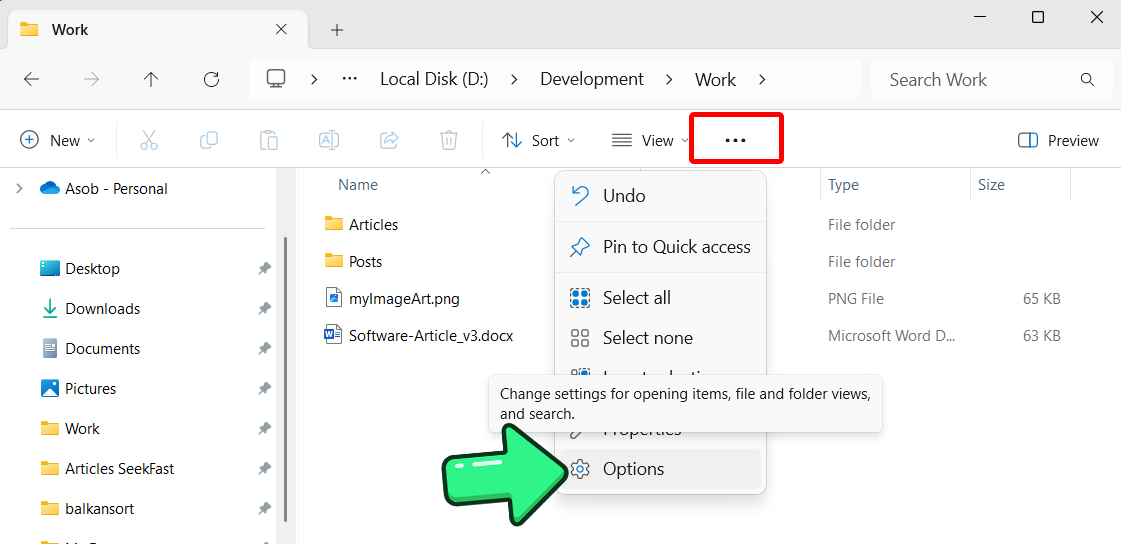
- Нажмите значок с тремя точками (…) > «Параметры» > вкладка «Поиск», установите флажок «Всегда искать по именам файлов и содержимому», затем нажмите «Применить» и «ОК».
- В строке поиска в правом верхнем углу введите:
ext:xls* yourkeyword
Расширенный поиск: SeekFast
- Установите и откройте SeekFast, выберите папку и введите ключевое слово. В результатах будут показаны фрагменты текста с найденными совпадениями.
В этой статье я расскажу, как искать текст сразу в нескольких файлах Excel в Windows.
Есть два основных способа:
1. С помощью Проводника.
Проводник встроен в Windows и позволяет искать по всем файлам Excel в любой папке.
2. С помощью сторонней программы.
Я лично опробовал много сторонних программ для поиска. Большинство из них ищут только на первом листе файлов Excel.
Поиск по всем листам поддерживают лишь несколько инструментов: SeekFast, Проводник, Agent Ransack, PowerGREP и Office Search. Их я и рассмотрю.
Я расскажу о плюсах и минусах каждого способа поиска. Начнём.
1. Проводник
Проводник — это встроенное приложение Windows для управления файлами и папками и их поиска.
Чтобы найти текст в документах Excel с помощью Проводника, выполните следующие действия:
- Откройте Проводник и перейдите в папку, в которой хотите выполнить поиск.
- Нажмите на три точки (…) на панели инструментов и выберите «Параметры».
- В открывшемся окне перейдите на вкладку «Поиск» и установите флажок «Всегда искать по именам файлов и содержимому».
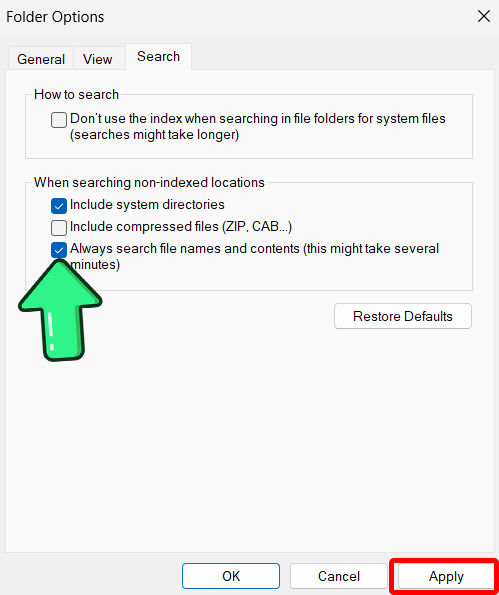
- Нажмите «Применить», а затем «ОК».
- Введите ключевое слово в строку поиска.
Если вы хотите искать только в файлах Excel (.xls и .xlsx), введите «ext:xls*», а затем искомые слова, например:
«ext:xls* marketing».
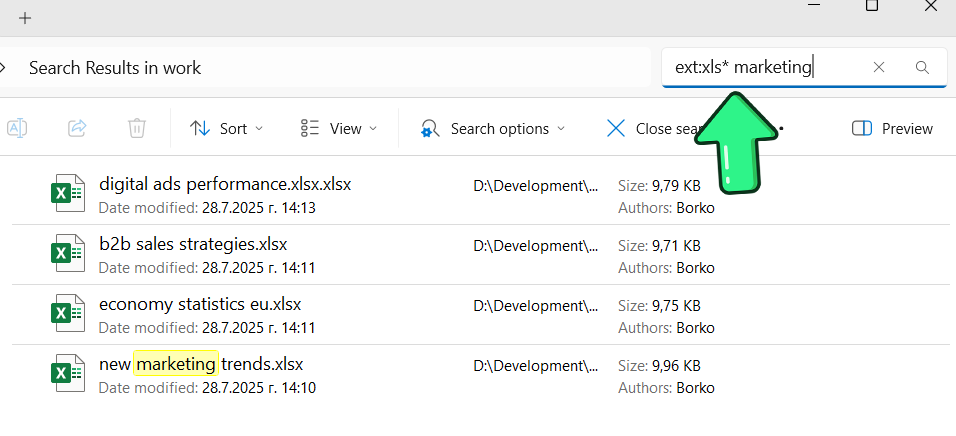
Если вам нужен только список файлов, содержащих ключевые слова, этот способ отлично подойдёт.
Однако чаще всего нужно видеть, в каком контексте встречаются искомые слова, а Проводник контекст не показывает. Чтобы его увидеть, придётся открыть каждый файл и найти слова вручную.
В Проводнике есть и другие удобные настройки и фильтры поиска: например, по дате изменения, типу файла (фото, видео, музыка и т. д.) и размеру файла.
Подробные инструкции по работе с этими функциями и другие советы по использованию Проводника вы найдёте в нашей статье о поиске файлов в Windows 10.
Плюсы:
- Встроен в Windows.
- Ищет по всем листам файла Excel.
- Можно искать как с индексацией, так и без неё.
- Много настроек и фильтров, в том числе по дате и размеру файла.
Минусы:
- Не показывает фрагменты текста с искомыми словами.
- Не позволяет искать сочетания слов в пределах одного предложения.
- Не позволяет сортировать результаты по релевантности.
- Поиск работает медленно, если не включена индексация содержимого файлов.
2. SeekFast
SeekFast — популярная программа для поиска с простым интерфейсом. У неё есть бесплатная и платная версии. Она поддерживает все версии Windows начиная с 7, а также macOS.
Главное преимущество SeekFast — интеллектуальная сортировка результатов, похожая на поисковую выдачу Google. Программа находит в документах предложения, в которых искомые слова встречаются в любом порядке, и показывает самые релевантные результаты вверху списка.
SeekFast ищет по всем листам файлов Excel.
Искать с помощью SeekFast довольно просто:
1. Скачайте и запустите SeekFast.
2. Выберите папку и дождитесь, пока SeekFast прочитает файлы.
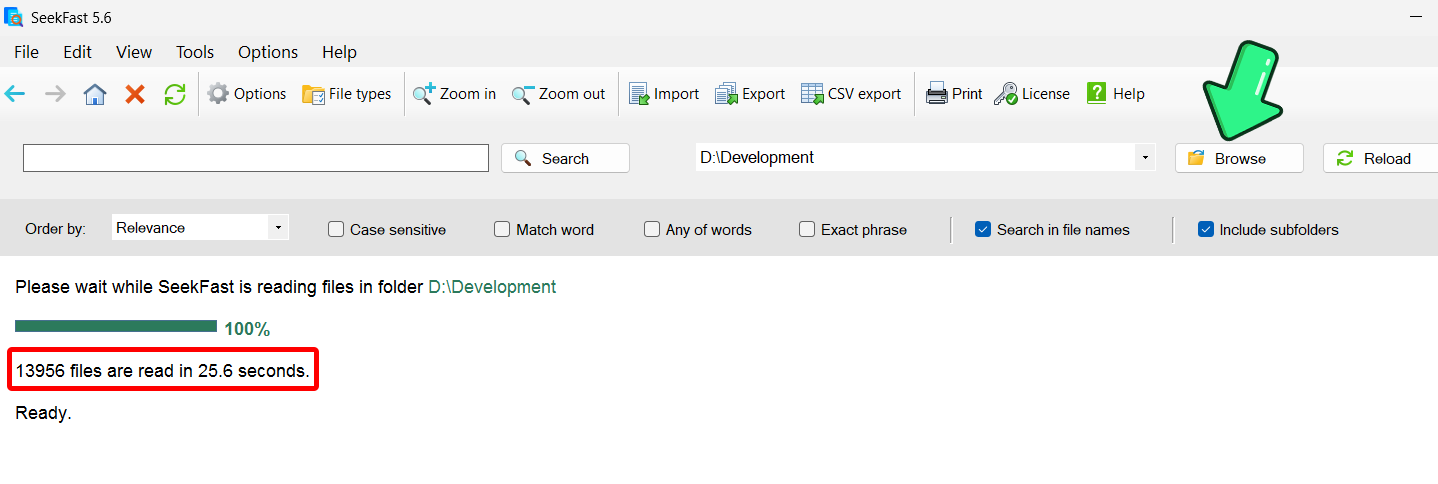
4. Введите ключевые слова в строку поиска и нажмите Enter.
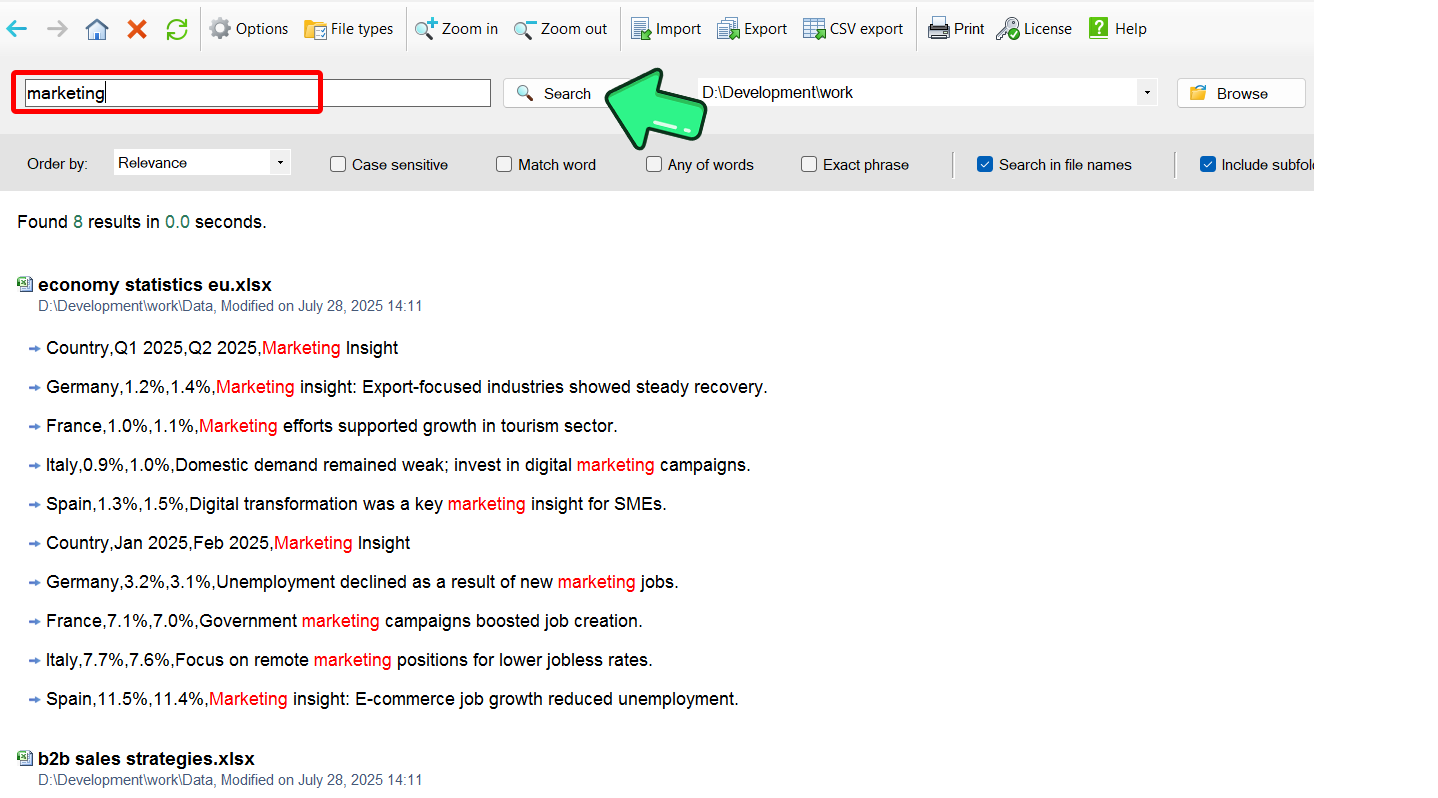
При просмотре результатов поиска доступны несколько полезных функций:
1. Нажмите на предложение, чтобы увидеть более длинный фрагмент текста.

2. Нажмите на имя файла, чтобы открыть его.

3. Нажмите на путь к папке, чтобы открыть папку с файлом.

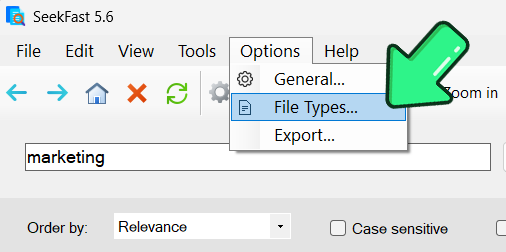
Если хотите искать только в файлах Excel, нажмите кнопку «Параметры», перейдите на вкладку «Типы файлов» и снимите флажки со всех типов, кроме документов Excel (.xls, .xlsx и .xlsxm).
В SeekFast есть и другие полезные возможности:
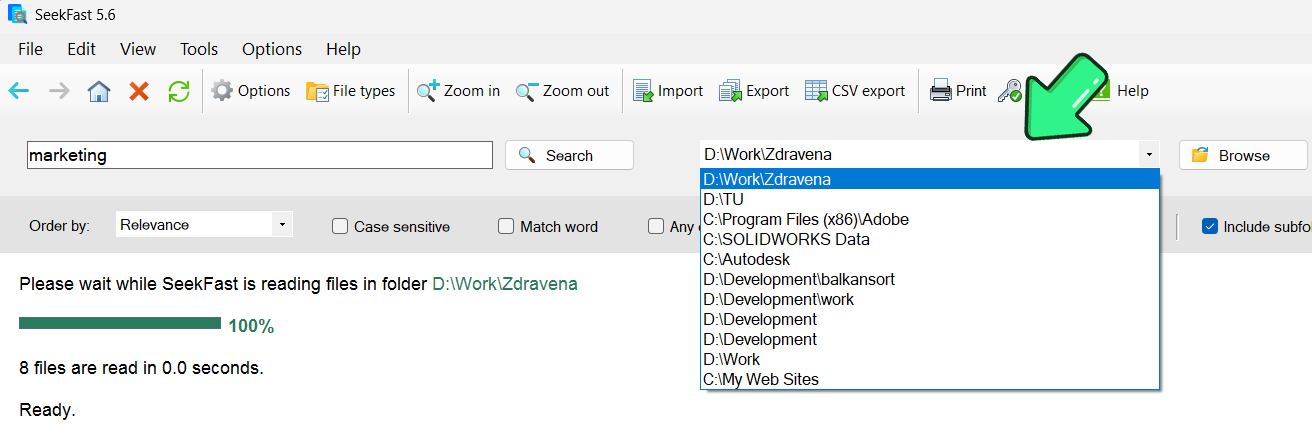
1. Чтобы снова выполнить поиск в той же папке, выберите её в раскрывающемся списке, и SeekFast сразу прочитает её содержимое.
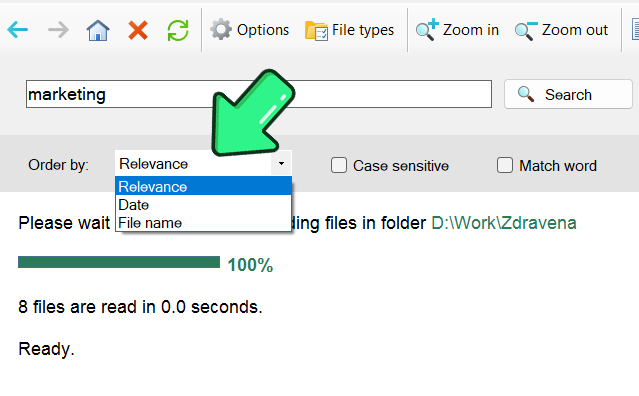
2. По умолчанию результаты сортируются по релевантности, но их также можно отсортировать по дате или имени файла.
3. Можно включить поиск с учётом регистра и поиск по целым словам.
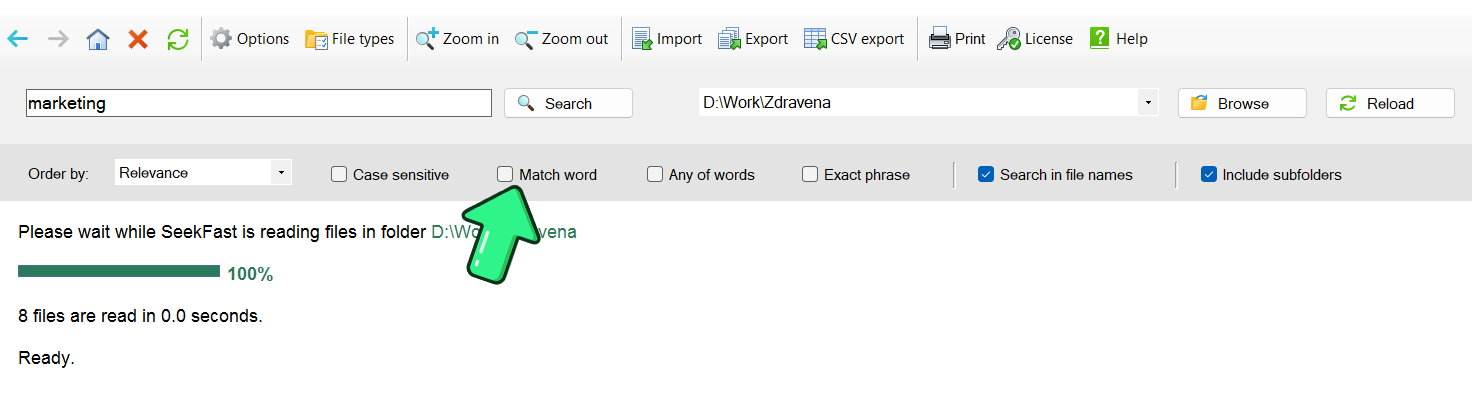
Плюсы:
- Интеллектуальный поиск с сортировкой результатов по релевантности.
- Выполняет поиск по десяткам тысяч документов менее чем за секунду.
- Показывает фрагменты текста с ключевыми словами.
- Ищет по всем листам Excel.
- Простой интерфейс.
- Есть бесплатная версия.
- Не использует индексацию.
Минусы:
- В бесплатной версии за один запрос можно выполнить поиск не более чем по 50 файлам.
3. Agent Ransack
Agent Ransack — известная программа для поиска, впервые выпущенная в 2000 году. Она совместима с Windows 7 и более новыми версиями.
У Agent Ransack есть бесплатная версия с ограниченными возможностями. Главные преимущества платной версии — поддержка индексации, поиск с логическими операторами и отображение более длинных фрагментов текста.
Чтобы выполнить поиск по нескольким файлам Excel с помощью Agent Ransack:
1. Скачайте, установите и запустите приложение.
2. Нажмите кнопку «Выбрать одну папку», чтобы указать папку для поиска.

3. В поле «Содержит текст» введите ключевые слова и нажмите Enter.

4. Нажмите на имя файла в результатах поиска, и на правой панели появится текст с ключевыми словами.

Если хотите искать только в файлах Excel (.xls & xlsx), введите «*.xls;*.xlsx» в поле «Имя файла».
Недостаток Agent Ransack в том, что программа заново читает содержимое папки при каждом поиске, поэтому поиск занимает больше времени.
Кроме того, найденный текст нельзя увидеть сразу: для его просмотра нужно нажать на каждый файл.
Плюсы:
- Есть бесплатная версия.
- Ищет по всем листам Excel.
- Не использует индексацию.
- Поддерживает множество логических операторов.
Минусы:
- Очень медленный поиск в папках с большим количеством файлов.
- Нельзя просмотреть все найденные фрагменты в одном месте.
- Нельзя искать сочетания слов.
- Нельзя сортировать результаты по релевантности.
4. PowerGREP
PowerGREP — условно-бесплатная программа с 15-дневным пробным периодом. Изначально её разработали как аналог популярной UNIX-утилиты grep для Windows. Эта утилита предназначена для поиска текста в файлах с помощью регулярных выражений.
PowerGREP поддерживает Windows 7 и более новые версии.
Посмотрим, как искать текст в таблицах Excel с помощью этой программы:
1. Скачайте бесплатную пробную версию, установите и запустите программу.
2. На левой панели в разделе «Папки и файлы» выберите папку для поиска.

3. На правой панели в поле «Поиск» введите искомые слова.

4. На верхней панели инструментов нажмите кнопку «Поиск».

Если хотите искать только в файлах Excel, введите «*.xls*» в поле «Включить файлы» на левой панели.
Как и утилита grep, PowerGREP показывает строки текста, в которых встречаются искомые слова. Если дважды нажать на любой результат, программа покажет весь текст файла.
Плюсы:
- В результатах показывает все строки с ключевыми словами из каждого файла.
- Не использует индексацию.
- Ищет по всем листам Excel.
- Предлагает множество расширенных инструментов и настроек.
Минусы:
- Нет бесплатной версии.
- Сложный интерфейс.
- Нельзя открыть найденные файлы напрямую.
- Нельзя искать сочетания слов.
- Нельзя сортировать результаты по релевантности.
5. Office Search
Office Search — бесплатная программа с открытым исходным кодом для поиска текста в документах. Она поддерживает Windows 7 и более новые версии.
У программы простой интерфейс, и она ищет по всем листам Excel. Однако, чтобы увидеть найденный текст, нужно открыть каждый файл из списка результатов.
Чтобы выполнить поиск по файлам Excel с помощью этой программы:
1. Скачайте приложение и распакуйте архив в любую папку.
2. Перейдите в папку «Office Search» и запустите «OfficeSearch.exe».
3. Нажмите кнопку «Обзор», чтобы выбрать папку для поиска.

4. Установите флажок «Включить вложенные папки», если хотите искать и в них.

5. Введите искомые слова в поле «Что искать» и нажмите кнопку «Поиск».

6. Чтобы просмотреть найденный текст, дважды нажмите на файл в списке результатов и повторите поиск в приложении, в котором он откроется.
Если хотите искать только в файлах Excel (.xls и .xlsx), введите «*.xls*» в поле «Маска файлов».
Если выбрать диск целиком, программа может выдать ошибку «Отказано в доступе». В таком случае выберите конкретную папку.
Плюсы:
- Полностью бесплатная программа с открытым исходным кодом.
- Ищет по всем листам Excel.
- Простой интерфейс.
- Не использует индексацию.
Минусы:
- Не показывает фрагменты текста с искомыми словами.
- Не позволяет искать сочетания слов.
- Медленно ищет в папках с большим количеством файлов.
6. Заключение
Я рассказал о лучших из найденных мной способов и программ для поиска текста сразу в нескольких файлах Excel.
Есть и другие достойные инструменты поиска, но для файлов Excel они не подходят, потому что не умеют искать по всем листам и обычно проверяют только первый. В их числе FileSeek, Wise JetSearch, Everything и UltraSearch.
Есть вопросы или замечания? Буду рад узнать ваше мнение. Оставьте комментарий ниже!
Часто задаваемые вопросы
1. Каковы плюсы и минусы поиска по файлам Excel без индексации?
Плюсы: фоновая служба индексации не нагружает процессор и не занимает место на диске, а результаты всегда актуальны.
Минусы: Первый поиск в новой папке занимает больше времени, потому что нужно прочитать файлы. Однако SeekFast запоминает недавно использованные папки, поэтому повторный поиск в них выполняется мгновенно. Некоторые программы, например Agent Ransack без индексации, заново проверяют содержимое папки при каждом запросе, что замедляет поиск.
2. Что означает ext:xls* при поиске в Проводнике?
ext:xls* ограничивает выдачу файлами, расширение которых начинается с xls. Это форматы .xls, .xlsx, .xlsm и другие подобные форматы Excel. PDF, документы Word и прочие файлы в результаты не попадут.
3. Покажет ли Проводник предложения, в которых встречаются найденные слова?
Нет. Проводник лишь выводит список подходящих файлов. Чтобы увидеть конкретное предложение или ячейку, нужно открыть каждую книгу и воспользоваться сочетанием клавиш Ctrl + F или функцией «Найти и заменить» в Excel.
4. Нужно ли включать индексацию, чтобы Проводник искал по содержимому листов Excel?
Индексация значительно ускоряет поиск, но не обязательна. Без неё Проводник по-прежнему проверяет все листы, просто каждый поиск занимает больше времени.
5. Какой инструмент быстрее всего ищет по тысячам книг Excel одновременно?
SeekFast может проверить десятки тысяч документов, включая каждый лист в каждом файле Excel, менее чем за секунду и сразу показать предложения с совпадениями, отсортированные по релевантности.
6. Можно ли бесплатно получить результаты поиска по файлам Excel, отсортированные как в Google?
Да. SeekFast использует интеллектуальную сортировку, похожую на выдачу Google, и выводит самые релевантные предложения вверху списка.
7. Как настроить SeekFast для поиска только по файлам Excel?
В SeekFast откройте «Параметры» → «Типы файлов», снимите все флажки, кроме документов Excel (.xls, .xlsx, .xlsm), выберите папку и введите ключевые слова.
8. Какие программы ищут по всем листам, а не только по первому?
Поиск по всем листам поддерживают Проводник, SeekFast, Agent Ransack, PowerGREP и Office Search. Многие другие программы проверяют только первый лист.
9. Можно ли использовать логические операторы (AND, OR, NOT) при поиске по файлам Excel?
Да, но только в некоторых программах. Agent Ransack (платная версия) и PowerGREP поддерживают расширенные запросы с логическими операторами или регулярными выражениями.
10. Как быстро найти слово во всех файлах Excel в папке с помощью Проводника Windows?
Откройте Проводник, перейдите в папку и выберите значок с тремя точками (…) → «Параметры» → вкладка «Поиск». Установите флажок «Всегда искать по именам файлов и содержимому» и нажмите «Применить» → «ОК». В поле поиска в правом верхнем углу введите:
ext:xls* yourKeyword
Windows проверит все листы в каждом файле *.xls, *.xlsx и *.xlsm в этой папке и покажет список файлов, содержащих ключевое слово.
