

快速解答
搜尋純文字檔:使用 grep 或 ripgrep 搜尋純文字、程式碼、日誌和設定檔。
搜尋文件內容:使用桌面應用程式搜尋 PDF、Word、Excel、LibreOffice 等文件。
想按檔名找檔案: 使用 find 或 locate。
我測試了各種 Linux 檔案搜尋指令和應用程式,數量遠超過本文介紹的範圍,最後挑出最實用、最有效的方法。文中的範例都在 Ubuntu 上測試,並且全篇使用同一批 TXT、PDF、ODT、DOCX 和其他格式的檔案。
請先參考下表選擇適合的方法,再閱讀對應的章節。
你該用哪一種 Linux 搜尋方法?
最合適的方法主要取決於你要搜尋的檔案類型。
| 任務 | 最佳選擇 |
| 用標準 Linux 指令搜尋文字檔 | grep |
| 快速搜尋大型資料夾中的文字檔 | ripgrep |
| 按檔名尋找檔案,而非搜尋檔案內容 | find 或 locate |
| 搜尋 PDF、Word、LibreOffice、Excel 和其他文件的內容 | SeekFast |
| 使用免費、開放原始碼的索引式文件搜尋工具 | Recoll 或 DocFetcher |
grep 和 ripgrep 搜尋文字檔的內容,find 和 locate 則搜尋檔名和路徑。這些工具很適合處理技術類檔案,但無法可靠地搜尋複雜格式的文件內容。因此,當資料夾裡大多是文件,而不是日誌或程式碼時,適合的搜尋方法也會不同。
使用 grep 指令搜尋檔案中的文字
grep 是 Linux 上搜尋檔案內文字的標準指令,最適合用來搜尋純文字、原始碼、日誌、CSV 檔、Markdown 檔和設定檔。
若要在目前資料夾的 .txt 檔中搜尋某個單字,請使用:
grep "budget" *.txt
若要搜尋某個資料夾及其所有子資料夾,請使用遞迴搜尋:
grep -R "budget" ~/Documents/stories
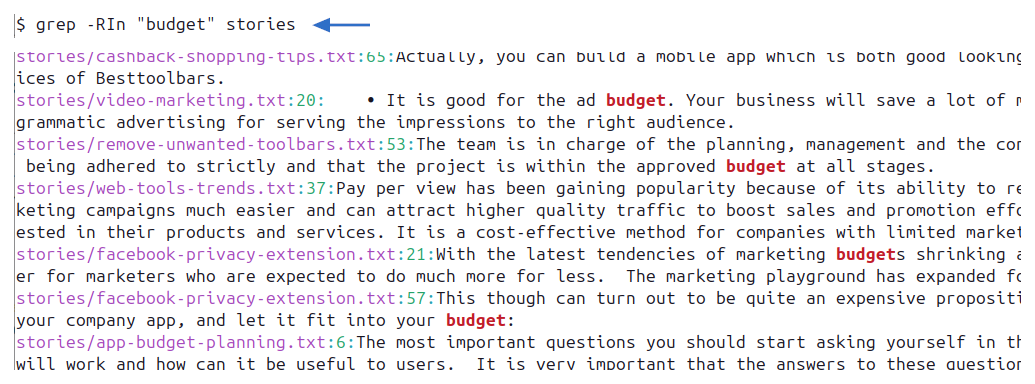
實際使用時,我通常會讓結果顯示行號和檔名,方便找到相符的位置:
grep -RIn "budget" ~/Documents/stories
各選項的用途如下:
- -R:遞迴搜尋資料夾。
- -I:略過二進位檔案。
- -n:顯示行號。
不區分大小寫搜尋
若要忽略大小寫差異,請加上 -i:
grep -RIn -i "report" ~/Documents/stories
這樣就能找到「report」、「Report」和「REPORT」。
只比對完整單字
若要只比對完整的單字,請加上 -w:
grep -RIn -w "policy" ~/Documents/stories
這樣就不會比對到「policyholder」等較長單字中的一部分。
只搜尋特定檔案類型
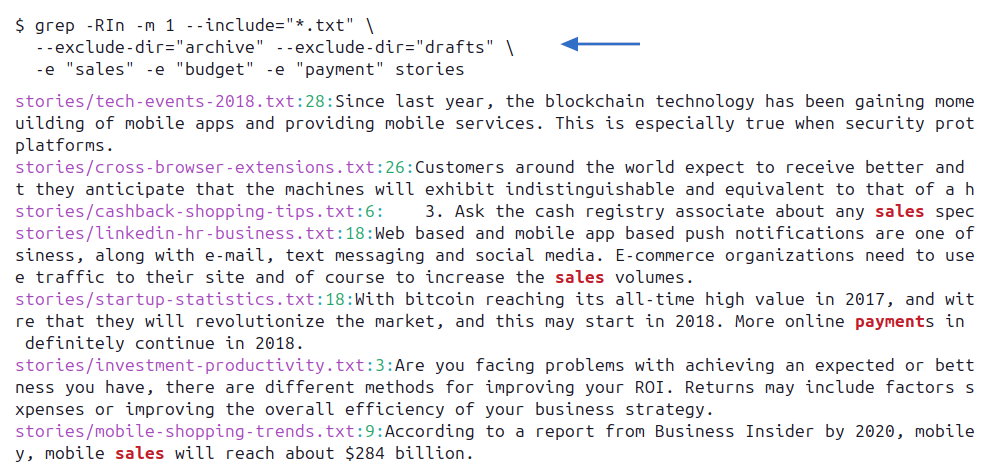
若只想搜尋具有特定副檔名的檔案,請使用 --include:
grep -RIn --include="*.txt" "budget" ~/Documents/stories
若要納入多種副檔名,請為每種副檔名各指定一次此選項:
grep -RIn --include="*.txt" --include="*.md" "budget" ~/Documents/stories
如果資料夾裡有許多種檔案,而你只想搜尋文字類檔案,這個選項就很實用。
將特定資料夾排除在搜尋範圍外
大型資料夾裡常有你不想搜尋的目錄,例如 archive、drafts 或備份資料夾。你可以這樣排除它們:
grep -RIn --exclude-dir="archive" --exclude-dir="drafts" "risk" ~/Documents/stories
這能減少無關的結果,也可能大幅加快搜尋速度。
搜尋完全相符的詞組或多個字串
若要搜尋完全相符的詞組,請用引號括住詞組:
grep -RIn "sales report" ~/Documents/stories
若要搜尋多個字串中的任一個,請為每個字串各加上一個 -e 選項:
grep -RIn -e "sales" -e "budget" -e "payment" ~/Documents/stories
你也可以使用 -E 啟用延伸正規表示式:
grep -RInE "customer|product|service" ~/Documents/stories
這兩個指令都會找出包含至少一個指定字串的行。如果你要找的是同時包含「sales」和「payment」的檔案,即使兩者出現在不同行,也可以分兩步篩選檔案:
grep -RIlZ "sales" ~/Documents/stories | xargs -0 -r grep -Il "payment"
以上是 grep 指令最常見的用法。完整說明請參閱 GNU grep 手冊。
什麼情況下 grep 不夠用?
grep 指令功能強大,但它畢竟是純文字搜尋工具。只要檔案是以可讀文字儲存,通常就能順利搜尋。不過,它並不適合用來搜尋 Word 文件、Excel 試算表、LibreOffice 檔案、PDF、電子書等各種文件格式。
如果你用 grep 搜尋裝滿不同格式文件的資料夾,往往會漏掉重要結果,或得到無法閱讀的輸出。遇到這種情況,請直接參閱文件搜尋工具一節。
使用 ripgrep 加快命令列搜尋
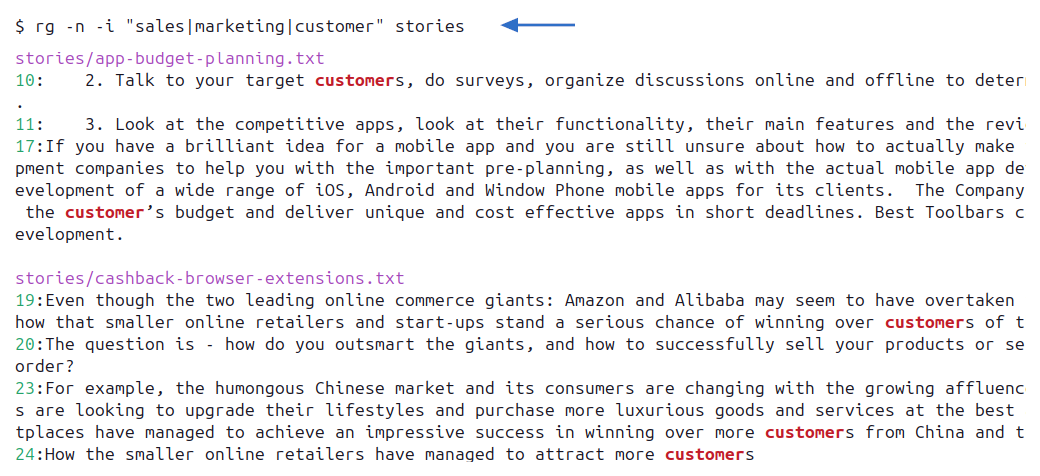
ripgrep 是現代化的命令列搜尋工具,通常以 rg 指令執行。根據 ripgrep 官方指南,它預設會遞迴搜尋目錄,並自動套用篩選規則。遞迴搜尋存放大量程式碼或文字檔的資料夾時,它往往比標準的 grep 更快。
若要搜尋目前的資料夾及其子資料夾,請使用:
rg "budget"
若要搜尋特定資料夾:
rg "budget" ~/Documents/stories
若只想搜尋特定類型的檔案:
rg "budget" -g "*.txt" ~/Documents/stories
ripgrep 預設也會遵循 .gitignore 的規則。這在搜尋原始碼專案時很有用,因為它會自動略過許多自動產生或無關的檔案。
搜尋程式碼、日誌、Markdown、設定檔或其他純文字內容時,請使用 ripgrep。若要搜尋 PDF、Word、LibreOffice、Excel 和其他文件,請改用文件搜尋工具。
該用 grep 還是 ripgrep?
兩者都能搜尋純文字內容,但適用的情境略有不同:
- 如果你想用幾乎所有 Linux 系統都已內建的標準指令,請選 grep。
- 若要在程式碼儲存庫或存放大量文字檔的資料夾中快速遞迴搜尋,請選 ripgrep。
- ripgrep 預設會搜尋子資料夾並遵循
.gitignore;grep 則需要加上遞迴選項,而且除非手動排除路徑,否則會直接搜尋指定範圍。 - 若要搜尋 PDF、Word、Excel、LibreOffice 等複雜格式的文件,請改用文件搜尋工具,而不是這兩個指令。
如何在 Ubuntu、Mint、Fedora、Debian 和其他 Linux 發行版上安裝 ripgrep
在各個 Linux 發行版上,ripgrep 的搜尋指令都相同,只有安裝指令會因套件管理員而異。以下指令依照 ripgrep 官方安裝說明整理。
| 發行版 | 安裝 ripgrep |
| Ubuntu、Linux Mint、Debian | sudo apt install ripgrep |
| Fedora | sudo dnf install ripgrep |
| openSUSE | sudo zypper install ripgrep |
| Arch Linux | sudo pacman -S ripgrep |
在 Linux 上按名稱尋找檔案和目錄
如果你知道完整或部分檔名,請使用 find 指令。GNU Findutils 手冊說明了如何依檔名、時間、大小和其他條件篩選。這個指令不會搜尋檔案裡的文字;若要搜尋文字,請用 grep 或 ripgrep。
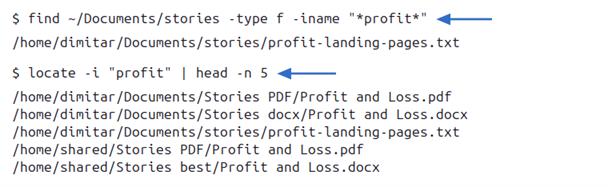
若要在 stories 資料夾及其子資料夾中尋找檔名含有特定單字的檔案,請使用:
find ~/Documents/stories -type f -iname "*profit*"
用 -iname 搭配萬用字元,即可比對部分檔名而不區分大小寫:
find ~/Documents/stories -type f -iname "*shopping*"
星號可以比對「shopping」前後的任何字元。若要找的是目錄而不是檔案,請將 -type f 改為 -type d:
find ~/Documents/stories -type d -iname "*archive*"
你也可以依副檔名、修改日期或大小篩選檔案:
find ~/Documents/stories -type f -iname "*.pdf"
find ~/Documents/stories -type f -mtime -7
find ~/Documents/stories -type f -size +100M
這些指令分別會找出 PDF 檔、最近約七天內修改過的檔案,以及大於 100 MB 的檔案。
使用 locate 更快找到檔案
locate 指令會查詢檔名資料庫,而不是每次都掃描檔案系統,因此按檔名查找通常比 find 快得多。plocate 手冊說明了這種索引查詢的運作方式:
locate -i "profit"
由於 locate 使用索引,剛建立的檔案可能要等到資料庫更新後才會出現在結果中。如果你在系統上有權限更新資料庫,請使用:
sudo updatedb
需要即時結果或細部篩選條件時,請用 find。如果想在已建立索引的位置中快速按檔名查找,請用 locate。

Linux 上最實用的文件搜尋工具
grep 和 ripgrep 都是為純文字設計的。若要搜尋 PDF、Word、Excel、LibreOffice、電子書和其他格式,請使用下列文件搜尋應用程式之一。如果掃描版 PDF 只有影像,則需要先做光學字元辨識(OCR)。
如果你想搜尋含有多種文件格式的資料夾、預覽相符的句子,並查看依關聯性排序的結果,又不想操作終端機,SeekFast 是很適合的選擇。需要搜尋新資料夾或內容經常變動的資料夾時,它尤其方便。
如果你偏好免費的開放原始碼軟體,也願意事先建立索引,Recoll 和 DocFetcher 都是不錯的選擇。建立索引需要一些前置作業,但如果你經常搜尋同一批文件,事先建好索引會更方便。
ChatGPT 桌面應用程式採用不同的做法。它能處理你選擇的資料夾、回答自然語言問題、比較檔案,並摘要找到的資訊。如果你需要理解資訊,它適合當作輔助工具;如果你要找出每一處完全相符的文字,就不適合只靠它。
SeekFast
SeekFast 是一款適用於 Windows、macOS 和 Linux 的文件搜尋工具。它的設計目的是搜尋大量文件的內容,而不是只在終端機中搜尋純文字檔。
它的主要優點是操作方便。選好資料夾並輸入搜尋字詞,就能在開啟各個檔案前看到相符的句子。如果你不知道確切檔名,又需要搜尋大量文件的內容,這項功能特別實用。
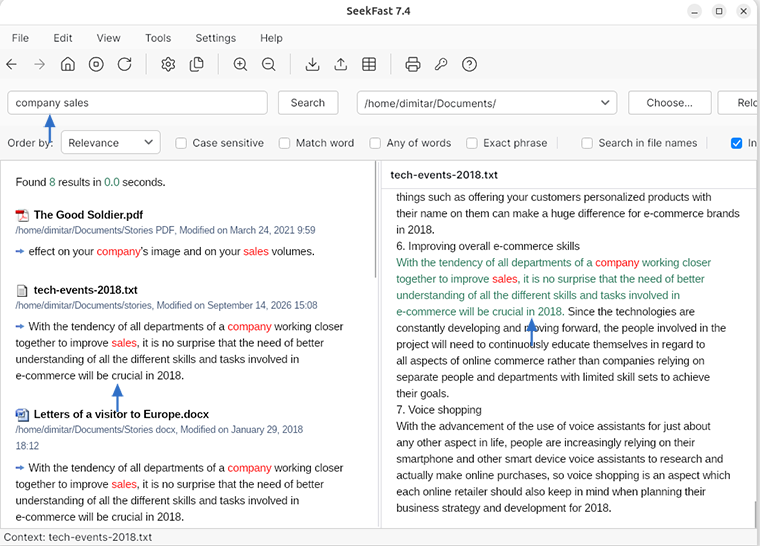
資料夾裡混有多種文件格式時,SeekFast 特別實用,因為它能搜尋多種格式的內容,並依關聯性排列結果。用起來更像網頁搜尋,而不是傳統上只找完全相符字串的檔案搜尋。
主要功能包括:
- 文件搜尋 - 支援搜尋超過 120 種檔案格式,包括 PDF、Word、LibreOffice、Excel、文字檔和電子書。
- 預覽相符句子 - 開啟檔案前就能看到相關文字。
- 依關聯性排序 - 更符合搜尋條件的檔案會排在前面。
- 多關鍵字搜尋 - 即使字詞沒有相鄰出現,也能找到文件。
- 圖形介面操作 - 進行常見的文件搜尋時,不必自己撰寫終端機指令。
優點
- 搜尋裝有各種格式文件的資料夾,比使用 grep 方便得多。
- 只記得文件裡的字詞、不記得檔名時,仍能有效搜尋。
- 會顯示上下文,讓你在開啟檔案前就能判斷結果是否符合需求。
- 適合搜尋混有 PDF、Office、LibreOffice、文字檔及其他格式的資料夾。
缺點
- SeekFast 免費版一次最多只能搜尋 50 個檔案。
- 它並非為了取代 grep 或 ripgrep 的原始碼搜尋功能而設計。
- 它不像專用的命令列工具那樣支援進階的正規表示式操作。
如果你主要是搜尋大量文件的內容,而不是搜尋程式碼或日誌,歡迎下載 SeekFast,挑一個存放文件的資料夾試試。
Recoll
Recoll 是適用於 Linux 和其他類 Unix 系統的免費開放原始碼桌面搜尋工具。它使用索引,會先掃描你選擇的資料夾,之後就能快速搜尋。
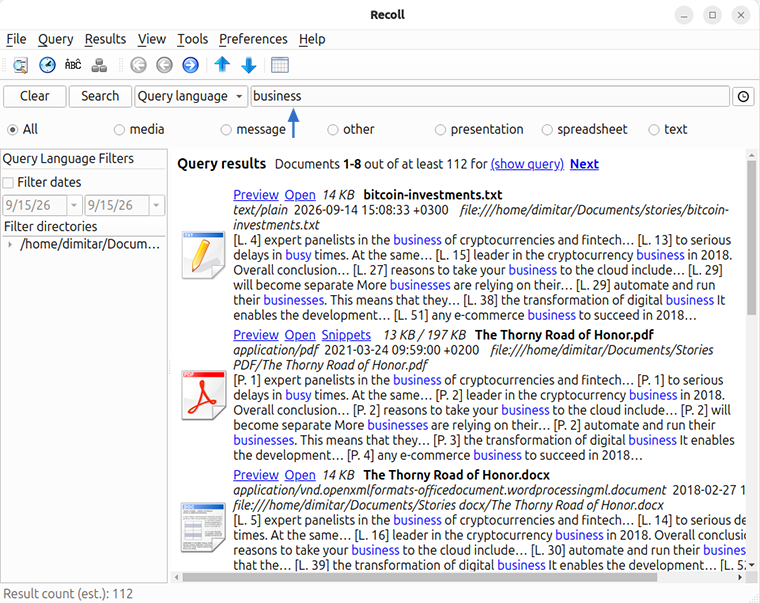
是否支援某些文件格式,取決於系統上安裝了哪些輔助程式。如果你想要一款開放原始碼的索引式桌面搜尋工具,也不介意花點時間設定,Recoll 是不錯的選擇。
優點
- 免費且開放原始碼。
- 在 Linux 桌面環境中提供實用的索引搜尋功能。
- 搭配適當的輔助程式,可以搜尋多種文件格式。
缺點
- 初次建立索引和設定可能需要一些時間。
- 對偶爾使用的人來說,操作流程可能稍嫌複雜。
- 支援的文件格式可能取決於已安裝的系統套件。
DocFetcher
DocFetcher 是適用於 Linux、Windows 和 macOS 的免費開放原始碼桌面搜尋應用程式。DocFetcher Pro 是另行販售的付費版本,提供額外功能。和 Recoll 一樣,它會為你選擇的資料夾建立索引。
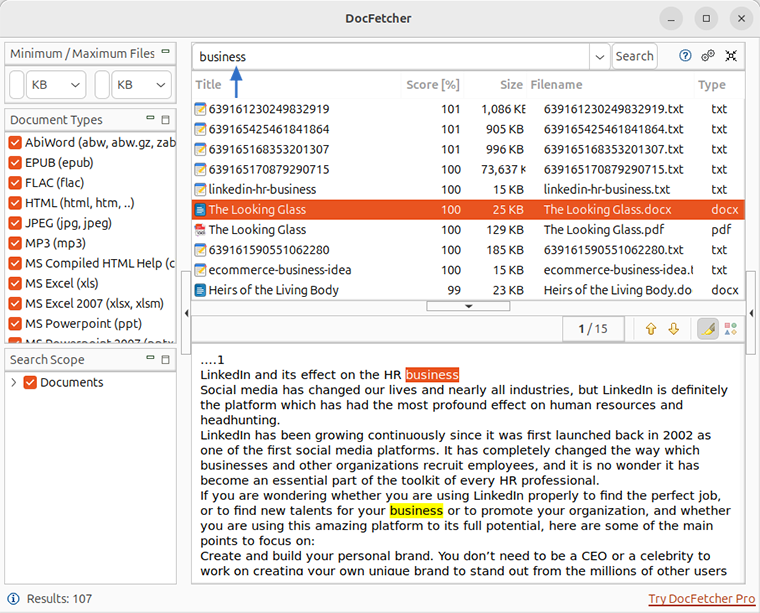
DocFetcher 支援 PDF、Microsoft Office、OpenDocument、HTML 和純文字等常見文件格式。如果你想要一款免費的跨平台工具,而且願意在搜尋前先建立索引,它會很實用。
優點
- DocFetcher 標準版免費且開放原始碼。
- 適用於 Linux、Windows 和 macOS。
- 可以預覽已建立索引的文件文字。
缺點
- 必須先建立索引,才能搜尋資料夾的內容。
- 介面比許多較新的搜尋工具更顯老舊。
- 如果你常常臨時搜尋只會查一次、尚未建立索引的資料夾,用起來比較不方便。
ChatGPT 桌面應用程式
ChatGPT 桌面應用程式已在支援的 Linux 發行版上推出預覽版。它不是傳統的檔案搜尋程式,而是可以處理你所選資料夾中檔案的 AI 工作空間。
若要搭配本機檔案使用,請在 ChatGPT Work 或 Codex 中開啟本機資料夾,並授予存取所需檔案的權限。接著就能用自然語言提問,例如:
- 「找出討論商業風險的文件。」
- 「比較這些銷售報告,列出最重要的差異。」
- 「找出與這個專案有關的資訊,並加以摘要。」
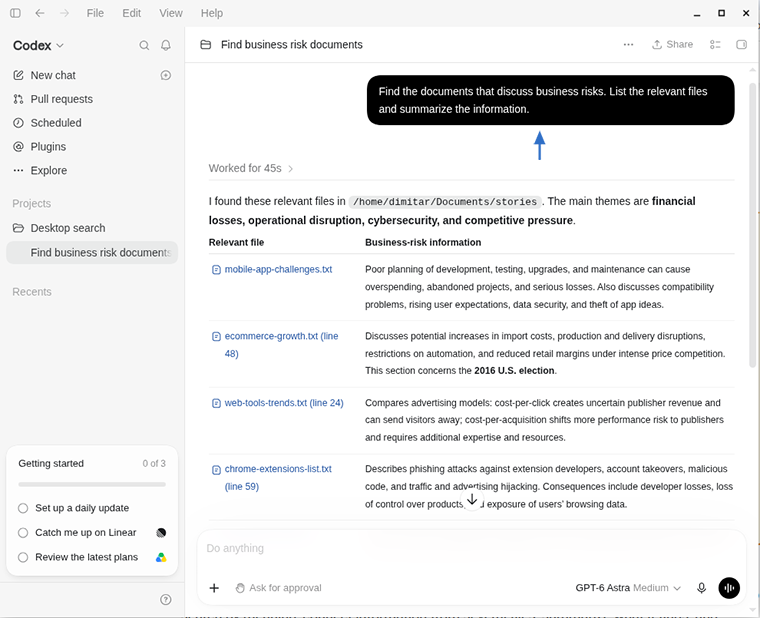
如果你不記得確切的用詞,這種方法特別實用。ChatGPT 可以協助你按語意搜尋、串聯不同檔案的資訊、整理摘要,並解釋搜尋結果。Codex 也能搜尋和分析原始碼專案。
優點
- 接受自然語言問題,不限於關鍵字或正規表示式。
- 能摘要、比較和解讀多個檔案中的資訊。
- 如果下一步是理解找到的資訊,而不只是找出某個詞組的位置,它會很有幫助。
缺點
- 它並非為了找出每一處完全相符的文字而設計。如果不能漏掉任何結果,請使用 grep 或 ripgrep。
- 它不像 SeekFast、Recoll 或 DocFetcher 那樣,提供專用的索引搜尋流程。
- Linux 版仍處於預覽階段,官方只支援部分發行版。
- 需要 ChatGPT 帳號,且會使用線上服務,無法完全離線運作。處理敏感文件前,請先了解 OpenAI 如何使用 ChatGPT 和 Codex 的資料,並確認是否符合你的隱私要求。
建議將 ChatGPT 當作傳統搜尋工具的補充:grep 和 ripgrep 更適合精確搜尋文字;如果你想瀏覽一批文件,並取得可預期的結果,文件搜尋程式更適合;想要理解、比較或摘要找到的資訊時,則可以使用 ChatGPT。
結語
本文分享了我在 Linux 上測試後,認為最適合尋找檔案和搜尋檔案內容的方法。不過,Linux 使用者通常都有自己慣用的工具和操作方式。你用的是哪一種方法?有沒有什麼好用的指令或應用程式是我漏掉的?
你可以透過以下任一方式分享你的經驗:
- 使用下方表單留言。
- 加入我們在 Reddit 上的討論。
常見問題
1. 如何在 Linux 上按檔名尋找檔案?
使用 find 指令,例如:
find ~/Documents/stories -type f -iname "*profit*"
這會在 stories 資料夾及其子資料夾中尋找檔名包含「profit」的檔案,不區分大小寫。
2. find 和 grep 有什麼不同?
find 指令會搜尋檔名、路徑和檔案屬性。grep 指令則會搜尋純文字檔裡的文字。如果知道檔名,請用 find;如果記得的是檔案裡的字詞,請用 grep 或文件搜尋工具。
3. 該用 find 還是 locate?
需要即時結果或細部篩選條件時,請用 find。想透過事先建立的索引更快查找檔名時,請用 locate。新建立的檔案可能要等到資料庫更新後,才會出現在 locate 的結果中。
4. 如何搜尋 Linux 資料夾中所有檔案的文字?
grep -R 是標準做法,例如:
grep -RIn "budget" ~/Documents/stories
這個做法最適合純文字檔、原始碼、日誌和設定檔。
5. 如何連子資料夾也一起搜尋?
使用 grep -R 進行遞迴搜尋:
grep -RIn "budget" ~/Documents/stories
這個指令會搜尋 stories 資料夾及其子資料夾,略過二進位檔案,並顯示行號。
6. 如何只搜尋特定類型的檔案?
使用 --include,例如:
grep -RIn --include="*.txt" "budget" ~/Documents/stories
你可以為每種要納入的副檔名各指定一次 --include。
7. 如何在 grep 搜尋時排除某些資料夾?
使用 --exclude-dir,例如:
grep -RIn --exclude-dir="archive" --exclude-dir="drafts" "risk" ~/Documents/stories
8. 如何搜尋多個字詞中的任一個?
為每個字串各加上一個 -e 選項,例如:
grep -RIn -e "sales" -e "budget" -e "payment" ~/Documents/stories
這會找出含有任一指定字串的行。
9. ripgrep 比 grep 好用嗎?
在存放大量程式碼和文字檔的資料夾中進行遞迴搜尋時,ripgrep 通常更快、更方便。grep 則是幾乎所有 Linux 系統都預設提供的指令,非常適合一般文字搜尋。兩者都不是通用的文件搜尋工具。
10. 為什麼 grep 找不到我的 PDF 或 Word 檔案裡的文字?
grep 指令是為純文字設計的。PDF、Word、LibreOffice 和 Excel 檔案用較複雜的格式儲存文字,因此 grep 可能漏掉相符內容,或輸出難以閱讀的結果。針對這類檔案,請改用文件搜尋工具。
11. 在 Linux 上搜尋 PDF、Word 和 LibreOffice 檔案內容,最好的方法是什麼?
請使用能解析這些文件格式的搜尋工具。如果你想要預覽功能和依關聯性排序的結果,SeekFast 用起來很方便。如果你偏好能建立索引的桌面搜尋工具,Recoll 和 DocFetcher 都是不錯的開放原始碼選擇。
12. SeekFast 可以在 Linux 上使用嗎?
可以。SeekFast 提供 Linux 版本,可透過圖形介面搜尋多種文件格式的內容。
13. 該用 grep、ripgrep 還是 SeekFast?
一般的純文字搜尋請使用 grep。若要在程式碼和文字檔資料夾中快速遞迴搜尋,請使用 ripgrep。如果要搜尋 PDF、Word、LibreOffice、Excel 或其他文件的內容,並預覽相符的文字,請使用 SeekFast。
