

快速解答
全站基本搜尋:
使用 Google:keyword site:example.com。
全站進階搜尋:
1. 若要進行進階線上搜尋,請使用 Screaming Frog。
2. 若要進行進階離線搜尋,請使用 HTTrack 下載網站,再在本機搜尋。
在整個網站上找一個詞,不必像在漆黑的房間裡摸索鑰匙。以下整理了實測有效的方法,從最簡單的到高手級的,每種都附上具體步驟。
如果只想在單一網頁上找一個詞,按 Ctrl+F(Mac 上按 Cmd+F)即可。想了解完整做法,包括如何在手機上操作,請參閱我的指南:如何在網頁上搜尋文字。
如果你需要搜尋整個網站,那就往下看吧。
1. 使用 Google 搜尋整個網站
我用了多年的 Google site: 搜尋運算子,它絕對是搜尋整個網站最簡單的方法。
步驟:
- 前往 Google。
- 輸入:
yourkeyword site:example.com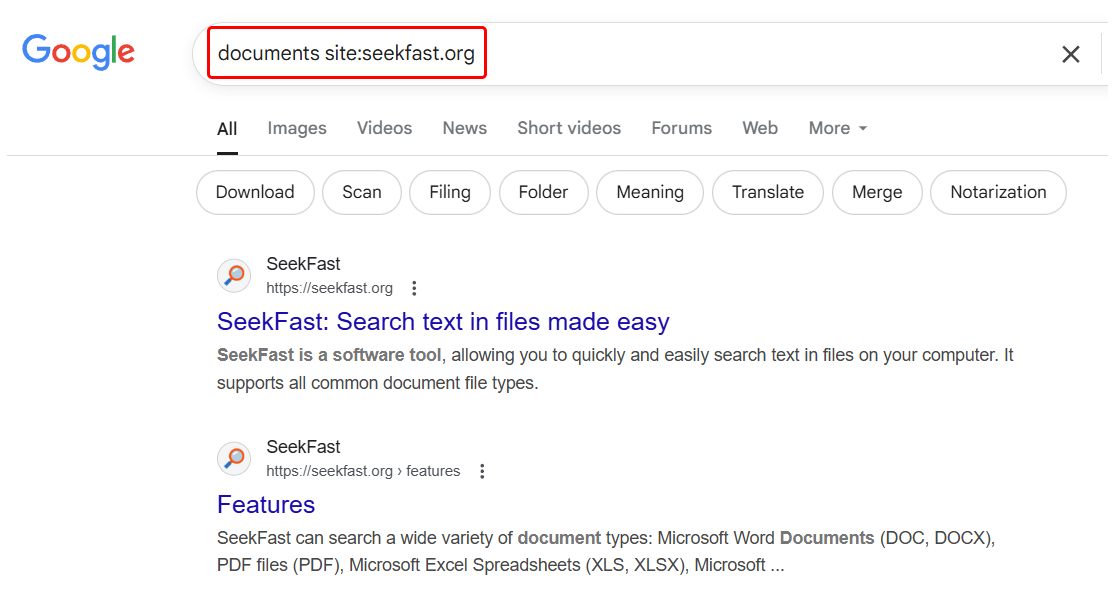
- 如果要搜尋完全相符的詞組,請加上引號:
"word documents" site:example.com - 按下 Enter。Google 會列出所有已建立索引且含有該字詞或詞組的網頁。
- 如果搜尋結果多達數百筆,可以增加關鍵字或加上引號來縮小範圍。
額外提示: 如果希望 Google 完全按照你輸入的字詞搜尋,不替你修改或猜測,就開啟「逐字搜尋」選項:在搜尋結果頁面,依序點選「工具」→「所有結果」→「逐字搜尋」。
優點:
- 操作非常簡單。
- 涵蓋所有已建立索引的公開網頁,包括 PDF 和中繼標記。
- 能找到一些不易察覺、可能被站內搜尋漏掉的內容。
缺點:
- 只能找到 Google 已建立索引的內容(新網頁、設有 noindex 的網頁或尚未建立索引的內容都不會顯示)。
- 搜尋結果可能已經過時。
2. 使用網站的站內搜尋
多數做得不錯的網站都有自己的搜尋欄,有時就放在最醒目的位置,有時藏在選單裡,有時則可在網址末尾加上 /search 來開啟。
步驟:
- 找找搜尋框(留意放大鏡圖示,或試著前往
example.com/search)。 - 輸入關鍵字,按下 Enter 或送出搜尋。
- 瀏覽顯示的搜尋結果。
優點:
- 能找到 Google 看不到的內容,例如會員專區或論壇。
- 很適合購物網站或大型網站。
缺點:
- 有些網站的搜尋功能不好用,甚至會漏掉整個區塊。
- 可能只搜尋標題或標籤。
- 有些網站彷彿還停留在 2007 年,連搜尋功能都沒有。
3. 使用 Screaming Frog 爬取網站
想找出每一處提及?需要稽核網站,或處理未建立索引或非公開的內容?這時候就可以試試以下方法:
SEO 爬蟲可以掃描整個網站,找出指定的關鍵字或問題,並快速匯出結果,方便檢視和分析。
接下來,我會示範最受歡迎的工具:Screaming Frog。
步驟:
- 下載 Screaming Frog SEO Spider(免費版最多可處理 500 個網址)。
- 在應用程式中輸入網址和關鍵字,然後按下「搜尋」。
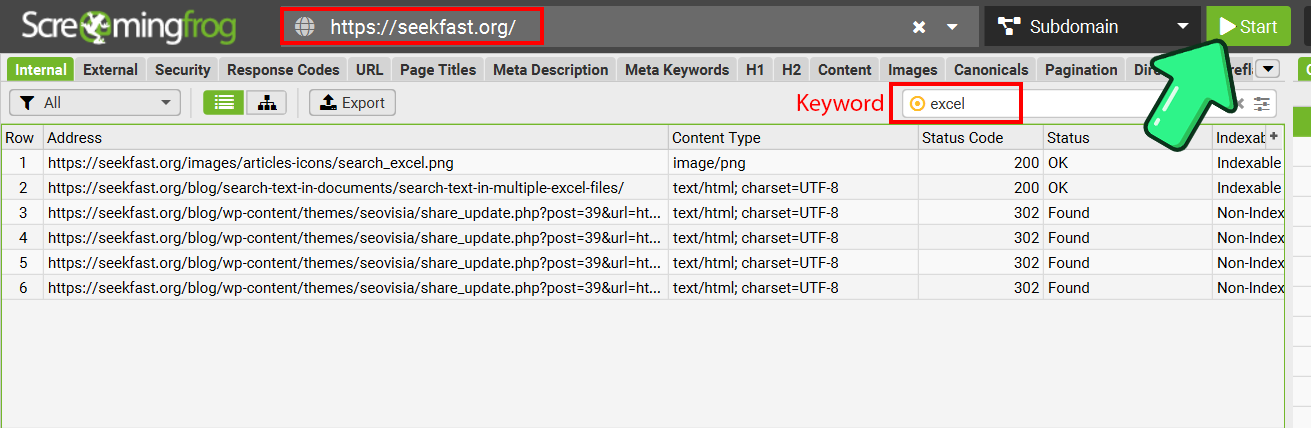
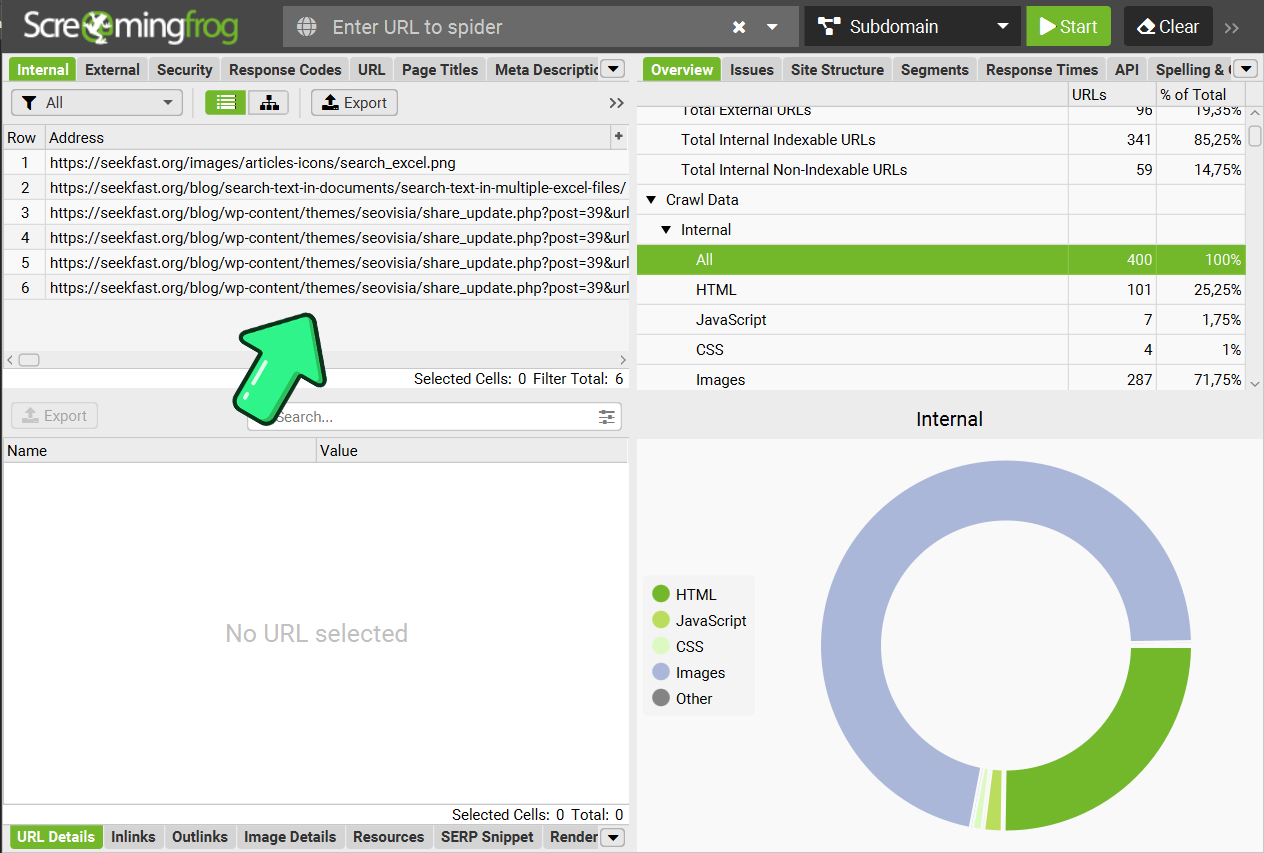
- 搜尋完成後,你會看到所有結果,以及檔案類型、網址類型等搜尋統計資訊。
優點:
- 幾乎能找出網站上的任何內容。
- 不受 Google 索引的限制。
- 可將結果匯出至 Excel。
缺點:
- 需要另外花時間安裝應用程式。
- 免費版最多可處理 500 個網頁。
4. 使用 HTTrack 下載網站
如果要深入搜尋或查找受限內容,可以先下載整個網站,再自由地離線搜尋。
HTTrack 是最簡單也最受歡迎的選擇。
適合離線搜尋的情境:
- 你需要只有桌面搜尋工具才提供的進階搜尋功能。
- 深入查找非公開網站或內部網路網站的內容。
- 尋找程式碼註解或隱藏的備註。
- 想完全掌控搜尋方式,例如使用正規表示式。
優點:
- 可使用桌面應用程式執行複雜的搜尋。
- 能找出所有內容,包括程式碼或隱藏檔案中的文字。
- 支援區分大小寫、正規表示式等進階搜尋選項。
缺點:
- 需要安裝軟體並進行一些技術設定。
- 處理大型網站時速度較慢,且耗用較多資源。
以下是 HTTrack 的使用方法:
- 下載並安裝 HTTrack。
- 依照應用程式中的步驟操作:為專案命名 > 貼上網址 > 按下「完成」

- 等待下載完成。視網站大小而定,可能需要數十 GB 的儲存空間,也可能要等上很久。
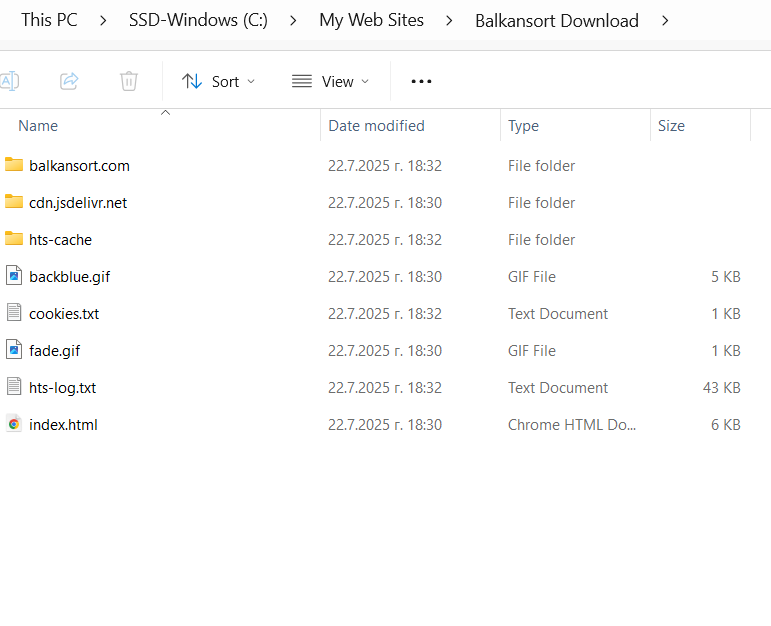
- 下載後的資料夾會包含讓網站以與原站相同的方式運作所需的所有檔案,包括圖片。點選 intex.html 即可預覽。
5. 搜尋下載後的網站
使用檔案總管的內建搜尋
如果只是要做基本搜尋,可以試試 Windows 檔案總管的內建搜尋。這個方法能用,但在搜尋大型網站時速度較慢,功能也比較有限。
使用 SeekFast 搜尋
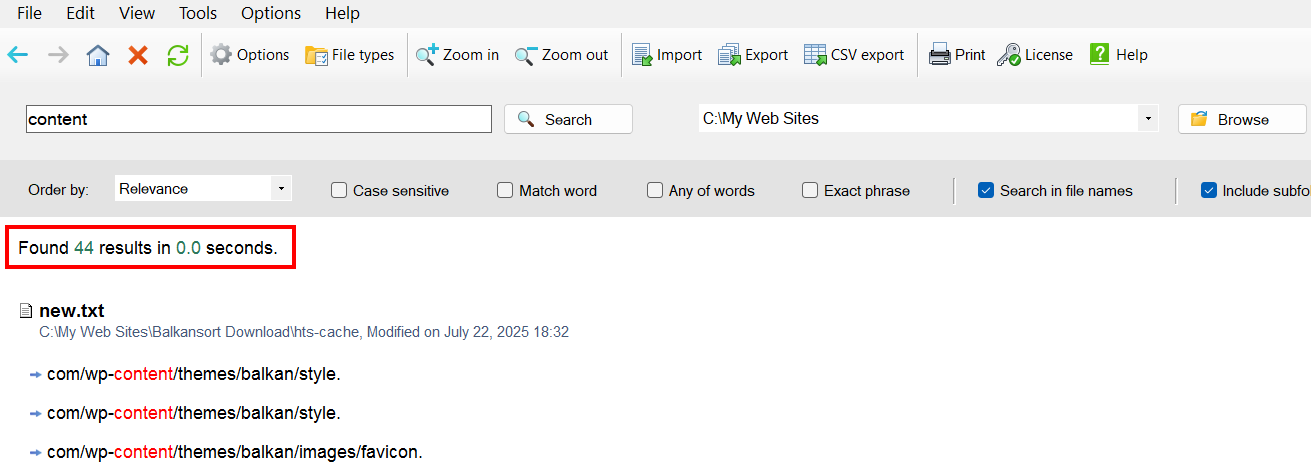
SeekFast 能立即搜尋所有 HTML、純文字或 DOC 檔案,並顯示結果的上下文,比在檔案總管裡逐一翻找資料夾快得多。無論是找程式碼片段、產品名稱,還是不易察覺的內容,SeekFast 都能幫你省下不少時間。
開啟 SeekFast,選取下載網站的資料夾,就能搜尋任何關鍵字。
結論
先從簡單的方法開始,再視需要改用進階工具。
- 單一網頁:Ctrl+F。
- 整個網站:站內搜尋或 Google 的 site:example.com 運算子。
- 完整稽核或特殊情況:Screaming Frog 或其他爬蟲工具。
- 非公開或未建立索引的內容:用 HTTrack 下載,再仔細搜尋。
靈活搭配這些方法,網站上再不顯眼的內容,也有機會找出來。
很想知道你最後選了哪個方法。如果有任何問題,歡迎在下方留言。
常見問題
1. 如何在網站上搜尋特定字詞或詞組?
如果只搜尋單一網頁,按下 Ctrl+F(Mac 上按 Cmd+F)並輸入字詞,瀏覽器就會標示所有相符項目。若要搜尋整個網站,請在 Google 使用 site: 運算子(例如 yourword site:example.com)。
2. 可以搜尋網站上的每個網頁,包括隱藏或非公開的網頁嗎?
對公開網頁來說,Google 的 site: 搜尋通常最好用。如果需要查找所有內容,包括非公開或內部網路的區塊,就需要使用 SEO 爬蟲(如 Screaming Frog)等進階工具,或使用 HTTrack 等工具下載整個網站,再使用 SeekFast 離線搜尋。
3. 如果網站有幾百個網頁,找出某個字詞最快的方法是什麼?
使用 Google:yourword site:example.com。如果網站有自己的搜尋欄,也可以試試。若要深入查找,包括 Google 看不到的內容,可以先下載網站,再在本機搜尋。
4. 為什麼 Google 找不到我明明知道存在的網頁或字詞?
Google 只能找到已建立索引的公開網頁。如果網頁剛上線、禁止爬取、設定了「noindex」,或有密碼保護,Google 就可能找不到。拼字錯誤、不同拼法,或圖片和 PDF 裡的文字也可能被漏掉。
5. 站內搜尋無法使用,或漏掉了搜尋結果,該怎麼辦?
這很常見。站內搜尋通常只涵蓋看得到的內容,不包括 PDF、程式碼或註解。可以試試 Google 的 site: 搜尋。如果要徹底查找,可以使用 SEO 爬蟲,或下載網站 & 使用桌面工具搜尋。
6. 如何搜尋下載的網站或備份資料夾?
下載網站後(例如使用 HTTrack),開啟桌面搜尋工具,選取資料夾並輸入任意關鍵字,就能搜尋 HTML、程式碼或文字文件中的內容。Windows 檔案總管也能做到,但速度較慢,搜尋選項也較少。
7. 下載整個網站有風險嗎?
如果下載得太快,可能使網站伺服器不堪負荷,甚至當機,你的 IP 位址也可能因此被封鎖。另外還有法律與道德問題:許多網站禁止複製其內容,所以請務必先查看使用條款或 robots.txt。大型網站可能很快就塞滿硬碟,有時會占用數十 GB。如果處理的是非公開或敏感資料(例如自家內部網路的內容),請小心別把機密資訊存到沒有妥善保護的地方。務必放慢下載速度、確認權限,並弄清楚自己正在下載什麼。
8. 可以搜尋網站的程式碼、註解或隱藏部分嗎?
可以。下載檔案後,SeekFast 這類工具,甚至是 Notepad++,都能搜尋程式碼、註解、設定檔等內容。如果要直接搜尋線上的網站,SEO 爬蟲能幫你找出藏在 HTML 裡的內容。
9. 如果我只要完全相符的結果,不要部分相符或模糊比對,該怎麼做?
在 Google 中,用引號搜尋完全相符的詞組:"product name" site:example.com。也可以開啟「逐字搜尋」。大多數桌面工具都支援完全比對或正規表示式搜尋,讓你更精準地篩選結果。
10. 可以在手機上操作嗎?
大多數行動瀏覽器都有類似 Ctrl+F 的功能(點選選單 >「在頁面中尋找」)。若要搜尋整個網站,可以在手機瀏覽器中使用 Google 的 site: 搜尋。至於下載網站並離線搜尋,則適合在電腦上操作。
