

LibreOffice เป็นชุดโปรแกรมสำนักงานแบบโอเพนซอร์สที่ใช้งานได้ฟรีและมีผู้ใช้หลายหมื่นคนทั่วโลก LibreOffice เป็นที่รู้จักในฐานะชุดโปรแกรมที่สืบทอดมาจาก OpenOffice โดยมีเครื่องมือที่ครบครันและหน้าตาโปรแกรมที่เรียบง่าย ช่วยให้คุณทำงานได้มีประสิทธิภาพขึ้นและใช้ความคิดสร้างสรรค์ได้เต็มที่ LibreOffice มาพร้อมกับแอปพลิเคชันหลายตัว จึงเป็นหนึ่งในชุดโปรแกรมโอเพนซอร์สที่หลากหลายที่สุดในตลาด
LibreOffice Writer เข้ากันได้อย่างสมบูรณ์กับ Microsoft Word หลายคนจึงเลือกใช้โปรแกรมนี้ แต่เมื่อต้องค้นหาคำที่เจาะจงหรือค้นหาหลายคำร่วมกันในเอกสารหลายไฟล์ เรื่องก็ซับซ้อนขึ้นมาก เราจึงจัดทำคู่มือนี้เพื่อแนะนำเครื่องมือที่ช่วยแก้ปัญหานี้ได้อย่างมีประสิทธิภาพ
1. SeekFast
วิธีที่ง่ายและมีประสิทธิภาพที่สุดในการค้นหาข้อความในไฟล์ LibreOffice หลายไฟล์คือการใช้ SeekFast โปรแกรมนี้ใช้งานง่าย เชื่อถือได้ ทำงานได้อย่างเสถียร และมีเวอร์ชันฟรี ทำตามสามขั้นตอนง่าย ๆ ด้านล่างเพื่อค้นหาข้อความที่ต้องการในไฟล์ LibreOffice หลายไฟล์:
- ดาวน์โหลด ติดตั้ง แล้วเปิด SeekFast
- คลิกปุ่ม “เรียกดู” แล้วเลือกโฟลเดอร์ที่เก็บไฟล์ LibreOffice ของคุณ
- พิมพ์ข้อความที่ต้องการค้นหาลงในช่องค้นหา แล้วกดปุ่ม Enter
ผลการค้นหาทั้งหมดจะแสดงขึ้นภายในหนึ่งวินาที

หากคุณใช้ Mac ก็มี SeekFast เวอร์ชันสำหรับ macOS ให้ใช้งานเช่นกัน
ข้อดี
- SeekFast เป็นเครื่องมือที่มีประสิทธิภาพสูงและค้นหาเอกสารได้หลายหมื่นไฟล์พร้อมกัน
- แสดงผลการค้นหาที่ตรงกับคำค้นมากที่สุดไว้ด้านบนเสมอ
- ค้นหาหลายคำร่วมกันได้แม้คำเหล่านั้นจะไม่ได้อยู่ติดกัน
- ดูข้อความที่พบได้โดยไม่ต้องเปิดไฟล์
- นอกจาก LibreOffice แล้ว ยังค้นหาไฟล์ได้อีกหลายรูปแบบ เช่น Word, Excel, OpenOffice, PDF, RTF, TXT, LaTeX และอื่น ๆ
- รองรับภาษาโปรแกรมหลัก ๆ ทั้งหมด และค้นหาในไฟล์ซอร์สโค้ดของ Java, C#, C++, PHP, Python, JavaScript และอีกหลายภาษาได้
- รองรับทั้งระบบปฏิบัติการ Windows และ macOS
ข้อเสีย
- หากต้องการค้นหาเอกสารมากกว่า 50 ไฟล์ในครั้งเดียว คุณต้องซื้อเวอร์ชันเสียเงิน ซึ่งค้นหาเอกสารได้สูงสุด 20,000 ไฟล์พร้อมกัน
2. Windows Search
บน Windows คุณสามารถใช้ Windows Search ซึ่งเป็นเครื่องมือค้นหาที่มีอยู่ใน File Explorer โดย Windows มีตัวเลือกการทำดัชนีการค้นหาที่ปรับแต่งได้ตามขั้นตอนต่อไปนี้:
- เปิดแผงควบคุม ไปที่ "ตัวเลือกการทำดัชนี" แล้วคลิกปุ่ม "ขั้นสูง"
- เลือกแท็บ "ชนิดไฟล์" แล้วเลื่อนลงไปที่ชนิดไฟล์ "odt" ตรวจสอบว่าได้ทำเครื่องหมายไว้แล้ว
- ที่ด้านล่างของหน้าต่าง ให้คลิก "ทำดัชนีคุณสมบัติและเนื้อหาของไฟล์"
- คลิก ตกลง

ตอนนี้คุณสามารถค้นหาข้อความในไฟล์ LibreOffice หลายไฟล์ได้แล้ว
ข้อดี
- ไม่ต้องติดตั้งแอปพลิเคชันจากผู้พัฒนารายอื่น
- ตั้งค่าตัวกรองเพิ่มเติมได้ เช่น กรองตามวันที่หรือขนาดไฟล์
ข้อเสีย
- ต้องปรับการตั้งค่าใน Windows ก่อน
- ไม่สามารถดูข้อความที่พบได้ โดยจะแสดงเฉพาะชื่อไฟล์เท่านั้น
- ไม่สามารถค้นหาหลายคำร่วมกันได้
3. Office Search
หากกำลังมองหาเครื่องมือฟรีอีกตัว ลองใช้ Office Search ซึ่งเป็นแอปพลิเคชันโอเพนซอร์สสำหรับ Windows ที่รองรับไฟล์หลายรูปแบบ รวมถึงไฟล์ LibreOffice ทำตามขั้นตอนต่อไปนี้เพื่อค้นหาข้อความในไฟล์ LibreOffice หลายไฟล์:
- ดาวน์โหลด ติดตั้ง แล้วเปิด Office Search บนคอมพิวเตอร์ของคุณ
- พิมพ์ข้อความที่ต้องการค้นหาลงในช่อง "ข้อความที่ต้องการค้นหา"
- คลิกปุ่ม "เรียกดู" แล้วเลือกโฟลเดอร์ที่เก็บไฟล์ LibreOffice (ODT) หรือเอกสารประเภทอื่น
- คลิกปุ่ม "ค้นหา" เพื่อเริ่มค้นหา
- หน้าต่างผลการค้นหาจะแสดงเฉพาะชื่อไฟล์ที่มีคำที่คุณค้นหา หากต้องการดูข้อความ ให้ดับเบิลคลิกที่ชื่อไฟล์เพื่อเปิดไฟล์ แล้วค้นหาคำนั้นอีกครั้งในเอกสาร

ข้อดี
- ใช้งานได้ฟรีโดยไม่มีค่าใช้จ่าย
- รองรับเอกสารยอดนิยมหลายรูปแบบ
- ติดตั้งง่ายและใช้งานแบบพกพาได้
ข้อเสีย
- ต้องเปิดไฟล์จึงจะเห็นข้อความที่พบ
- ไม่รองรับการค้นหาหลายคำร่วมกัน
- ไม่จดจำโฟลเดอร์ที่ค้นหาครั้งล่าสุด
4. PowerGREP
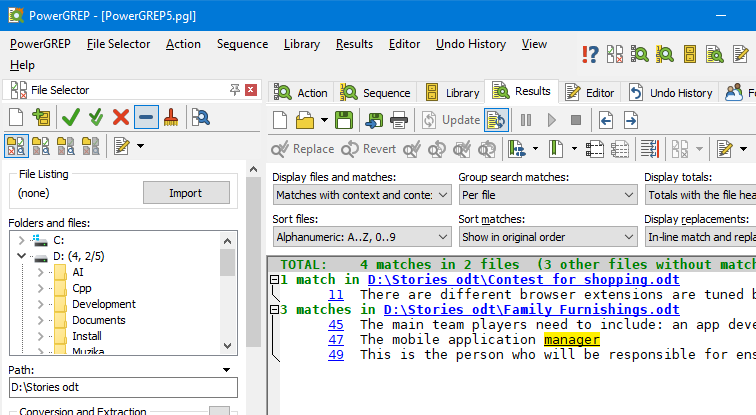
PowerGREP เป็นอีกเครื่องมือหนึ่งที่ใช้ค้นหาข้อความที่ต้องการในไฟล์ LibreOffice หลายไฟล์ได้ ฟีเจอร์ขั้นสูงของเครื่องมือนี้ยังทำให้เหมาะกับนักพัฒนาซอฟต์แวร์ด้วย หากต้องการเริ่มค้นหาด้วย PowerGREP ให้ทำตามขั้นตอนต่อไปนี้
- ดาวน์โหลด PowerGREP ติดตั้งบนคอมพิวเตอร์ แล้วเปิดโปรแกรม
- ในส่วนการค้นหา ให้พิมพ์คำที่ต้องการค้นหา จะเป็นคำเดียวหรือหลายคำก็ได้
- เลือกโฟลเดอร์ที่เก็บไฟล์ LibreOffice ที่ต้องการค้นหา คุณสามารถเลือกรูปแบบไฟล์ได้ด้วย
- กดปุ่ม "ค้นหา" แล้วโปรแกรมจะแสดงผลการค้นหาภายในหนึ่งนาที
ข้อดี
- จำกัดขอบเขตการค้นหาตามวันที่หรือรูปแบบไฟล์ได้
- คัดลอก แทนที่ และย้ายไฟล์ได้จากผลการค้นหา
- ใช้งานแบบพกพาได้ โดยเก็บโปรแกรมไว้ในไดรฟ์ USB
- แยกและรวมไฟล์ได้ง่าย
- รองรับไฟล์หลายรูปแบบ
ข้อเสีย
- PowerGREP ไม่มีเวอร์ชันฟรี จึงต้องซื้อโปรแกรมในราคาประมาณ 160 ดอลลาร์สหรัฐ
- ออกแบบมาสำหรับโปรแกรมเมอร์โดยเฉพาะ หน้าตาโปรแกรมจึงค่อนข้างซับซ้อน
- ไม่สามารถค้นหาหลายคำร่วมกันได้หากคำเหล่านั้นไม่ได้อยู่ติดกันในข้อความ
- การค้นหาค่อนข้างช้าเมื่อมีไฟล์จำนวนมากในโฟลเดอร์
- ไม่รองรับ macOS
- ต้องเปิดไฟล์จึงจะเห็นข้อความที่พบ
5. สรุป
โดยทั่วไปผู้ใช้ Windows นิยมใช้ Office 365 และ G Suite มากกว่า ทำให้ LibreOffice มีส่วนแบ่งตลาดบน Windows ไม่ถึง 1%
แต่สำหรับผู้ใช้ Linux แล้ว ชุดโปรแกรมสำนักงานฟรีอย่าง OpenOffice และ LibreOffice กลับได้รับความนิยมมากกว่า เราจึงจัดทำบทความ วิธีค้นหาข้อความในไฟล์หลายไฟล์บน Linux สำหรับผู้ใช้ Linux โดยเฉพาะ ซึ่งอธิบายวิธีค้นหาข้อความในไฟล์ LibreOffice
บน Mac OS มีเครื่องมือสำนักงานให้เลือกหลากหลาย ในบรรดาโปรแกรมเสียเงิน Office 365 สำหรับ Mac เป็นตัวที่นิยมใช้มากที่สุด ส่วนโปรแกรมฟรีที่นิยมคือ OpenOffice และ LibreOffice หากคุณใช้ Mac คุณจะพบเคล็ดลับที่เป็นประโยชน์เกี่ยวกับการค้นหาข้อความในไฟล์ LibreOffice ได้ในบทความ วิธีค้นหาข้อความในเอกสารบน Mac
อยากทราบว่าคุณคิดเห็นอย่างไรกับเครื่องมือที่แนะนำในบทความนี้ หากมีไอเดียหรือข้อเสนอแนะ ฝากไว้ในช่องความคิดเห็นด้านล่างได้เลย
