

คำตอบแบบสั้น
การค้นหาแบบง่าย: File Explorer
- เปิด File Explorer แล้วไปที่โฟลเดอร์ที่ต้องการค้นหา
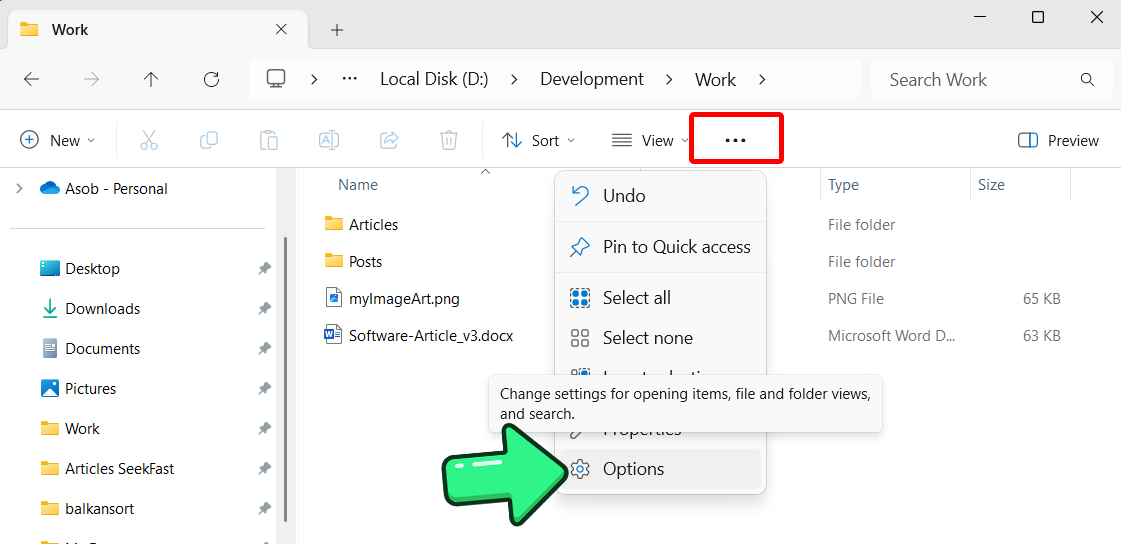
- คลิกไอคอนจุดสามจุด (…) > ตัวเลือก > แท็บค้นหา เลือก “ค้นหาชื่อไฟล์และเนื้อหาเสมอ” จากนั้นคลิก นำไปใช้ แล้วคลิก ตกลง
- ในแถบค้นหาที่มุมขวาบน ให้พิมพ์:
ext:xls* yourkeyword
การค้นหาขั้นสูง: SeekFast
- ติดตั้งและเปิด SeekFast เลือกโฟลเดอร์ แล้วพิมพ์คำค้นหา ผลการค้นหาจะแสดงข้อความโดยรอบคำที่พบด้วย
ในบทความนี้ ผมจะอธิบายวิธีค้นหาข้อความในไฟล์ Excel หลายไฟล์บน Windows
มีสองวิธีหลัก:
1. ใช้ File Explorer
File Explorer เป็นเครื่องมือที่มาพร้อมกับ Windows และช่วยให้คุณค้นหาในไฟล์ Excel ทั้งหมดในโฟลเดอร์ที่เลือกได้
2. ใช้โปรแกรมภายนอก
ผมลองใช้โปรแกรมค้นหาจากผู้พัฒนารายอื่นมาหลายตัว ส่วนใหญ่ค้นหาได้เฉพาะในชีตแรกของไฟล์ Excel
มีเพียงไม่กี่โปรแกรมที่ค้นหาได้ทุกชีต ได้แก่ SeekFast, File Explorer, Agent Ransack, PowerGREP และ Office Search ซึ่งผมจะแนะนำในบทความนี้
ผมจะอธิบายข้อดีและข้อเสียของการค้นหาแต่ละวิธี มาเริ่มกันเลย
1. File Explorer
File Explorer เป็นแอปที่มาพร้อมกับ Windows สำหรับจัดการและค้นหาโฟลเดอร์และไฟล์
วิธีค้นหาข้อความในเอกสาร Excel ด้วย File Explorer มีดังนี้:
- เปิด File Explorer แล้วไปที่โฟลเดอร์ที่ต้องการค้นหา
- คลิกจุดสามจุด (…) บนแถบเครื่องมือ แล้วเลือก ตัวเลือก
- ในกล่องโต้ตอบ ให้ไปที่แท็บ ค้นหา แล้วทำเครื่องหมายในช่อง “ค้นหาชื่อไฟล์และเนื้อหาเสมอ”
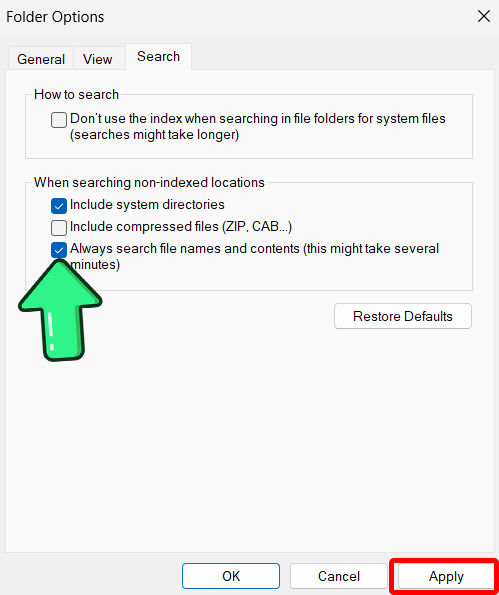
- คลิก นำไปใช้ จากนั้นคลิก ตกลง
- พิมพ์คำค้นหาในแถบค้นหา
หากต้องการค้นหาเฉพาะไฟล์ Excel (.xls และ .xlsx) ให้พิมพ์ “ext:xls*” ตามด้วยคำที่ต้องการค้นหา ตัวอย่างเช่น:
“ext:xls* marketing”
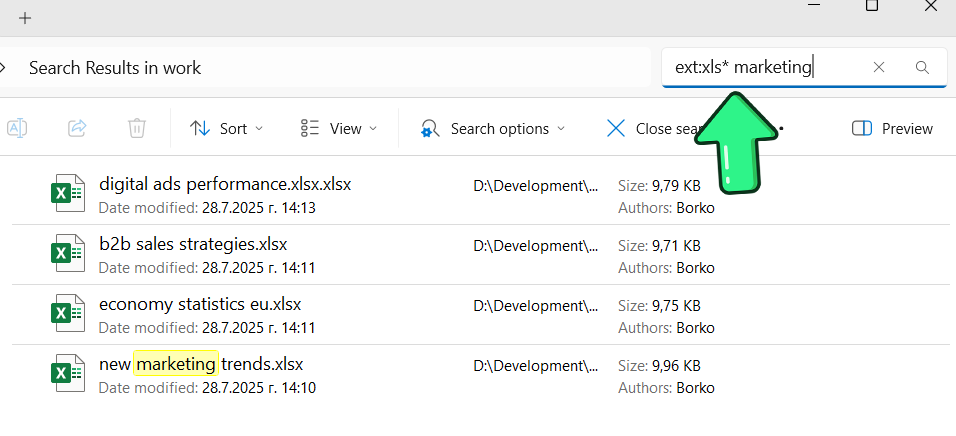
หากต้องการแค่รายชื่อไฟล์ที่มีคำค้นหา วิธีนี้ก็เหมาะกับคุณ
แต่ในหลายกรณี คุณอาจต้องการอ่านข้อความโดยรอบคำที่พบ ซึ่ง File Explorer ไม่แสดงให้เห็น หากต้องการดูบริบท คุณต้องเปิดไฟล์ทีละไฟล์แล้วค้นหาคำนั้นภายในไฟล์เอง
File Explorer ยังมีตัวเลือกที่ช่วยให้ตั้งค่าและกรองผลการค้นหาได้สะดวก เช่น กรองตามวันที่แก้ไข ประเภทไฟล์ (รูปภาพ วิดีโอ เพลง ฯลฯ) หรือขนาดไฟล์
ดูวิธีใช้ตัวเลือกเหล่านี้โดยละเอียดและข้อมูลเพิ่มเติมเกี่ยวกับการค้นหาด้วย File Explorer ได้ในบทความเรื่องการค้นหาไฟล์ใน Windows 10ของเรา
ข้อดี:
- มาพร้อมกับ Windows
- ค้นหาได้ทุกชีตในไฟล์ Excel
- เลือกได้ว่าจะใช้การทำดัชนีหรือไม่
- มีการตั้งค่าและตัวกรองหลายแบบ เช่น วันที่และขนาดไฟล์
ข้อเสีย:
- ไม่แสดงส่วนของข้อความที่มีคำค้นหา
- ไม่สามารถค้นหาหลายคำที่อยู่ในประโยคเดียวกันได้
- ไม่สามารถเรียงผลลัพธ์ตามความเกี่ยวข้องได้
- ค้นหาได้ช้าหากไม่ได้เปิดใช้การทำดัชนีเนื้อหาไฟล์
2. SeekFast
SeekFast เป็นเครื่องมือค้นหายอดนิยมที่ใช้งานง่าย มีทั้งรุ่นฟรีและรุ่นชำระเงิน รองรับ Windows ทุกรุ่นตั้งแต่ Windows 7 เป็นต้นไป รวมถึง macOS
จุดเด่นที่สุดของ SeekFast คือระบบจัดอันดับผลการค้นหาอัจฉริยะที่คล้ายกับ Google คุณสามารถค้นหาคำหลายคำที่อยู่ในประโยคเดียวกันในเอกสารได้โดยไม่ต้องพิมพ์ตามลำดับที่คำเหล่านั้นปรากฏ และระบบจะแสดงผลลัพธ์ที่เกี่ยวข้องที่สุดไว้ด้านบน
SeekFast ค้นหาได้ทุกชีตในไฟล์ Excel
วิธีค้นหาด้วย SeekFast ทำได้ง่าย ๆ ดังนี้:
1. ดาวน์โหลดและเปิด SeekFast
2. เลือกโฟลเดอร์แล้วรอให้ SeekFast อ่านไฟล์
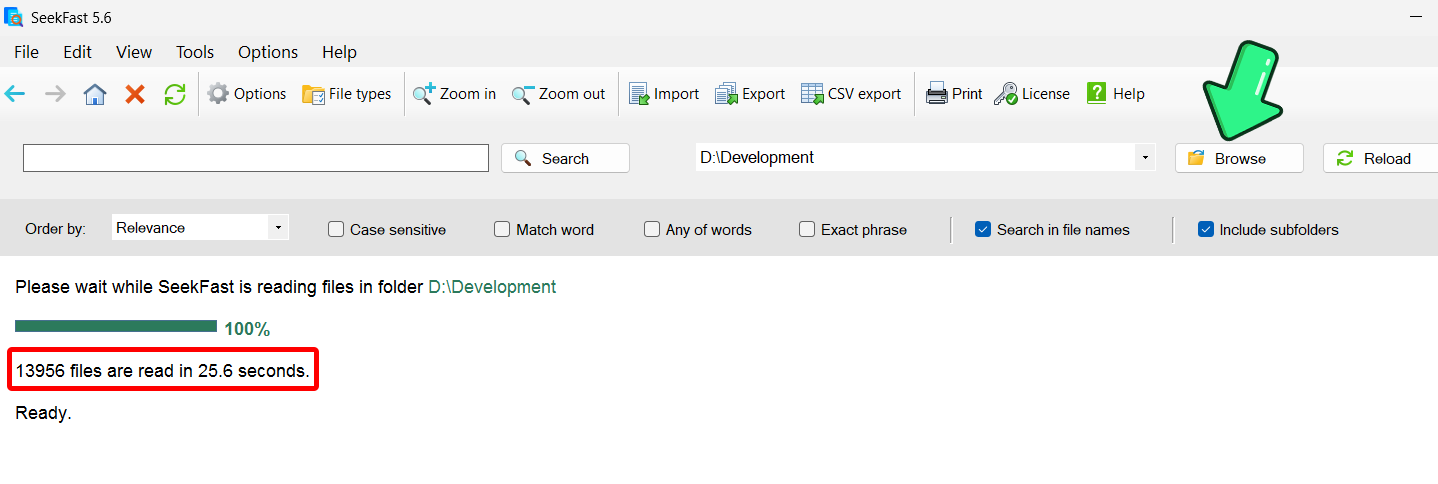
4. พิมพ์คำค้นหาในแถบค้นหาแล้วกด Enter
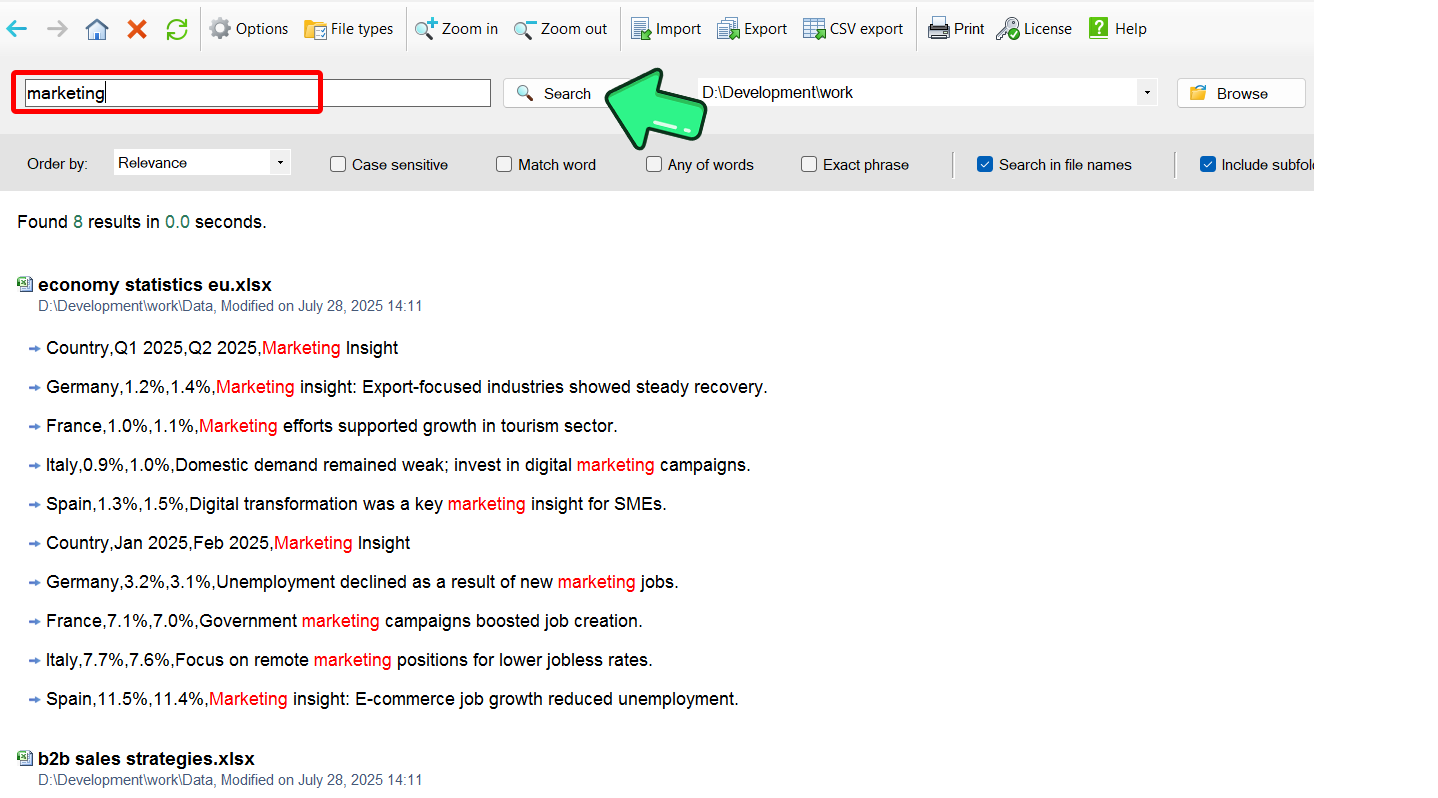
หน้าผลการค้นหามีฟีเจอร์ที่มีประโยชน์หลายอย่าง:
1. คลิกที่ประโยคเพื่อดูข้อความโดยรอบเพิ่มเติม

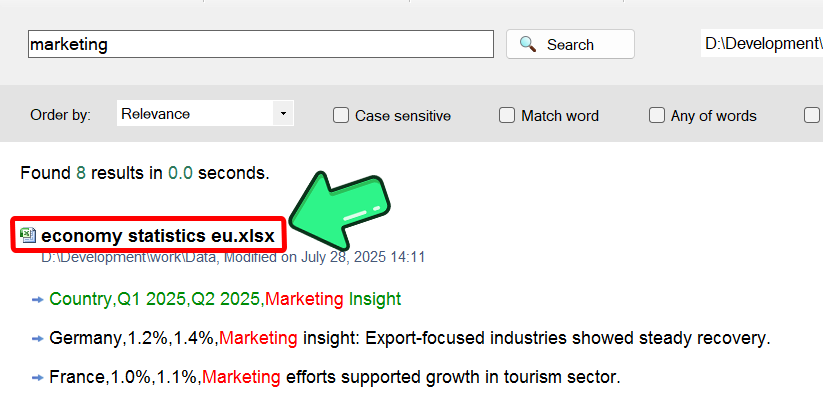
2. คลิกชื่อไฟล์เพื่อเปิดไฟล์
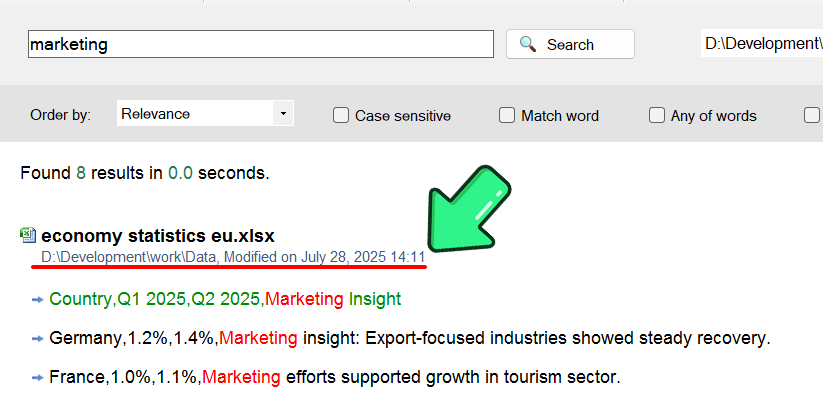
3. คลิกเส้นทางโฟลเดอร์เพื่อเปิดโฟลเดอร์ที่เก็บไฟล์นั้น
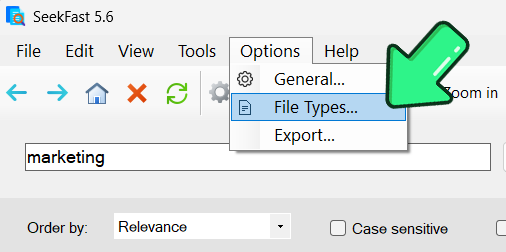
หากต้องการค้นหาเฉพาะไฟล์ Excel ให้คลิกปุ่ม “ตัวเลือก” แล้วไปที่แท็บ “ประเภทไฟล์” จากนั้นยกเลิกการเลือกไฟล์ทุกประเภท ยกเว้นเอกสาร Excel (.xls, .xlsx และ .xlsxm)
SeekFast ยังมีตัวเลือกที่มีประโยชน์อีกหลายอย่าง ได้แก่:
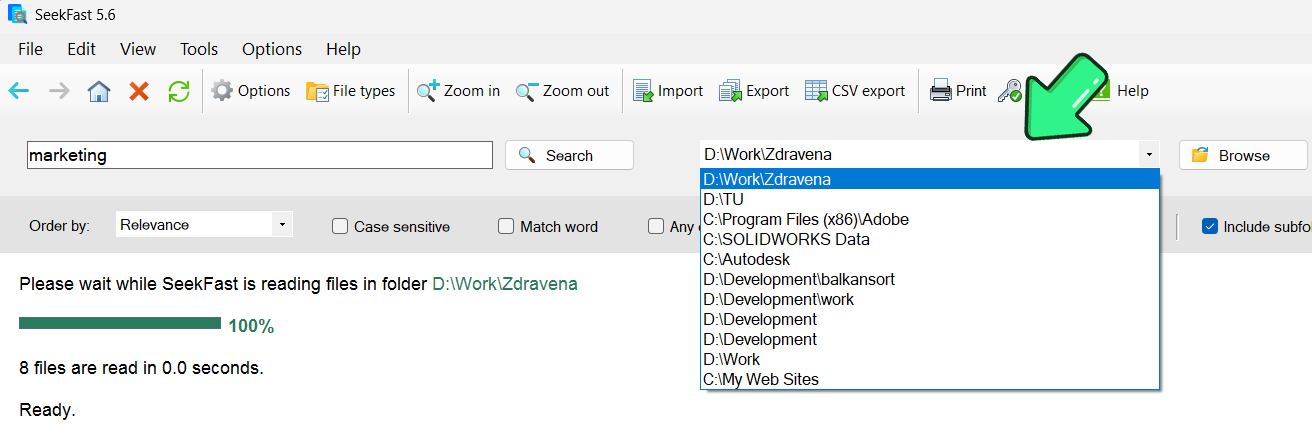
1. หากต้องการกลับไปค้นหาในโฟลเดอร์ที่เคยค้นหาแล้ว ให้เลือกโฟลเดอร์จากเมนูแบบเลื่อนลง แล้ว SeekFast จะอ่านโฟลเดอร์นั้นทันที
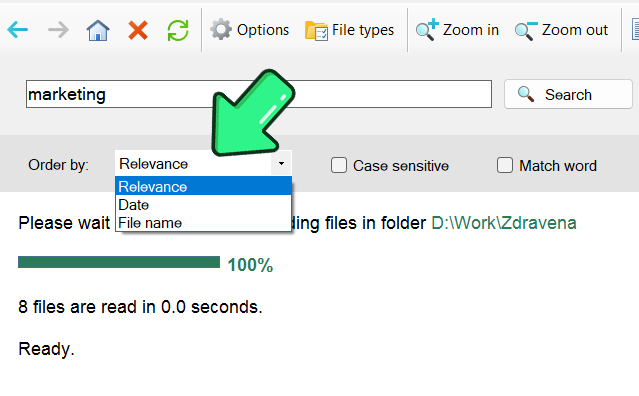
2. นอกจากการเรียงตามความเกี่ยวข้องซึ่งเป็นค่าเริ่มต้นแล้ว คุณยังเรียงผลลัพธ์ตามวันที่หรือชื่อไฟล์ได้
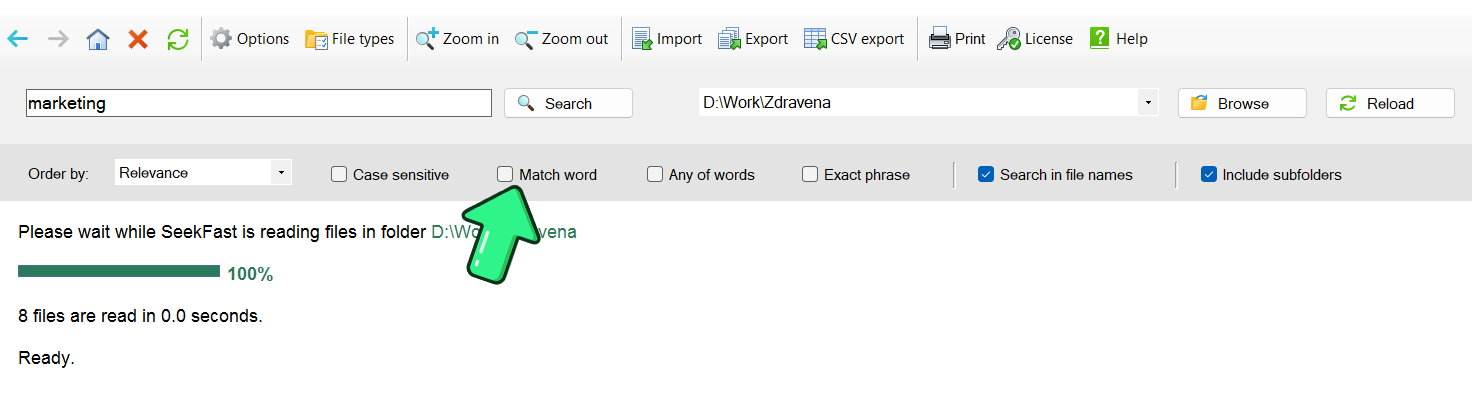
3. คุณเลือกค้นหาแบบแยกตัวพิมพ์ใหญ่และเล็ก หรือค้นหาเฉพาะคำที่ตรงกันทั้งคำได้
ข้อดี:
- ค้นหาแบบอัจฉริยะ โดยเรียงผลลัพธ์ตามความเกี่ยวข้อง
- ค้นหาเอกสารได้หลายหมื่นฉบับในเวลาไม่ถึงหนึ่งวินาที
- แสดงส่วนของข้อความที่มีคำค้นหา
- ค้นหาได้ทุกชีตในไฟล์ Excel
- อินเทอร์เฟซใช้งานง่าย
- มีรุ่นฟรี
- ไม่ใช้การทำดัชนี
ข้อเสีย:
- รุ่นฟรีค้นหาได้สูงสุด 50 ไฟล์ต่อครั้ง
3. Agent Ransack
Agent Ransack เป็นเครื่องมือค้นหาที่รู้จักกันดี เปิดตัวครั้งแรกในปี 2000 และใช้งานได้กับ Windows 7 ขึ้นไป
Agent Ransack มีรุ่นฟรีที่จำกัดฟังก์ชัน ข้อดีหลักของรุ่นชำระเงินคือสามารถเปิดใช้การทำดัชนี ค้นหาด้วยตัวดำเนินการบูลีน และแสดงข้อความโดยรอบได้มากขึ้น
วิธีค้นหาในไฟล์ Excel หลายไฟล์ด้วย Agent Ransack มีดังนี้:
1. ดาวน์โหลด ติดตั้ง และเปิดแอปพลิเคชัน
2. คลิกปุ่ม “เรียกดูโฟลเดอร์เดียว” เพื่อเลือกโฟลเดอร์ที่ต้องการค้นหา

3. พิมพ์คำค้นหาในช่อง “มีข้อความ” แล้วกด Enter

4. เมื่อคลิกชื่อไฟล์ในส่วนผลการค้นหา ข้อความที่มีคำค้นหาจะแสดงในบานหน้าต่างด้านขวา

หากต้องการค้นหาเฉพาะไฟล์ Excel (.xls & xlsx) ให้พิมพ์ "*.xls;*.xlsx" ในช่อง “ชื่อไฟล์”
ข้อเสียของ Agent Ransack คือโปรแกรมจะอ่านเนื้อหาในโฟลเดอร์ใหม่ทุกครั้งที่ค้นหา ทำให้การค้นหาช้าลง
อีกข้อที่ไม่สะดวกคือ คุณไม่สามารถเห็นข้อความที่พบได้ทันที แต่ต้องคลิกดูทีละไฟล์
ข้อดี:
- มีรุ่นฟรี
- ค้นหาได้ทุกชีตในไฟล์ Excel
- ไม่ใช้การทำดัชนี
- รองรับตัวดำเนินการบูลีนหลายแบบ
ข้อเสีย:
- ค้นหาช้ามากในโฟลเดอร์ขนาดใหญ่
- ไม่สามารถดูข้อความทั้งหมดที่พบได้ในที่เดียว
- ไม่สามารถค้นหาคำหลายคำร่วมกันได้
- ไม่สามารถเรียงผลลัพธ์ตามความเกี่ยวข้องได้
4. PowerGREP
PowerGREP เป็นซอฟต์แวร์แชร์แวร์ที่ให้ทดลองใช้ฟรี 15 วัน เดิมออกแบบมาให้เป็นเครื่องมือสำหรับ Windows ที่ทำงานเทียบเท่ากับ grep เครื่องมือยอดนิยมของ UNIX สำหรับค้นหาข้อความในไฟล์ด้วยนิพจน์ปรกติ
PowerGREP รองรับ Windows 7 ขึ้นไป
มาดูวิธีค้นหาในสเปรดชีต Excel ด้วยเครื่องมือนี้กัน:
1. ดาวน์โหลดรุ่นทดลองใช้ฟรี จากนั้นติดตั้งและเปิดแอปพลิเคชัน
2. ในบานหน้าต่างด้านซ้าย ให้เลือกโฟลเดอร์ที่ต้องการค้นหาจากช่อง “โฟลเดอร์และไฟล์”

3. ในบานหน้าต่างด้านขวา ให้พิมพ์คำค้นหาในช่อง “ค้นหา”

4. คลิกปุ่ม “ค้นหา” บนแถบเครื่องมือด้านบน

หากต้องการค้นหาเฉพาะไฟล์ Excel ให้พิมพ์ "*.xls*" ในช่อง “รวมไฟล์” ในบานหน้าต่างด้านซ้าย
เช่นเดียวกับ grep ต้นฉบับ PowerGREP จะแสดงบรรทัดที่มีคำค้นหา และเมื่อดับเบิลคลิกที่ผลลัพธ์ โปรแกรมจะแสดงข้อความทั้งหมดในไฟล์นั้น
ข้อดี:
- แสดงทุกบรรทัดที่มีคำค้นหาจากแต่ละไฟล์ในส่วนผลการค้นหา
- ไม่ใช้การทำดัชนี
- ค้นหาได้ทุกชีตในไฟล์ Excel
- มีเครื่องมือและตัวเลือกขั้นสูงหลายอย่าง
ข้อเสีย:
- ไม่มีรุ่นฟรี
- อินเทอร์เฟซซับซ้อน
- ไม่สามารถเปิดไฟล์ที่พบได้โดยตรง
- ไม่สามารถค้นหาคำหลายคำร่วมกันได้
- ไม่สามารถเรียงผลลัพธ์ตามความเกี่ยวข้องได้
5. Office Search
Office Search เป็นซอฟต์แวร์โอเพนซอร์สฟรีสำหรับค้นหาข้อความในเอกสาร รองรับ Windows 7 ขึ้นไป
โปรแกรมนี้ใช้งานง่าย มีอินเทอร์เฟซเรียบง่าย และค้นหาได้ทุกชีตในไฟล์ Excel แต่หากต้องการดูข้อความที่พบ คุณต้องเปิดไฟล์ทีละไฟล์จากบานหน้าต่างผลการค้นหา
วิธีค้นหาในไฟล์ Excel ด้วยเครื่องมือนี้มีดังนี้:
1. ดาวน์โหลดแอปพลิเคชัน แล้วแตกไฟล์บีบอัดลงในโฟลเดอร์ที่ต้องการ
2. ไปที่โฟลเดอร์ “Office Search” แล้วเปิดไฟล์ "OfficeSearch.exe"
3. คลิกปุ่ม “เรียกดู” เพื่อเลือกโฟลเดอร์ที่ต้องการค้นหา

4. หากต้องการค้นหาในโฟลเดอร์ย่อยด้วย ให้ทำเครื่องหมายในช่อง “รวมโฟลเดอร์ย่อย”

5. พิมพ์คำค้นหาในช่อง “สิ่งที่ต้องการค้นหา” แล้วคลิกปุ่ม “ค้นหา”

6. หากต้องการดูข้อความที่พบ ให้ดับเบิลคลิกไฟล์ในบานหน้าต่างผลการค้นหา แล้วค้นหาซ้ำในโปรแกรมที่เปิดไฟล์นั้น
หากต้องการค้นหาเฉพาะไฟล์ Excel (.xls และ .xlsx) ให้พิมพ์ "*.xls*" ในช่อง “รูปแบบไฟล์”
หากเลือกค้นหาทั้งไดรฟ์ โปรแกรมอาจแสดงข้อความข้อผิดพลาดว่า “การเข้าถึงถูกปฏิเสธ” ในกรณีนี้ ให้เลือกโฟลเดอร์ที่ต้องการค้นหาโดยตรง
ข้อดี:
- ใช้งานได้ฟรีและเป็นโอเพนซอร์ส
- ค้นหาได้ทุกชีตในไฟล์ Excel
- อินเทอร์เฟซใช้งานง่าย
- ไม่ใช้การทำดัชนี
ข้อเสีย:
- ไม่แสดงส่วนของข้อความที่มีคำค้นหา
- ไม่สามารถค้นหาคำหลายคำร่วมกันได้
- ค้นหาช้าในโฟลเดอร์ขนาดใหญ่
6. สรุป
ทั้งหมดนี้คือวิธีและโปรแกรมที่ดีที่สุดที่ผมพบสำหรับการค้นหาข้อความในไฟล์ Excel หลายไฟล์
ยังมีเครื่องมือค้นหาดี ๆ อีกหลายตัว เช่น FileSeek, Wise JetSearch, Everything และ UltraSearch แต่ไม่เหมาะกับการค้นหาในไฟล์ Excel เพราะค้นหาได้ไม่ครบทุกชีต โดยทั่วไปจะค้นหาได้เฉพาะชีตแรกเท่านั้น
มีคำถามหรือข้อสังเกตไหมครับ? ผมยินดีรับฟังความคิดเห็นของคุณ แสดงความคิดเห็นไว้ด้านล่างได้เลย!
คำถามที่พบบ่อย
1. การไม่ใช้การทำดัชนีเมื่อค้นหาไฟล์ Excel มีข้อดีและข้อเสียอย่างไร?
ข้อดี: ไม่มีกระบวนการทำดัชนีเบื้องหลังที่ใช้ CPU หรือพื้นที่ดิสก์ และผลการค้นหาเป็นปัจจุบันเสมอ
ข้อเสีย: การค้นหาครั้งแรกในโฟลเดอร์ใหม่จะช้ากว่า เพราะต้องใช้เวลาอ่านไฟล์ อย่างไรก็ตาม SeekFast จดจำโฟลเดอร์ที่ใช้ล่าสุดไว้ จึงค้นหาซ้ำในโฟลเดอร์เหล่านั้นได้ทันที เครื่องมือบางตัว เช่น Agent Ransack เมื่อไม่ใช้การทำดัชนี จะสแกนโฟลเดอร์ใหม่ทุกครั้งที่ค้นหา จึงอาจใช้เวลานานกว่า
2. ext:xls* หมายถึงอะไรเมื่อใช้ค้นหาใน File Explorer?
ext:xls* จำกัดผลการค้นหาให้แสดงเฉพาะไฟล์ที่มีนามสกุลขึ้นต้นด้วย xls ซึ่งครอบคลุม .xls, .xlsx, .xlsm และรูปแบบ Excel ที่คล้ายกัน การค้นหาจึงข้ามไฟล์ PDF เอกสาร Word และไฟล์ประเภทอื่น
3. File Explorer แสดงประโยคที่มีคำค้นหาหรือไม่?
ไม่แสดง File Explorer จะแสดงเพียงรายชื่อไฟล์ที่ตรงกับคำค้นหา คุณยังต้องเปิดสเปรดชีตทีละไฟล์ แล้วกด Ctrl + F (หรือใช้ “ค้นหาและแทนที่” ของ Excel) เพื่อดูว่าคำนั้นอยู่ในประโยคหรือเซลล์ใด
4. File Explorer ต้องเปิดการทำดัชนีเพื่อค้นหาภายในชีต Excel หรือไม่?
การทำดัชนีช่วยให้ค้นหาได้เร็วขึ้นมาก แต่ไม่จำเป็นต้องเปิดใช้ แม้ไม่ทำดัชนี File Explorer ก็ยังสแกนทุกชีต เพียงแต่จะใช้เวลาค้นหานานขึ้นในแต่ละครั้ง
5. เครื่องมือใดค้นหาในเวิร์กบุ๊ก Excel หลายพันไฟล์พร้อมกันได้เร็วที่สุด?
SeekFast สแกนเอกสารหลายหมื่นฉบับได้ในเวลาไม่ถึงหนึ่งวินาที รวมถึงทุกชีตในไฟล์ Excel ทุกไฟล์ และแสดงประโยคที่มีคำค้นหาทันทีโดยเรียงตามความเกี่ยวข้อง
6. มีวิธีค้นหาไฟล์ Excel ฟรีที่เรียงผลลัพธ์แบบ Google ไหม?
มี SeekFast ใช้ระบบจัดอันดับอัจฉริยะที่คล้ายกับ Google โดยแสดงประโยคที่เกี่ยวข้องที่สุดไว้ด้านบน
7. จะตั้งค่า SeekFast ให้ค้นหาเฉพาะไฟล์ Excel ได้อย่างไร?
ใน SeekFast ให้คลิก ตัวเลือก → ประเภทไฟล์ ยกเลิกการเลือกไฟล์ทุกประเภท ยกเว้น เอกสาร Excel (.xls, .xlsx, .xlsm) จากนั้นเลือกโฟลเดอร์แล้วพิมพ์คำค้นหา
8. โปรแกรมค้นหาใดค้นหาได้ทุกเวิร์กชีต ไม่ใช่แค่ชีตแรก?
เครื่องมือที่ยืนยันแล้วว่าอ่านได้ทุกชีต ได้แก่ File Explorer, SeekFast, Agent Ransack, PowerGREP และ Office Search ส่วนเครื่องมืออื่นอีกหลายตัวอ่านได้เฉพาะชีตแรก
9. ใช้ตัวดำเนินการบูลีน (AND, OR, NOT) เมื่อค้นหาไฟล์ Excel ได้ไหม?
ได้ แต่เฉพาะในบางเครื่องมือเท่านั้น Agent Ransack (รุ่นชำระเงิน) และ PowerGREP รองรับการค้นหาขั้นสูงด้วยตัวดำเนินการบูลีนหรือนิพจน์ปรกติ
10. จะค้นหาคำในไฟล์ Excel ทั้งหมดในโฟลเดอร์อย่างรวดเร็วด้วย File Explorer บน Windows ได้อย่างไร?
เปิด File Explorer แล้วไปที่โฟลเดอร์ที่ต้องการ คลิก ไอคอนจุดสามจุด (…) → ตัวเลือก → แท็บค้นหา ทำเครื่องหมายในช่อง “ค้นหาชื่อไฟล์และเนื้อหาเสมอ” แล้วคลิก นำไปใช้ → ตกลง จากนั้นพิมพ์คำสั่งต่อไปนี้ในช่องค้นหาที่มุมขวาบน:
ext:xls* yourKeyword
Windows จะสแกนทุกชีตในไฟล์ *.xls, *.xlsx และ *.xlsm ทุกไฟล์ในโฟลเดอร์นั้น แล้วแสดงรายชื่อไฟล์ที่มีคำค้นหา
