

คำตอบสั้น ๆ
การค้นหาแบบง่าย: ใช้ File Explorer เมื่อต้องการค้นหาในโฟลเดอร์บน Windows เป็นครั้งคราว
การค้นหาขั้นสูง: ใช้เครื่องมือค้นหาเฉพาะทางอย่าง SeekFast หากต้องการดูตัวอย่างข้อความ ใช้คำค้นขั้นสูง หรือค้นหาบ่อย ๆ
ผมทดสอบโปรแกรมค้นหาหลายตัวกับไฟล์ DOC และ DOCX ชุดเดียวกัน และจะนำเสนอวิธีที่ใช้งานได้จริงและให้ผลน่าเชื่อถือที่สุด
1. File Explorer บน Windows
คำสั่งค้นหาในตัวของ Microsoft Word (Ctrl+F) ค้นหาได้เฉพาะในเอกสารที่เปิดอยู่ ผมจึงขอเริ่มจาก File Explorer ซึ่งเป็นตัวเลือกฟรีที่ใช้ง่ายที่สุดบน Windows 11 และทำงานได้ดีที่สุดเมื่อไฟล์ Word อยู่ในโฟลเดอร์ที่จัดทำดัชนีไว้แล้ว
ค้นหาในโฟลเดอร์
- เปิดโฟลเดอร์ที่เก็บไฟล์ของคุณ
- คลิกช่องค้นหาที่มุมขวาบน
- พิมพ์คำหรือวลีที่ต้องการค้นหาแล้วกด
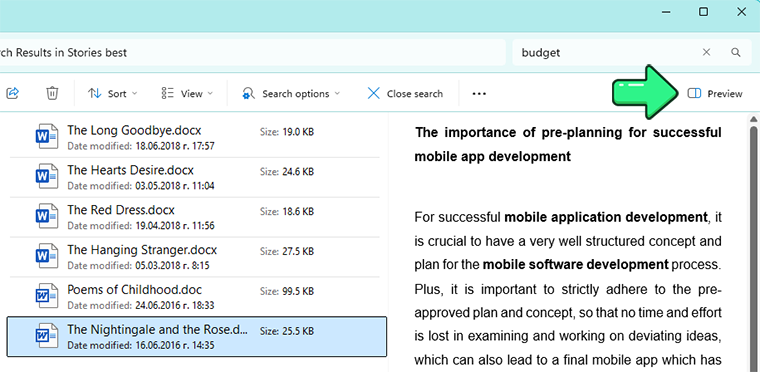
Enter - เลือกผลการค้นหาแล้วคลิก แสดงตัวอย่าง ที่มุมขวาบนเพื่อดูเอกสารโดยไม่ต้องเปิด Word
- หากต้องการข้ามไปยังตำแหน่งที่พบข้อความ ให้เปิดไฟล์จากผลการค้นหาแล้วกด
Ctrl+Fใน Word
File Explorer จะค้นหาในโฟลเดอร์ที่เลือกและโฟลเดอร์ย่อย หากต้องการจำกัดผลลัพธ์ให้เหลือเฉพาะไฟล์ Word รูปแบบใหม่ ให้เติม ext:docx ในคำค้น ส่วนไฟล์ Word รูปแบบเก่าให้ใช้ ext:doc
ตัวอย่าง:
annual budget ext:docx— ค้นหาเอกสาร Word ที่เกี่ยวข้องกับทั้งสองคำ"annual budget" ext:docx— ค้นหาวลีที่ตรงกันทุกคำตามลำดับinvoice (ext:doc OR ext:docx)— ค้นหาทั้งไฟล์ Word รูปแบบเก่าและใหม่
เปิดการค้นหาเนื้อหาไฟล์สำหรับโฟลเดอร์ที่ไม่ได้จัดทำดัชนี
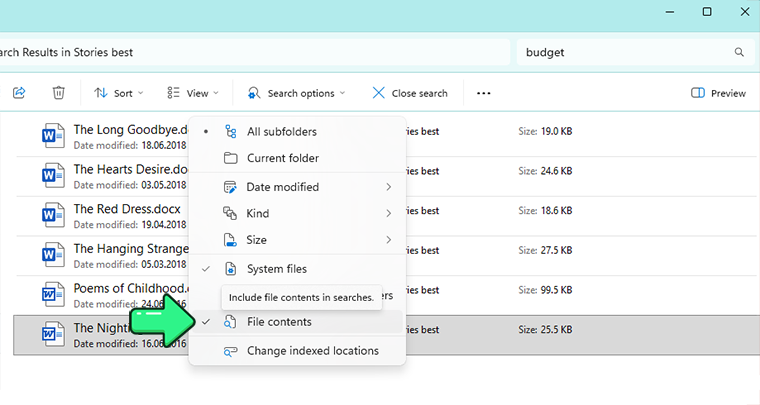
หากโฟลเดอร์ไม่ได้จัดทำดัชนี ให้เริ่มค้นหาแล้วเลือก ตัวเลือกการค้นหา -> เนื้อหาไฟล์ Windows จะค้นในเนื้อหาไฟล์โดยตรง แต่ถ้าโฟลเดอร์มีขนาดใหญ่ การค้นหาอาจใช้เวลานานขึ้นมาก
บานหน้าต่างแสดงตัวอย่างช่วยให้คุณเลือกเอกสารที่ต้องการได้โดยไม่ต้องเปิดดูทีละไฟล์ โดยจะแสดงไฟล์ Word ที่เลือก แต่จะไม่ข้ามไปยังตำแหน่งของคำค้นหรือไฮไลต์คำค้นให้อัตโนมัติ
เพิ่มโฟลเดอร์ลงในดัชนีของ Windows
การจัดทำดัชนีคือการที่ Windows อ่านชื่อไฟล์ คุณสมบัติไฟล์ และเนื้อหาของไฟล์ประเภทที่รองรับไว้ล่วงหน้า ทำให้การค้นหาครั้งถัด ๆ ไปเร็วขึ้นมาก
- ไปที่ การตั้งค่า -> ความเป็นส่วนตัว & ความปลอดภัย -> การค้นหา
- ในส่วน ค้นหาไฟล์ของฉัน ให้เลือกหนึ่งในตัวเลือกต่อไปนี้:
- คลาสสิก — จัดทำดัชนีโฟลเดอร์ที่ใช้กันทั่วไป เช่น เอกสารและเดสก์ท็อป
- ขั้นสูง — จัดทำดัชนีทั้งพีซี แต่อาจใช้ทรัพยากรระบบมากกว่า
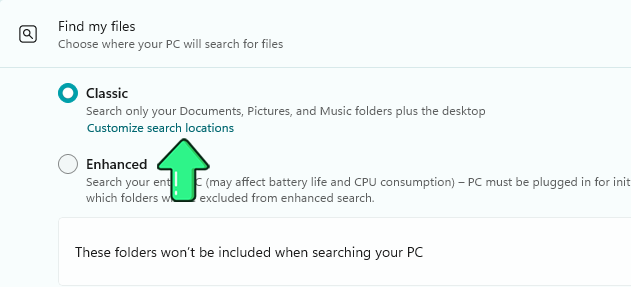
- เมื่อเลือกโหมดคลาสสิกแล้ว ให้เปิด กำหนดตำแหน่งการค้นหาเอง -> ปรับเปลี่ยน
- เลือกโฟลเดอร์ที่เก็บไฟล์ Word แล้วคลิก ตกลง
Microsoft ระบุว่าการสร้างดัชนีครั้งแรกอาจใช้เวลาตั้งแต่สองสามชั่วโมงไปจนถึงสองสามวัน คุณยังใช้คอมพิวเตอร์ต่อได้ระหว่างที่ Windows สร้างดัชนี ดูรายละเอียดเพิ่มเติมได้ใน คู่มือการจัดทำดัชนีใน Windows ฉบับปัจจุบันของ Microsoft
สำหรับการค้นหาตามชื่อไฟล์ การกรองตามวันที่และขนาด รวมถึงวิธีอื่น ๆ บน Windows โปรดดูคู่มือฉบับเต็มเกี่ยวกับ การค้นหาไฟล์ใน Windows 11 ของเรา
ข้อดี
- มีมาให้ใน Windows อยู่แล้ว
- ไม่ต้องติดตั้งซอฟต์แวร์เพิ่มเติมหรือใช้บัญชี
- บานหน้าต่างแสดงตัวอย่างแสดงเอกสาร Word ที่เลือกได้โดยไม่ต้องเปิดไฟล์
- ค้นหาได้รวดเร็วในโฟลเดอร์ที่จัดทำดัชนีไว้อย่างถูกต้อง
- รองรับการกรองตามนามสกุลไฟล์ วันที่ ผู้เขียน และขนาดไฟล์
ข้อเสีย
- บานหน้าต่างแสดงตัวอย่างจะแสดงเอกสาร แต่ไม่ข้ามไปยังข้อความที่ตรงกับคำค้นหรือไฮไลต์ให้โดยอัตโนมัติ
- คุณอาจยังต้องเปิดไฟล์แล้วค้นหาอีกครั้งใน Word
- การค้นหาในโฟลเดอร์ที่ไม่ได้จัดทำดัชนีอาจช้า
- ผลการค้นหาขึ้นอยู่กับดัชนีและตัวกรองเอกสารที่ติดตั้งไว้
2. SeekFast
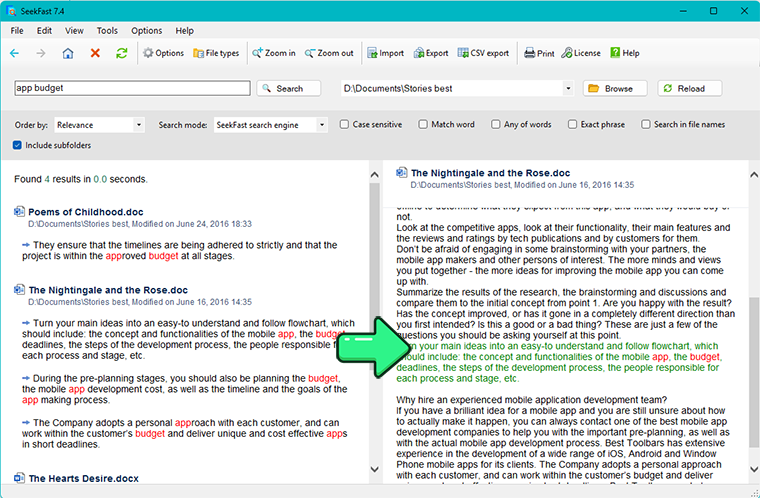
SeekFast ใช้งานได้บน Windows, macOS และ Linux และรองรับไฟล์ .doc, .docx รวมถึงรูปแบบไฟล์อื่น ๆ อีกกว่า 120 รูปแบบ โปรแกรมจะแสดงประโยคที่มีคำค้น ให้คุณขยายเพื่ออ่านข้อความรอบข้าง และจัดลำดับผลลัพธ์ตามความเกี่ยวข้อง
ค้นหาไฟล์ Word ด้วย SeekFast
- ดาวน์โหลดและติดตั้ง SeekFast
- เปิด SeekFast แล้วคลิก เรียกดู
- เลือกโฟลเดอร์ที่เก็บเอกสาร Word
- รอจนสถานะแสดงว่า พร้อม
- พิมพ์คำ วลี หรือชุดคำที่ต้องการค้นหา แล้วกด
Enter - คลิกประโยคที่ตรงกับคำค้นเพื่ออ่านข้อความรอบข้างเพิ่มเติม หรือคลิกชื่อไฟล์เพื่อเปิดเอกสาร
บน Windows คุณยังสามารถคลิกขวาที่โฟลเดอร์ใน File Explorer แล้วเลือก ค้นหาด้วย SeekFast ได้
ตัวเลือกการค้นหาที่มีประโยชน์
- ตรงทั้งวลี — ค้นหาคำที่อยู่ติดกันตามลำดับที่พิมพ์
- ตรงทั้งคำ — ไม่นับข้อความที่ตรงกับคำค้นเพียงบางส่วนของคำ
- ตรงกับคำใดคำหนึ่ง — แสดงข้อความที่มีคำค้นอย่างน้อยหนึ่งคำ
- แยกตัวพิมพ์ใหญ่และตัวพิมพ์เล็ก — ถือว่าตัวพิมพ์ใหญ่และตัวพิมพ์เล็กเป็นคนละตัวกัน
- ค้นหาในชื่อไฟล์ — ค้นหาทั้งในชื่อไฟล์และข้อความในเอกสาร
- รวมโฟลเดอร์ย่อย — ค้นหาในโฟลเดอร์ย่อยของตำแหน่งที่เลือกด้วย
ระบบค้นหาของ SeekFast จะประมวลผลโฟลเดอร์ที่เลือกโดยตรง ให้การจัดลำดับตามความเกี่ยวข้องและการแสดงตัวอย่างข้อความรอบข้างที่แม่นยำที่สุด บน Windows โหมดดัชนี Windows สามารถค้นหาในตำแหน่งขนาดใหญ่มากที่จัดทำดัชนีไว้แล้วได้ทันที แต่การจัดลำดับผลลัพธ์และข้อความรอบข้างจะแม่นยำน้อยกว่า
ราคาและข้อจำกัด
เวอร์ชันฟรีใช้งานได้ไม่จำกัดเวลาและค้นหาได้สูงสุดครั้งละ 50 ไฟล์ สิทธิ์ใช้งานส่วนบุคคลราคา $39 ชำระครั้งเดียวและไม่จำกัดจำนวนไฟล์
ข้อดี
- แสดงประโยคที่ตรงกับคำค้นและข้อความรอบข้างในช่วงที่กว้างขึ้น
- แสดงผลลัพธ์ที่เกี่ยวข้องที่สุดก่อน
- ค้นหาคำหลายคำร่วมกันได้แม้ว่าคำเหล่านั้นจะไม่ได้อยู่ติดกัน
- รองรับ Word, PDF, Excel, PowerPoint, อีเมล, อีบุ๊ก, ซอร์สโค้ด และไฟล์รูปแบบอื่น ๆ อีกมากมาย
- ใช้หน้าตาและขั้นตอนการทำงานแบบเดียวกันบน Windows, macOS และ Linux
- ไม่จัดทำดัชนีเบื้องหลังเมื่อใช้ระบบค้นหาของโปรแกรมเอง
ข้อเสีย
- เวอร์ชันฟรีจำกัดการค้นหาไว้ที่ 50 ไฟล์ต่อครั้ง
- การสแกนโฟลเดอร์ขนาดใหญ่ที่เพิ่งเลือกเป็นครั้งแรกต้องใช้เวลา
- ไม่รองรับนิพจน์ทั่วไปหรือไวยากรณ์คำค้นแบบบูลีนที่ซับซ้อน
3. DocFetcher
DocFetcher เป็นโปรแกรมค้นหาบนเดสก์ท็อปแบบโอเพนซอร์สสำหรับ Windows, macOS และ Linux มีเวอร์ชันเสียเงินด้วย และรองรับทั้งไฟล์ .doc รุ่นเก่าและไฟล์ .docx รุ่นใหม่
DocFetcher จะสร้างดัชนีสำหรับโฟลเดอร์ที่คุณเลือก การสร้างดัชนีครั้งแรกต้องใช้เวลา แต่การค้นหาในครั้งถัด ๆ ไปจะรวดเร็ว
ค้นหาเอกสาร Word ด้วย DocFetcher
- ดาวน์โหลดและติดตั้ง DocFetcher
- คลิกขวาในส่วน ขอบเขตการค้นหา แล้วเลือก สร้างดัชนีจาก -> โฟลเดอร์
- เลือกโฟลเดอร์ที่เก็บไฟล์ Word
- ตรวจสอบตัวเลือกการจัดทำดัชนีแล้วคลิก เริ่ม
- เมื่อจัดทำดัชนีเสร็จ ให้ป้อนคำสำคัญหรือวลีในช่องค้นหา
- เลือกผลการค้นหาเพื่อดูตัวอย่างข้อความที่ไฮไลต์ส่วนที่ตรงกับคำค้น
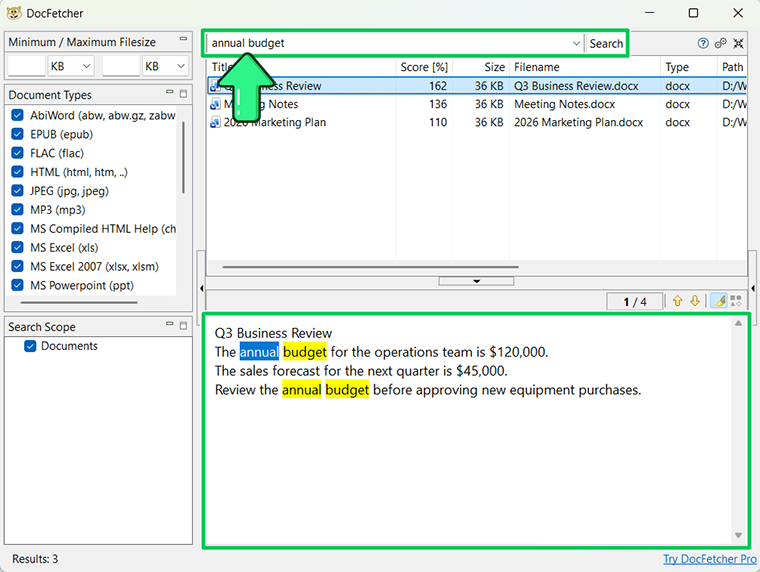
ตัวอย่างคำค้นที่มีประโยชน์ใน DocFetcher
"annual budget"— ค้นหาให้ตรงทั้งวลีbudget AND forecast— ต้องพบทั้งสองคำbudget OR forecast— พบคำใดคำหนึ่งก็ได้budget NOT draft— ไม่รวมเอกสารที่มีคำว่า draftbudget~— ค้นหาแบบยืดหยุ่นเพื่อหาคำที่สะกดคล้ายกัน
ข้อดี
- ฟรีและเป็นโอเพนซอร์ส
- ใช้งานได้บน Windows, macOS และ Linux
- รองรับการค้นหาแบบวลี แบบบูลีน แบบใช้สัญลักษณ์แทน แบบยืดหยุ่น และแบบกำหนดระยะห่างระหว่างคำ
- แสดงข้อความที่ตรงกับคำค้นในบานหน้าต่างแสดงตัวอย่าง
- มีเวอร์ชันพกพาที่ไม่ต้องติดตั้ง
ข้อเสีย
- ต้องสร้างดัชนีก่อนค้นหา
- หน้าตาโปรแกรมไม่ประณีตเท่าเครื่องมือเชิงพาณิชย์รุ่นใหม่ ๆ
- ผลการค้นหาอาจไม่เป็นปัจจุบันจนกว่าจะอัปเดตดัชนี
4. เครื่องมือค้นหาอื่น ๆ
Agent Ransack
Agent Ransack เป็นเครื่องมือค้นหาบน Windows ที่มีโหมด Lite ให้ใช้ฟรีทั้งสำหรับการใช้งานส่วนบุคคลและเชิงพาณิชย์ โปรแกรมค้นหาในเอกสาร Office ไฮไลต์ข้อความที่ตรงกับคำค้น และรองรับนิพจน์บูลีนหรือนิพจน์ทั่วไปที่เข้ากันได้กับ Perl
- เปิด Agent Ransack
- ในช่อง ค้นหาใน ให้เลือกโฟลเดอร์ที่เก็บเอกสาร
- ในช่องชื่อไฟล์ ให้ป้อน
*.doc;*.docx - ป้อนคำหรือนิพจน์ในช่อง มีข้อความ
- ตรวจสอบว่าได้เปิดการประมวลผลเอกสาร Office/PDF ในตัวเลือกขั้นสูงแล้ว
- เริ่มค้นหาแล้วเลือกผลลัพธ์เพื่อดูข้อความที่ตรงกับคำค้น
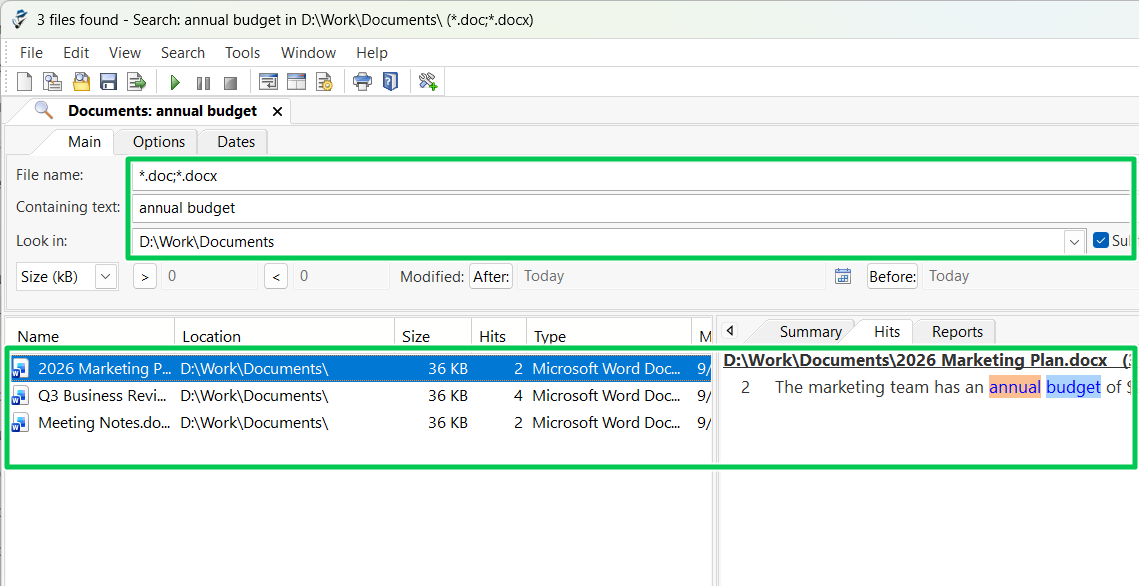
Agent Ransack ค้นหาได้โดยตรงโดยไม่ต้องสร้างดัชนีล่วงหน้า และมีแคชที่เปิดใช้ได้เพื่อให้การค้นหาซ้ำเร็วขึ้น เวอร์ชันฟรีมีตัวควบคุมหลายอย่าง จึงอาจดูซับซ้อนสำหรับผู้ใช้ครั้งแรก สิทธิ์ใช้งาน Pro Standard ราคา $79
PowerGREP
PowerGREP เป็นเครื่องมือบน Windows สำหรับการค้นหาขั้นสูง การใช้นิพจน์ทั่วไป การรวบรวมข้อมูล และการประมวลผลไฟล์จำนวนมาก
- เลือกโฟลเดอร์ในส่วนตัวเลือกไฟล์
- ตั้งค่ารูปแบบไฟล์เป็น รูปแบบกรรมสิทธิ์ หรือ ทุกรูปแบบ
- หากต้องการค้นหาเฉพาะไฟล์ Word ให้ใช้รูปแบบตัวกรองที่แนะนำในคู่มือ PowerGREP:
*.do[ct];*.do[ct][xm] - ตั้งค่า ประเภทการดำเนินการ เป็น การค้นหาแบบง่าย
- ตั้งค่า ประเภทการค้นหา เป็น ข้อความตามตัวอักษร สำหรับค้นหาวลีทั่วไป หรือเลือกการค้นหาแบบนิพจน์ทั่วไป
- ป้อนข้อความที่ต้องการค้นหาแล้วคลิก แสดงตัวอย่าง
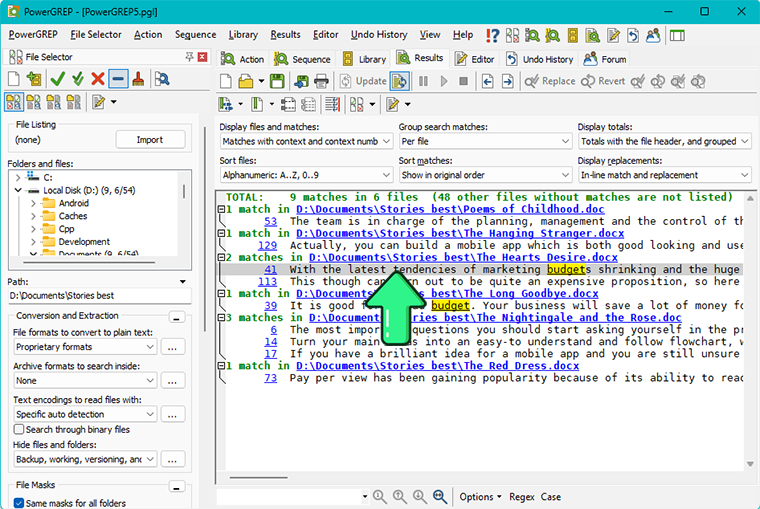
PowerGREP จะแปลงเอกสาร Word เป็นข้อความธรรมดาเพื่อใช้ค้นหา นอกจากนี้ยังค้นหาและแทนที่ข้อความในไฟล์ .docx ได้ แต่ไม่รองรับการแทนที่ในไฟล์ไบนารี .doc รุ่นเก่า สิทธิ์ใช้งานสำหรับผู้ใช้หนึ่งคนราคา $159 เป็นตัวเลือกที่ดีสำหรับผู้ใช้สายเทคนิค แต่เกินความจำเป็นหากเพียงต้องการค้นหาคำง่าย ๆ เป็นครั้งคราว
5. Microsoft 365 และ OneDrive
หากเอกสารเก็บอยู่ใน OneDrive หรือ SharePoint คุณมีสองทางเลือก: ค้นหาผ่าน Microsoft 365 หรือดาวน์โหลดไฟล์มาเก็บไว้ในเครื่องแล้วใช้ File Explorer หรือเครื่องมือเดสก์ท็อปอื่น
ค้นหาใน Microsoft 365
- ลงชื่อเข้าใช้ Microsoft 365 ด้วยบัญชีที่มีสิทธิ์เข้าถึงไฟล์
- ใช้ช่องค้นหาที่ด้านบนของหน้าหรือแอป
- ป้อนคำสำคัญ หรือใส่วลีในเครื่องหมายอัญประกาศหากต้องการให้ตรงทั้งวลี
- เปิดผลการค้นหาในหมวด ไฟล์ แล้วจำกัดผลลัพธ์ตามตำแหน่งหรือประเภทไฟล์หากจำเป็น
ผลการค้นหาจะแสดงเฉพาะไฟล์ที่คุณมีสิทธิ์เข้าถึง Microsoft Search ค้นหาในเนื้อหาที่เก็บอยู่ใน OneDrive และ SharePoint ได้ แต่ตัวกรองที่ใช้ได้อาจขึ้นอยู่กับบัญชีและการกำหนดค่าขององค์กร Microsoft อธิบายเพิ่มเติมในบทความภาพรวมเกี่ยวกับ การค้นหาสมัยใหม่ใน SharePoint และ Microsoft 365
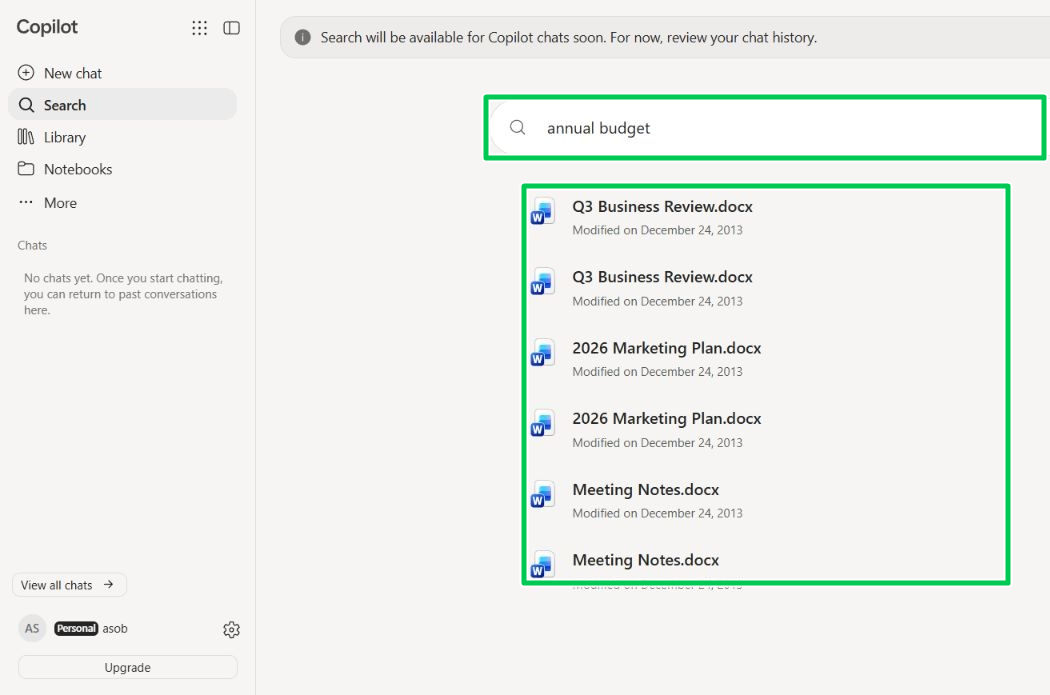
ค้นหาไฟล์ OneDrive ที่เก็บไว้ในเครื่อง
การค้นหาบนเดสก์ท็อปของ Windows ค้นหาไฟล์ OneDrive ที่อยู่บนออนไลน์เท่านั้นได้จากชื่อไฟล์ แต่ค้นในเนื้อหาไม่ได้ เพราะเนื้อหาของไฟล์ไม่ได้เก็บอยู่ในพีซี
- เปิดโฟลเดอร์ OneDrive ของคุณใน File Explorer
- คลิกขวาที่โฟลเดอร์ที่เก็บเอกสาร Word
- เลือก เก็บไว้บนอุปกรณ์นี้เสมอ
- รอจนไฟล์มีไอคอนสีเขียวที่ระบุว่าพร้อมใช้งานในเครื่อง
- ค้นหาในโฟลเดอร์ด้วย File Explorer, SeekFast หรือเครื่องมือเดสก์ท็อปอื่น
Microsoft อธิบายความแตกต่างระหว่างไฟล์ที่อยู่บนออนไลน์เท่านั้นกับไฟล์ที่เก็บในเครื่องไว้ใน คู่มือไฟล์ตามความต้องการของ OneDrive
6. ค้นหาไฟล์ Word บน Mac
หากค้นหาเป็นครั้งคราว ให้ใช้ Finder หรือ Spotlight ทั้งสองเครื่องมือค้นหาข้อความในเอกสาร Word ที่จัดทำดัชนีไว้ได้ แต่ผลลัพธ์ขึ้นอยู่กับดัชนีของ Spotlight และมักแสดงข้อความรอบคำค้นเพียงเล็กน้อย
หากค้นหาไฟล์ Word จำนวนมากเป็นประจำ ให้ใช้เครื่องมือเฉพาะทาง เช่น SeekFast หรือ DocFetcher ทั้งสองโปรแกรมอธิบายไว้ข้างต้นและแสดงข้อความรอบคำค้นได้มากกว่า Finder หรือ Spotlight
สำหรับขั้นตอนโดยละเอียด ตัวกรองการค้นหา และวิธีแก้ปัญหาการจัดทำดัชนี โปรดดูคู่มือฉบับเต็มเกี่ยวกับ การค้นหาเนื้อหาในเอกสารบน Mac ของเรา
7. ค้นหาไฟล์ Word บน Linux
เครื่องมือมาตรฐานของ Linux ไม่สะดวกสำหรับการค้นหาข้อความในเอกสาร Word เพราะ grep และ ripgrep ใช้ค้นหาข้อความธรรมดา แต่ไฟล์ .docx เป็นแพ็กเกจบีบอัด ส่วนไฟล์ .doc รุ่นเก่าเป็นไฟล์ไบนารี สำหรับ find และ locate นั้นค้นหาไฟล์ตามชื่อได้ แต่ค้นหาข้อความในไฟล์ไม่ได้
หากต้องการวิธีที่ง่ายที่สุดบนเดสก์ท็อป ให้ใช้ SeekFast หรือ DocFetcher ทั้งสองโปรแกรมค้นหาในไฟล์ Word ได้โดยตรงและแสดงข้อความที่ตรงกับคำค้นโดยไม่ต้องแปลงไฟล์แยกต่างหาก
สำหรับตัวเลือกการค้นหาและวิธีแก้ปัญหาเพิ่มเติม โปรดดูคู่มือฉบับเต็มเกี่ยวกับ การค้นหาข้อความในหลายไฟล์บน Linux ของเรา
8. ผู้ช่วย AI
แอป AI อเนกประสงค์สองแอปนี้ทำงานกับไฟล์ Word ได้เช่นกัน:
- ChatGPT Desktop (Work): หากบัญชีของคุณใช้ Work กับไฟล์ในเครื่องได้ คุณสามารถเปิดโฟลเดอร์แล้วขอให้แอปค้นหาเอกสารตามหัวข้อ เปรียบเทียบ หรือสรุปเอกสารได้
- Claude Desktop (Cowork): หากใช้แพ็กเกจแบบชำระเงิน คุณสามารถให้แอปเข้าถึงโฟลเดอร์ในเครื่องและถามคำถามเกี่ยวกับเอกสารด้วยภาษาธรรมชาติได้
เครื่องมือเหล่านี้มีประโยชน์เมื่อคุณจำได้ว่าเอกสารเกี่ยวกับอะไรแต่จำคำที่ใช้ไม่ได้ อย่างไรก็ตาม เครื่องมือเหล่านี้ไม่สามารถใช้แทนซอฟต์แวร์ค้นหาเฉพาะทางได้:
- ไม่ได้ออกแบบมาให้จัดทำดัชนีของไฟล์ Word ทุกไฟล์อย่างครบถ้วนและอัปเดตอย่างต่อเนื่อง
- อาจตรวจสอบเฉพาะบางไฟล์หรือบางช่วงของข้อความ จึงอาจพลาดข้อความบางจุดที่ตรงกับคำค้น
- คำตอบอาจไม่ครบถ้วนหรือไม่ถูกต้อง
ใช้ File Explorer หรือเครื่องมือค้นหาเฉพาะทางเมื่อต้องการหาข้อความที่ตรงกันทุกจุด ค้นหาวลีแบบตรงตัว ใช้ตัวกรอง ค้นหาซ้ำแล้วได้ผลเดิม หรือดูรายการข้อความที่ตรงกับคำค้นอย่างชัดเจน ส่วนผู้ช่วย AI เหมาะกับการถามเพื่อสำรวจข้อมูล การสรุป และการเปรียบเทียบมากกว่า
ทั้งสองแอปต้องใช้บัญชีและการเชื่อมต่ออินเทอร์เน็ต และเนื้อหาไฟล์ที่เกี่ยวข้องอาจถูกประมวลผลบนคลาวด์
9. แก้ปัญหาการค้นหาไฟล์ Word
เลือกหัวข้อด้านล่างที่ตรงกับปัญหาที่คุณพบมากที่สุด
ไฟล์ Word จากโฟลเดอร์หนึ่งไม่ปรากฏในผลการค้นหา
Windows อาจไม่ได้จัดทำดัชนีโฟลเดอร์นั้น ให้ไปที่ การตั้งค่า -> ความเป็นส่วนตัว & ความปลอดภัย -> การค้นหา -> กำหนดตำแหน่งการค้นหาเอง -> ปรับเปลี่ยน แล้วเพิ่มโฟลเดอร์นั้น
Windows ค้นเจอชื่อไฟล์ แต่ไม่พบคำที่อยู่ในไฟล์
Windows อาจจัดทำดัชนีเฉพาะคุณสมบัติไฟล์ โดยไม่ได้จัดทำดัชนีเนื้อหา ให้เปิด ตัวเลือกการจัดทำดัชนี -> ขั้นสูง -> ชนิดไฟล์ เลือก doc และ docx แล้วเปิดใช้ จัดทำดัชนีคุณสมบัติและเนื้อหาไฟล์
ผลการค้นหาไม่ครบหรือไม่เป็นปัจจุบัน
ดัชนีของ Windows อาจไม่สมบูรณ์หรือเสียหาย:
- เปิด ตัวเลือกการจัดทำดัชนี
- คลิก ขั้นสูง
- ในส่วนการแก้ไขปัญหา ให้คลิก สร้างใหม่
การสร้างดัชนีใหม่อาจใช้เวลาหลายชั่วโมงหากคอมพิวเตอร์มีไฟล์จำนวนมาก
หาก Windows Search เปิดไม่ได้หรือไม่ตอบสนอง ให้ดูคู่มือ การแก้ปัญหา Windows Search ของเรา
ค้นหาไฟล์ OneDrive ได้เฉพาะจากชื่อไฟล์
ไฟล์อาจอยู่บนออนไลน์เท่านั้น จึงไม่มีเนื้อหาไฟล์เก็บอยู่ในคอมพิวเตอร์ ให้คลิกขวาที่โฟลเดอร์ OneDrive แล้วเลือก เก็บไว้บนอุปกรณ์นี้เสมอ จากนั้นรอให้ดาวน์โหลดไฟล์เสร็จก่อนค้นหาอีกครั้ง
ไม่พบเอกสารที่ป้องกันด้วยรหัสผ่าน
เครื่องมือค้นหาไม่สามารถอ่านเนื้อหาที่เข้ารหัสได้ หากคุณมีสิทธิ์แก้ไขการป้องกัน ให้เปิดเอกสารใน Word ลบรหัสผ่านหรือยกเลิกการป้องกัน บันทึกเอกสาร แล้วค้นหาอีกครั้ง
ค้นหาไม่พบคำที่มองเห็นอยู่ในรูปภาพ
ไฟล์ Word อาจมีภาพหน้าจอหรือหน้าที่สแกนมา การค้นหาข้อความทั่วไปไม่สามารถอ่านคำที่เป็นเพียงพิกเซลในภาพได้ ให้ใช้เทคโนโลยีรู้จำอักขระด้วยแสง (OCR) เพื่อแปลงภาพเป็นข้อความที่ค้นหาได้
ไฟล์ Word ไฟล์หนึ่งไม่เคยปรากฏในผลการค้นหา
ไฟล์อาจเสียหายหรืออยู่ในรูปแบบที่ไม่รองรับ ให้เปิดไฟล์ใน Word แล้วบันทึกสำเนาใหม่เป็น .docx หาก Word เปิดไฟล์ได้ไม่ถูกต้อง ให้ซ่อมแซมเอกสารก่อนค้นหาอีกครั้ง
การค้นหาแบบตรงตัวไม่พบผลลัพธ์
คำค้นอาจมีเงื่อนไขเข้มงวดเกินไป ลองเอาเครื่องหมายอัญประกาศออก ใช้คำให้น้อยลง ตรวจสอบการสะกด และปิดตัวเลือกแยกตัวพิมพ์ใหญ่กับตัวพิมพ์เล็กหรือตัวเลือกตรงทั้งคำ
สรุป
ในบทความนี้ ผมได้แชร์วิธีค้นหาข้อความในเอกสาร Word หลายไฟล์ที่ให้ผลดีที่สุดจากการทดสอบของผม แต่แต่ละคนก็มีเครื่องมือและวิธีทำงานที่ถนัดต่างกัน คุณใช้วิธีไหนอยู่ มีโปรแกรมหรือวิธีที่เป็นประโยชน์ที่ผมตกหล่นไปไหม
คุณสามารถแชร์ประสบการณ์ได้ด้วยวิธีใดวิธีหนึ่งต่อไปนี้:
- แสดงความคิดเห็นผ่านแบบฟอร์มด้านล่าง
- เข้าร่วม การสนทนาของเราบน Reddit
คำถามที่พบบ่อย
Microsoft Word ค้นหาหลายเอกสารพร้อมกันได้ไหม
ไม่ได้ คำสั่ง Ctrl+F ใน Word ค้นหาได้เฉพาะในเอกสารที่เปิดอยู่ หากต้องการค้นหาหลายไฟล์ ให้ใช้ File Explorer บน Windows หรือ Finder หรือ Spotlight บน Mac ส่วนบน Linux สามารถใช้แอปค้นหาเอกสารอย่าง DocFetcher หรือ SeekFast เพื่อค้นหาในไฟล์ Word ได้โดยตรง ทั้งสองแอปใช้งานได้บน Windows และ Mac เช่นกัน
จะค้นหาคำในเอกสาร Word ทุกไฟล์ในโฟลเดอร์ได้อย่างไร
เปิดโฟลเดอร์ใน File Explorer พิมพ์คำในช่องค้นหาแล้วกด Enter หากไม่พบผลลัพธ์ ให้เปิด ตัวเลือกการค้นหา -> เนื้อหาไฟล์ แล้วตรวจสอบว่าได้ตั้งค่าให้จัดทำดัชนีเนื้อหาของไฟล์ .doc และ .docx แล้ว
จะค้นหาวลีแบบตรงตัวในเอกสาร Word หลายไฟล์ได้อย่างไร
ใส่วลีไว้ในเครื่องหมายอัญประกาศ เช่น "annual sales forecast" นอกจากนี้ SeekFast ยังมีตัวเลือก ตรงทั้งวลี ส่วน DocFetcher, Agent Ransack และ PowerGREP มีตัวเลือกเพิ่มเติมสำหรับกำหนดเงื่อนไขคำค้น
ทำไม File Explorer จึงค้นเจอชื่อไฟล์ แต่ไม่พบข้อความในไฟล์
Windows อาจจัดทำดัชนีเฉพาะคุณสมบัติไฟล์ ให้เปิด ตัวเลือกการจัดทำดัชนี -> ขั้นสูง -> ชนิดไฟล์ เลือก doc หรือ docx แล้วเปิดใช้ จัดทำดัชนีคุณสมบัติและเนื้อหาไฟล์
ค้นหาข้อความในไฟล์ Word บน OneDrive ที่อยู่บนออนไลน์เท่านั้นได้ไหม
ใช้การค้นหาของ Microsoft 365 หรือคลิกขวาที่โฟลเดอร์ OneDrive แล้วเลือก เก็บไว้บนอุปกรณ์นี้เสมอ การค้นหาบนเดสก์ท็อปของ Windows ค้นหาไฟล์ที่อยู่บนออนไลน์เท่านั้นได้จากชื่อไฟล์ แต่จะค้นในเนื้อหาไม่ได้จนกว่าจะดาวน์โหลดไฟล์ลงเครื่อง
เครื่องมือฟรีตัวไหนเหมาะที่สุดสำหรับค้นหาเอกสาร Word หลายไฟล์
File Explorer เป็นตัวเลือกในตัวที่ใช้ง่ายที่สุดบน Windows ส่วนบน Mac มี Finder และ Spotlight ให้ใช้ หากต้องการเครื่องมือฟรีที่ใช้ได้หลายระบบรวมถึง Linux ให้ใช้ DocFetcher ซึ่งค้นหาในไฟล์ Word ได้โดยตรงและแสดงข้อความที่ตรงกับคำค้นในบานหน้าต่างแสดงตัวอย่าง
ค้นหาไฟล์ DOC และ DOCX พร้อมกันได้ไหม
ได้ File Explorer และเครื่องมือในคู่มือนี้ค้นหาได้ทั้งสองรูปแบบเมื่อตัวกรองไฟล์ครอบคลุม .doc และ .docx ทั้งนี้ ไฟล์ .doc รุ่นเก่าอาจต้องใช้ตัวกรองเอกสารที่ติดตั้งไว้ หรือใช้เครื่องมือที่อ่านไฟล์รูปแบบนี้ได้เอง
เครื่องมือเหล่านี้ค้นหาข้อความในรูปภาพที่อยู่ในเอกสาร Word ได้ไหม
การค้นหาข้อความทั่วไปทำไม่ได้ ต้องแปลงข้อความในภาพหน้าจอหรือหน้าที่สแกนด้วยเทคโนโลยีรู้จำอักขระด้วยแสง (OCR) ก่อน
แทนที่ข้อความในเอกสาร Word หลายไฟล์พร้อมกันได้ไหม
การแทนที่ข้อความเป็นอีกงานหนึ่งและมีความเสี่ยงมากกว่าการค้นหา PowerGREP ค้นหาและแทนที่ข้อความในไฟล์ .docx ได้ แต่ไม่สามารถแทนที่ข้อความในไฟล์ไบนารี .doc รุ่นเก่าได้ ควรสำรองเอกสารและดูตัวอย่างการเปลี่ยนแปลงทุกจุดก่อนสั่งแทนที่ข้อความหลายไฟล์พร้อมกันเสมอ
