

快速解答
修復 Windows 搜尋:先重新啟動 Windows 檔案總管和 Windows Search 服務。如果問題仍未解決,請參考與你的症狀相符的章節。
不靠 Windows 搜尋也能找檔案:使用 SeekFast 搜尋檔案名稱,以及 Word、Excel、PDF 等文件中的文字。
我整理了 Windows 搜尋可能發生的各種故障,並彙整了每種情況的修復方法。
我把最常用的修復方法放在最前面,這些方法可能立刻就能解決問題。如果沒有效果,請接著查看與你的症狀相符的章節。
1. 快速修復:幾秒內解決 Windows 搜尋列問題
重新啟動電腦
只要重新啟動電腦,就能排除許多暫時性的故障。
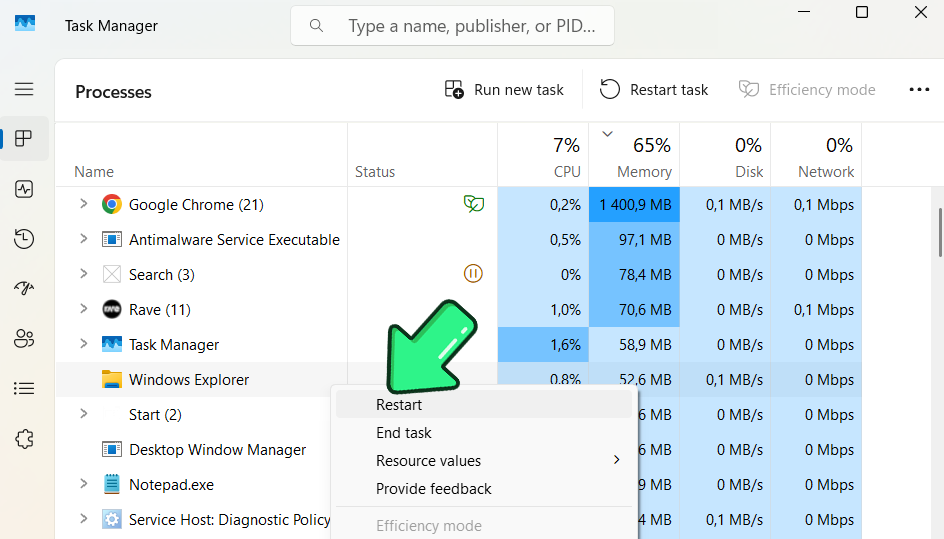
重新啟動 Windows 檔案總管
重新啟動 Windows 檔案總管可以重新載入工作列和搜尋列,不必重新啟動整台電腦。
- 按 Ctrl+Shift+Esc 開啟工作管理員。
- 在「處理程序」索引標籤中找到「Windows 檔案總管」。
- 按一下滑鼠右鍵,選取「重新啟動」。工作列會短暫消失,然後重新出現。
重新啟動搜尋服務
如果 Windows Search 服務卡住,搜尋列就無法運作。
- 按 Win+R 開啟「執行」對話方塊。
- 輸入 services.msc,再按 Enter。
- 在「服務」視窗中捲動清單,找到 Windows Search。
- 如果「狀態」顯示「執行中」,請按一下滑鼠右鍵並選取「重新啟動」;否則請選取「啟動」。
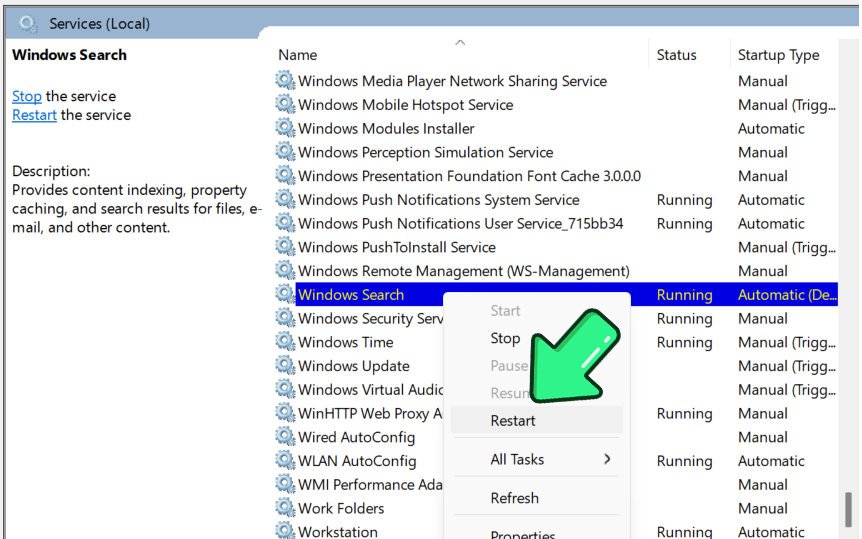
- 關閉視窗,測試搜尋列。
重新啟動搜尋處理程序
如果 SearchHost.exe 或 SearchUI.exe 沒有回應,可以用以下方法重新啟動。
- 開啟工作管理員(Ctrl+Shift+Esc)。
- 切換到「詳細資料」索引標籤。
- 找到 SearchHost.exe(Windows 11)或 SearchUI.exe(Windows 10)。
- 按一下滑鼠右鍵,選取「結束工作」。Windows 會自動重新啟動該處理程序。
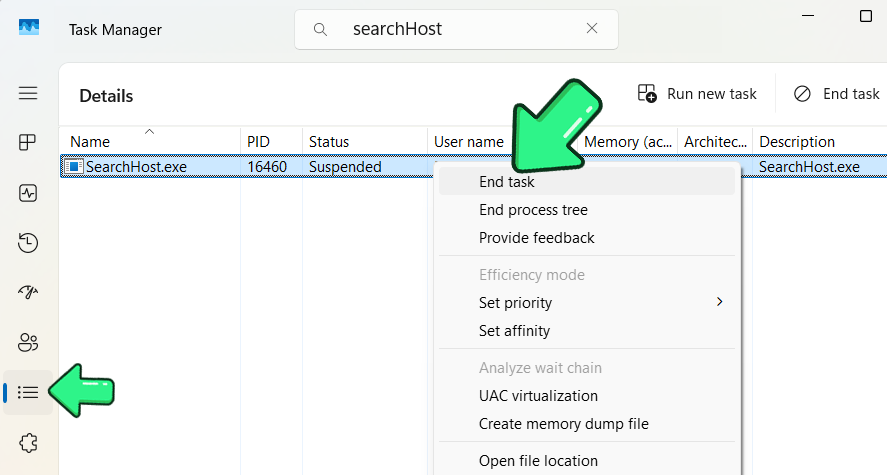
- 再試一次搜尋列。
2. Windows 搜尋無法運作時,如何尋找檔案
如果你現在只想找到文件,而不是修復「開始」功能表,即使 Windows 搜尋故障,也能用 SeekFast 繼續工作。它不依賴 Windows 搜尋,就能搜尋檔案名稱和文件中的文字。
SeekFast 能幫你做什麼
- 搜尋 Word、PDF、Excel、PowerPoint、OpenOffice、電子書、純文字、程式碼和其他支援的檔案內容。
- 即使 Windows 內建搜尋無法使用,也能正常運作。
- 將最相關的結果排在前面。
- 顯示符合搜尋條件的句子,並醒目標示搜尋字詞。
- 可以直接搜尋指定的資料夾,不必等 Windows 搜尋重建索引。
如何使用 SeekFast 尋找檔案
- 下載並安裝 SeekFast。
- 開啟程式,選取要搜尋的資料夾。
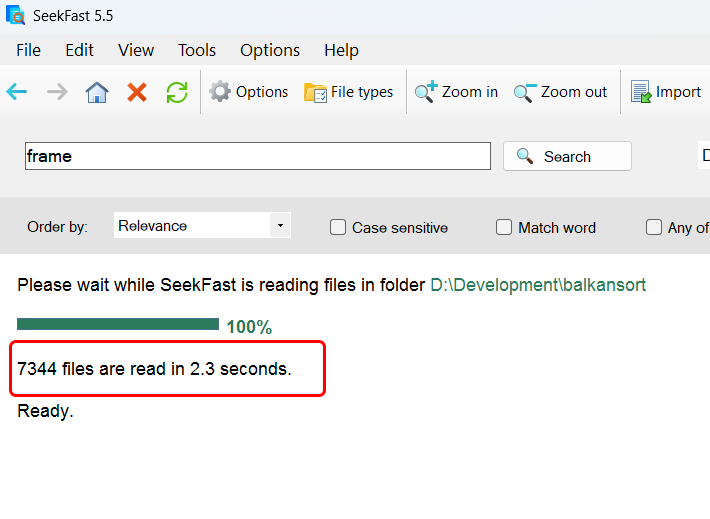
- 輸入關鍵字,再按 Enter。
-
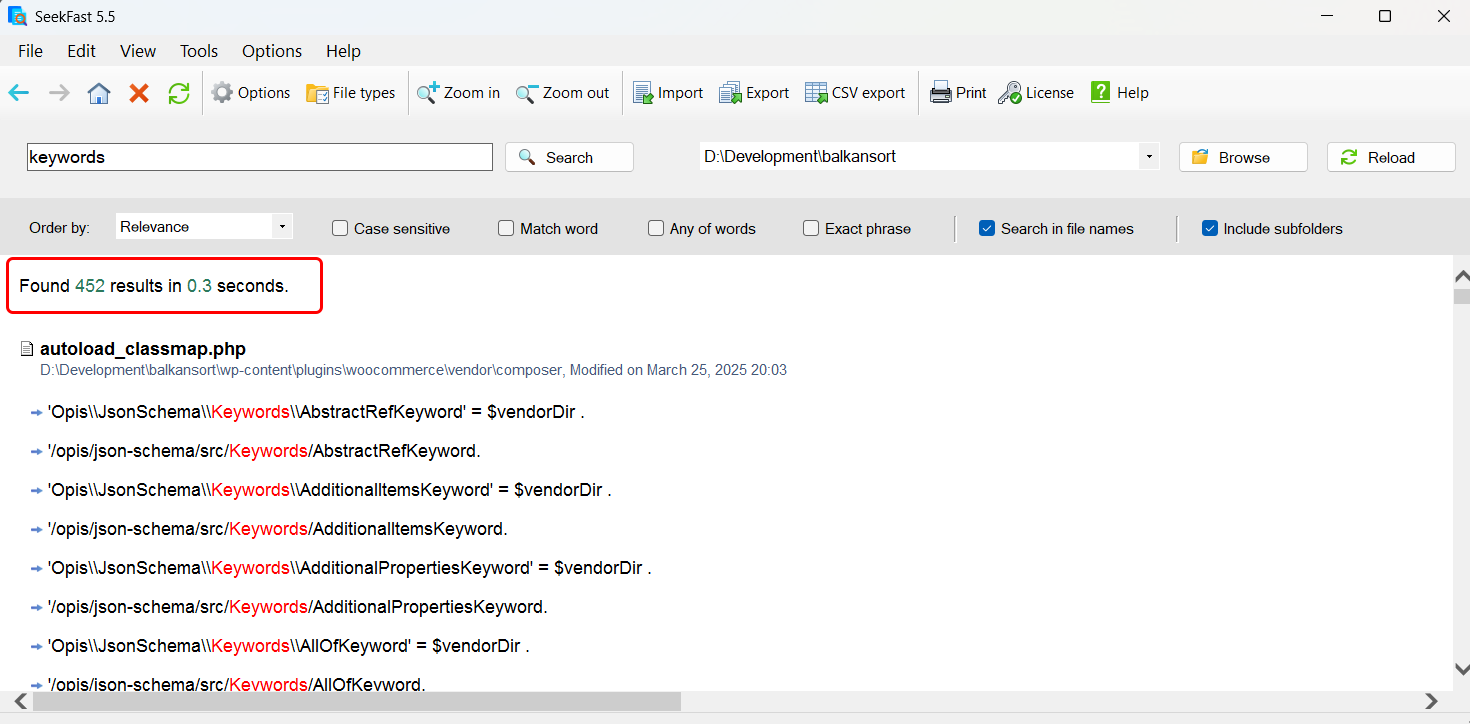
- 按一下搜尋結果可查看更多符合條件的文字,或按一下檔案名稱開啟文件。
其他 Windows 搜尋替代工具
- 如果你知道完整或部分檔案名稱,Everything 的搜尋速度非常快,但它並非主要用來搜尋文件內的文字。
- PowerGREP 適合需要使用規則運算式、跨多個檔案擷取內容或大量取代文字的進階使用者。
- Listary 的重點是讓你更快找到並開啟資料夾和應用程式。
若想進一步了解內建功能和第三方工具,請參閱如何在 Windows 10 和 11 中搜尋檔案。
如果你想修復 Windows 搜尋,請查看與你的問題相符的章節:
3. 搜尋列無法開啟或顯示空白
症狀:按一下搜尋方塊後沒有反應,或只看到空白的面板。
執行搜尋疑難排解員
內建的疑難排解員會自動找出並修正常見問題。
- 按 Windows 鍵+I 開啟「設定」。
- 前往「系統」(Windows 10 則是「更新 & 安全性」)。
- 選取「疑難排解」。
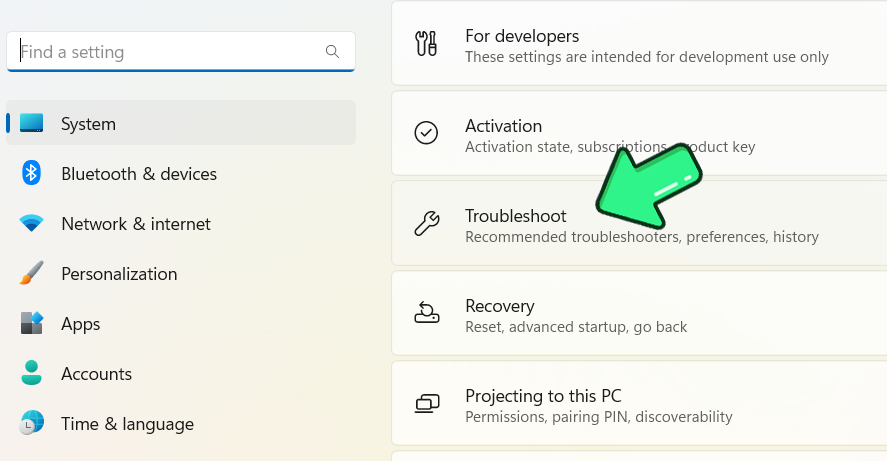
- 按一下「其他疑難排解員」(Windows 10 則是「其他疑難排解工具」)。
- 找到「搜尋和索引」,然後按一下「執行」。
- 如果找不到這個選項,請先按 Win+X,再按 A,然後執行:
msdt.exe -ep WindowsHelp id SearchDiagnostic
依照提示勾選符合你情況的問題,讓 Windows 修正偵測到的問題。
重新啟動 Windows 字型快取服務
- 按 Win+R,輸入「services.msc」,再按 Enter。
- 找到 Windows Font Cache Service(Windows 字型快取服務)。
- 按一下滑鼠右鍵,選取「停止」。
- 等待 10 秒後,再按一下滑鼠右鍵,選取「啟動」。
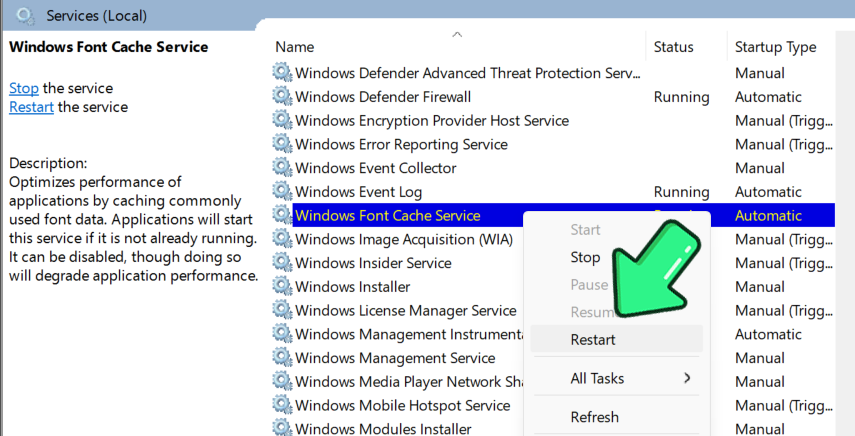
- 測試搜尋列。
重設搜尋功能(進階)
將搜尋功能還原為預設設定,可修復較嚴重的損毀問題。
注意:如果系統出現提示,你可能需要變更執行原則。
使用 Microsoft 官方指令碼
- 從 Microsoft 下載用於重設 Windows 搜尋的 PowerShell 指令碼。
- 在指令碼上按一下滑鼠右鍵,選取「以系統管理員身分使用 PowerShell 執行」。
警告:重設後,Windows 必須重建搜尋索引。在索引建立完成前,部分搜尋結果可能不會顯示。
4. 無法在搜尋列輸入文字
症狀:搜尋面板會顯示,但無法輸入文字,按鍵也沒有反應。
試試 Win+R 快捷鍵
這個方法會重設鍵盤輸入,通常可以立即恢復打字功能。
- 按 Win+R 開啟「執行」對話方塊。
- 按一下「取消」或按 Esc。
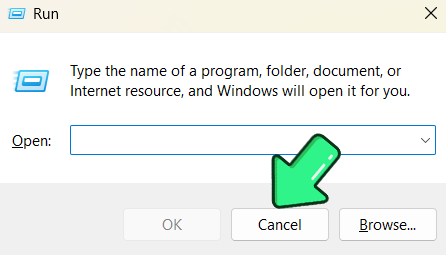
- 再試一次在搜尋列中輸入文字。
手動啟動 ctfmon.exe
ctfmon.exe 負責管理搜尋功能的文字輸入。
- 按 Win+R,輸入 C:\Windows\System32\ctfmon.exe,然後按一下「確定」。
- 試著在搜尋列中輸入文字。
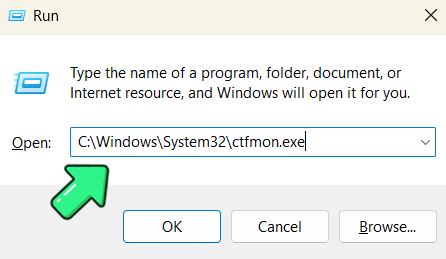
讓設定持續生效:將 ctfmon.exe 加入啟動資料夾:
- 按 Win+R,輸入 shell:startup,再按 Enter。
- 按一下滑鼠右鍵,選取「新增」→「捷徑」,瀏覽至 C:\Windows\System32\ctfmon.exe,將捷徑命名為「ctfmon」,然後完成設定。
重新啟動搜尋處理程序
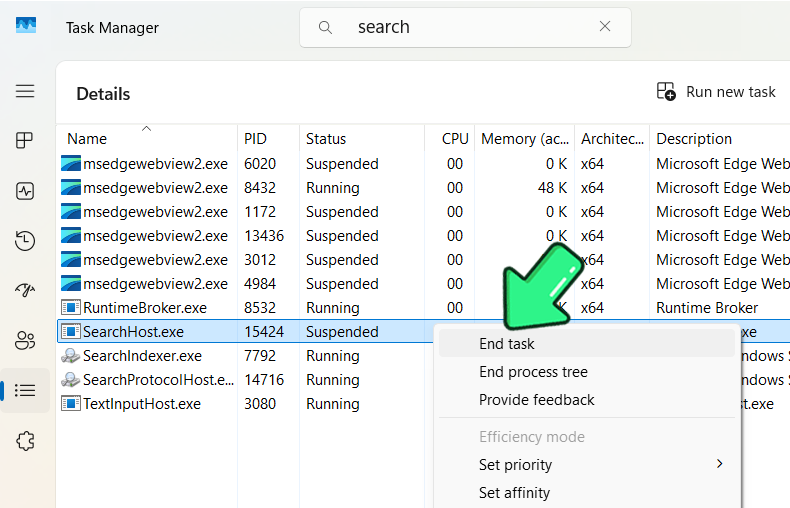
- 開啟工作管理員(Ctrl+Shift+Esc)。
- 切換到「詳細資料」索引標籤。
- 結束 SearchHost.exe(Windows 11)或 Cortana(較舊版本的 Windows 10)。
檢查鍵盤和語言設定
試著在「記事本」中輸入文字,並按 Win+Space 切換鍵盤配置或語言。
如果還是無法輸入,請參考第三方工具章節。
5. 搜尋介面可以開啟,但沒有顯示結果
症狀:搜尋介面可以開啟,但沒有顯示任何檔案、應用程式或設定。
檢查搜尋服務和索引狀態
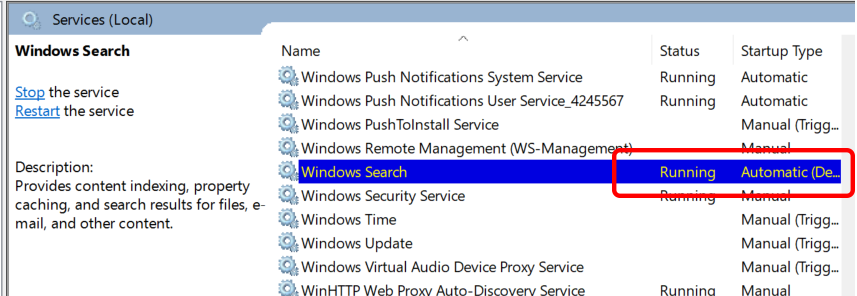
- 按 Win+R,輸入 services.msc,再按 Enter。確認 Windows Search 正在執行,且啟動類型已設為「自動」。
- 前往「設定」→「隱私權 & 安全性」→「搜尋 Windows」(Windows 10 則是「搜尋」→「搜尋 Windows」)。
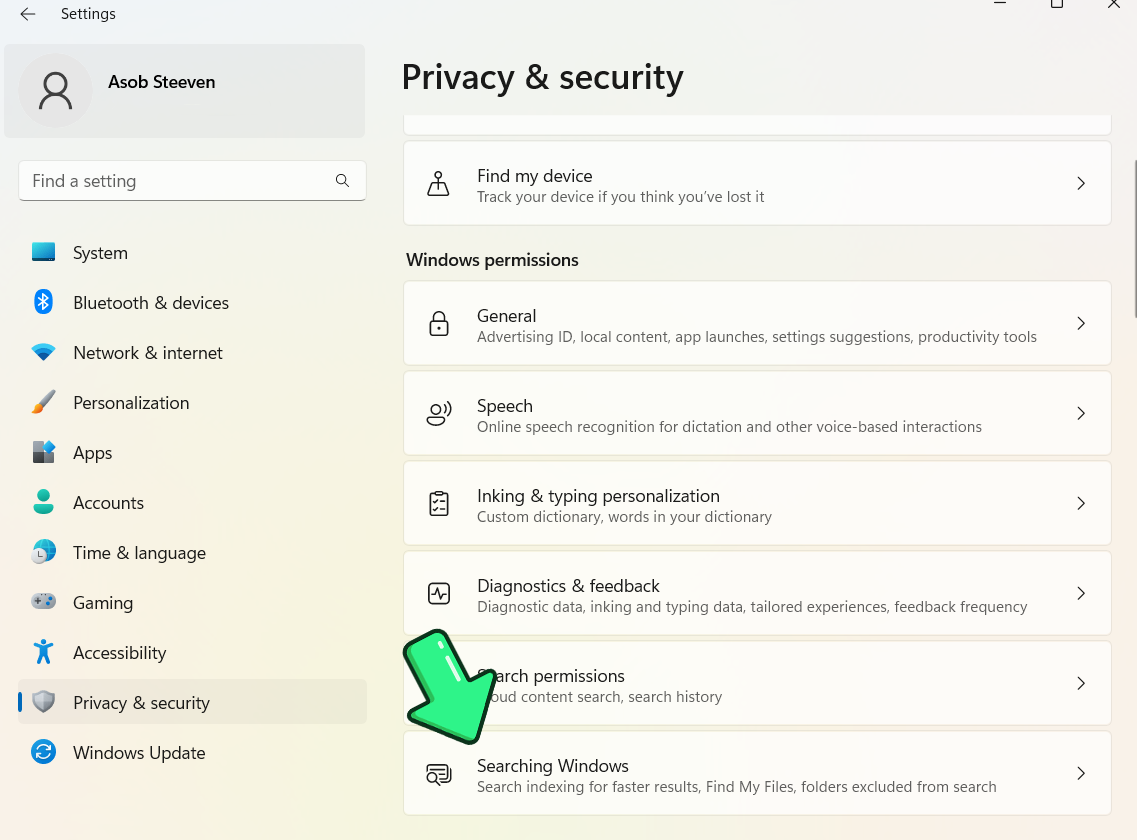
- 檢查索引狀態。
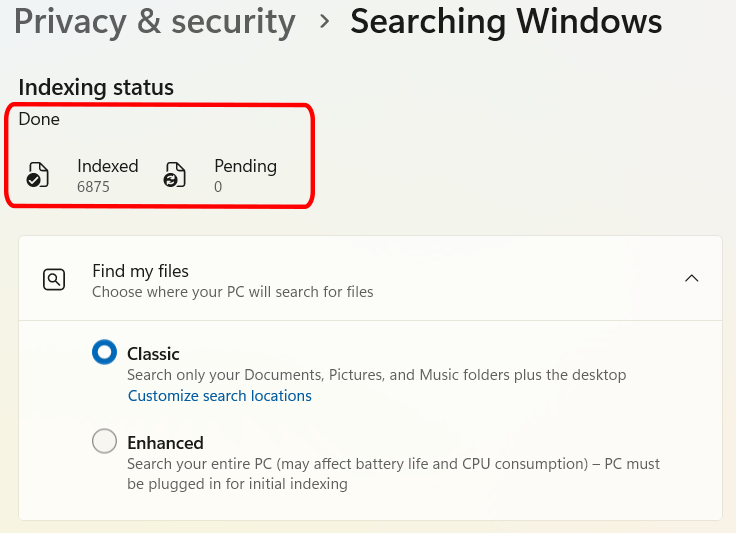
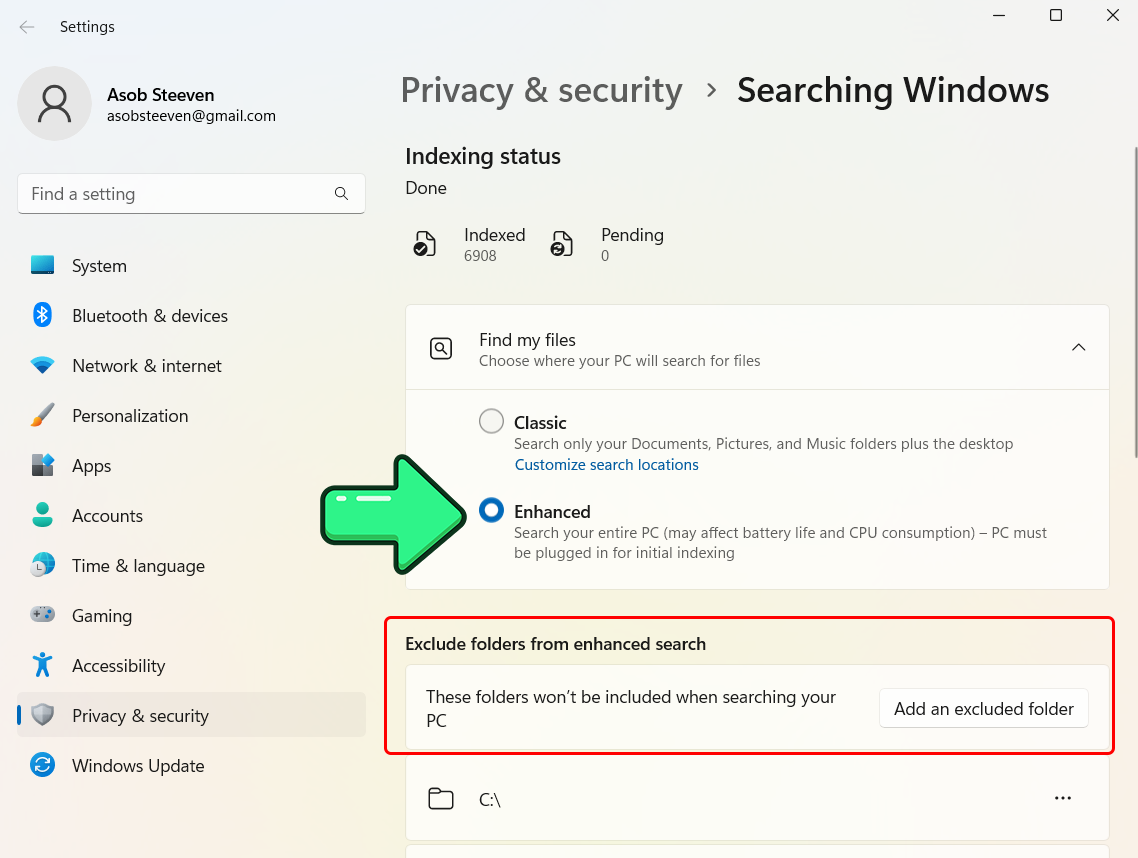
將搜尋索引範圍擴大到所有位置
- 在「尋找我的檔案」中選取「增強」,不要選「傳統」。
- 確認重要的資料夾沒有被排除。
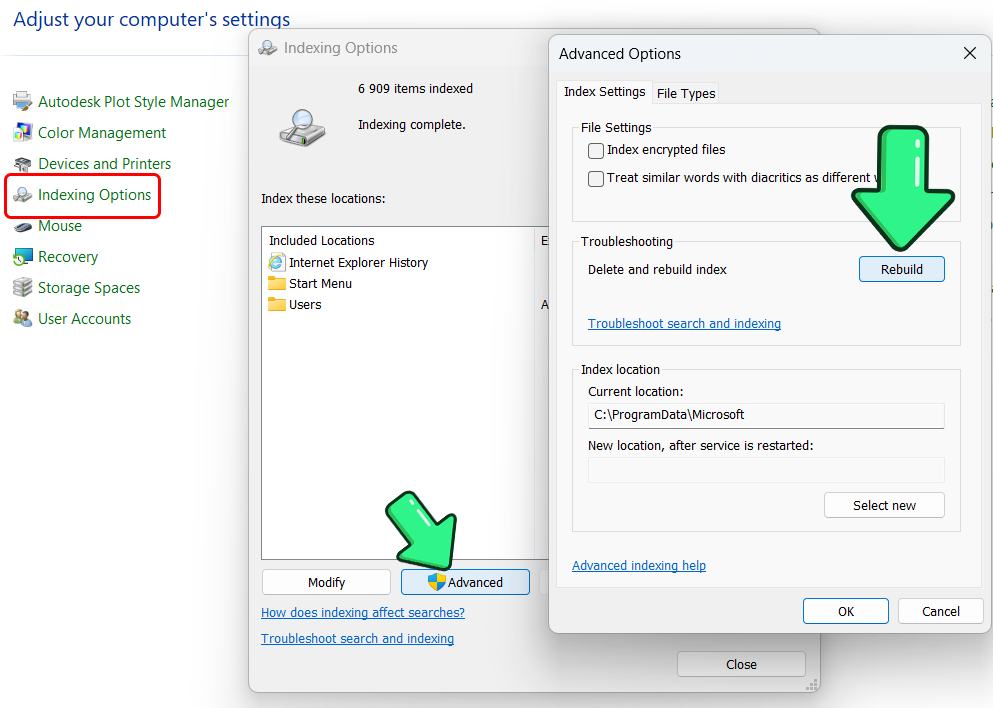
重建搜尋索引
- 開啟「控制台」(按 Win+R,再輸入 control)。
- 前往「索引選項」→「進階」→「檔案類型」,確認需要的類型(.docx、.xlsx、.pptx、.pdf 等)都已設為「為內容和檔案內容建立索引」。
- 前往「索引選項」→「進階」→「重建」。
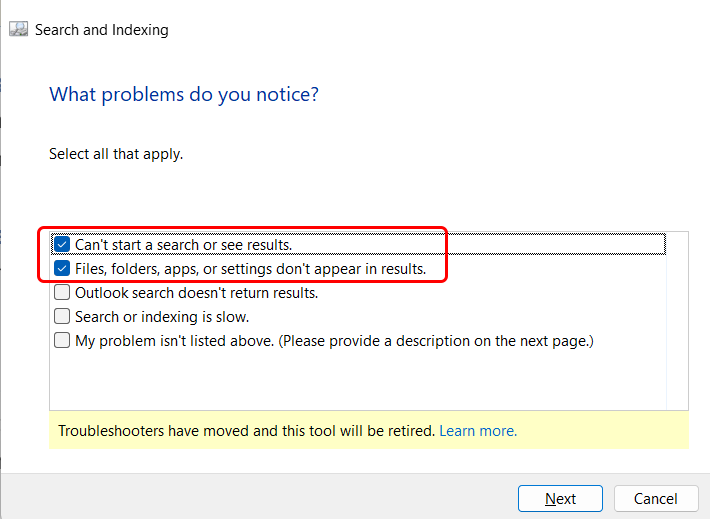
執行搜尋 & 索引疑難排解員
先按 Win+X,再按 A,然後執行:
msdt.exe -ep WindowsHelp id SearchDiagnostic依照提示勾選符合你情況的問題,讓 Windows 修正偵測到的問題。
如果這些方法都沒有效果,而你需要立刻找到檔案或文件中的文字,可以在 Windows 重建或修復搜尋索引期間使用 SeekFast。
下載 Windows 版 SeekFast 了解如何使用 SeekFast
6. SearchHost.exe 的 CPU 使用率過高或程式當機
症狀:SearchHost.exe(或 SearchIndexer.exe/SearchUI.exe)占用大量 CPU 資源或發生當機。
等待索引建立完成
- 開啟「設定」→「隱私權 & 安全性」→「搜尋 Windows」。如果正在建立索引,請等候完成。
暫停索引或縮小索引範圍
- 選取「暫停建立索引」,或前往「索引選項」→「修改」,將較大的資料夾從索引範圍中移除。
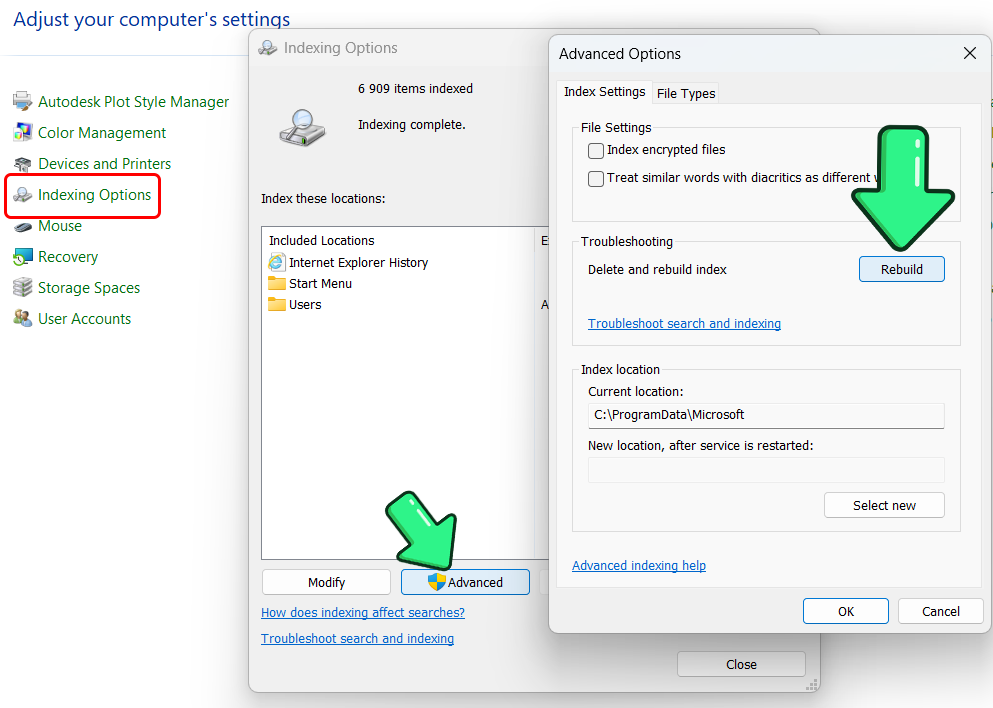
重建索引
- 前往「控制台」→「索引選項」→「進階」→「重建」。
更新 Windows 和驅動程式
- 前往「設定」→「Windows Update」,安裝所有更新並更新驅動程式。
掃描惡意程式
- 開啟「設定」→「隱私權 & 安全性」(Windows 11)→「Windows 安全性」→「病毒 & 威脅防護」,然後選取「完整掃描」。
警告:如果在 C:\Windows\SystemApps 以外的位置發現名為「SearchHost.exe」的檔案,它可能是惡意程式。
停用 Windows Search(最後手段)
警告:停用搜尋服務會降低檔案總管和「開始」功能表的搜尋速度。
- 開啟 services.msc,將 Windows Search 的啟動類型設為「已停用」,按一下「停止」,再按「確定」。
提示:如果停用 Windows Search,可以考慮改用第三方工具。
結論
如果你想恢復「開始」功能表搜尋應用程式、設定和檔案的功能,請試試上方的 Windows 搜尋修復方法。
如果你需要立刻找到檔案,或搜尋 Word、Excel、PDF 等文件中的文字,即使 Windows 搜尋無法使用,也可以改用 SeekFast。
常見問題
1. Windows 搜尋列無法運作時,該如何修復?
先重新啟動電腦、Windows 檔案總管和 Windows Search 服務。如果問題仍未解決,請依照本指南的步驟操作,或直接使用 SeekFast 搜尋。
2. SeekFast 是什麼?Windows 搜尋故障時,它能提供什麼幫助?
即使 Windows 搜尋無法運作,SeekFast 也能立即搜尋檔案內容,讓你快速找到文件、程式碼或筆記。
3. 為什麼 Windows 搜尋找不到我的檔案或應用程式?
常見原因包括索引異常或搜尋服務卡住。如果需要讓 Windows 找到應用程式和設定,請重建索引。如果只需要找檔案或文件中的文字,可以使用 SeekFast 快速搜尋。
4. Windows 搜尋無法運作時,如何搜尋 Word、PDF 或純文字檔案的內容?
使用 SeekFast 即可掃描幾乎所有類型的檔案,找出其中的字詞或片語。想了解詳細做法,也可以參閱我們的文章如何在多個 Word 檔案中搜尋文字和如何在 Windows 中搜尋多個 PDF 檔案內的文字。
5. Windows 搜尋無法開啟時,最快的找檔案方法是什麼?
下載並使用 SeekFast。它不依賴 Windows 搜尋,就能立即提供搜尋結果。
6. Everything、SeekFast 和 PowerGREP 有什麼差別?
-
Everything 只為檔案和資料夾的名稱建立索引,因此能立即找出符合名稱的項目。它的速度非常快,但並非為搜尋檔案內容而設計。
-
SeekFast 可搜尋檔案內容(Word、PDF、Excel、程式碼等),依相關性排序結果,並顯示符合條件的句子。搜尋速度快,操作也直覺。
-
PowerGREP 適合需要使用規則運算式跨檔案搜尋、擷取內容或大量取代文字的進階使用者。它提供完整的預覽、可保留的復原記錄和備份功能,還能透過指令碼或批次排程自動執行工作。
7. 重建 Windows 搜尋索引會刪除或移動我的檔案嗎?
不會。重建索引只會重新建立搜尋資料庫。磁碟上的檔案不會有任何變動;Windows 只是重新為這些檔案建立索引,以恢復搜尋功能。
