

本文將簡要介紹幾款在 Mac 上搜尋檔案文字內容的最佳工具。
1. SeekFast
如果你需要搜尋 Mac 上某個資料夾內的文件內容,我推薦使用 SeekFast - 這款功能強大的工具可以在資料夾內的所有文件中搜尋關鍵字,並運用智慧技術優先顯示最相關的結果。
SeekFast 支援各種常見的文件格式,包括 Microsoft Office、PDF、OpenOffice、LibreOffice、電子郵件檔案、多種文字檔案等。
與其他搜尋工具相比,SeekFast 的一大優點是可以搜尋多個詞的組合,無論這些詞出現在句子中的哪個位置。
SeekFast 會依照相關性排列搜尋結果,讓你從數百甚至數千筆結果中,一眼找到需要的文字。
SeekFast 會立即顯示所有包含搜尋詞的完整句子,方便你瀏覽搜尋結果。點選對應的句子後,SeekFast 就會顯示更多前後文,不必開啟檔案。
如何使用 SeekFast
- 下載並安裝應用程式。
- 按一下「瀏覽」按鈕,選取要搜尋的資料夾。

- SeekFast 會載入資料夾的內容。載入時間視資料夾大小而定。

- 資料夾載入後,就會加入搜尋記錄。你可以從下拉式選單選取先前讀取過的任何資料夾,系統會立即載入。

- 輸入搜尋詞,然後按一下「搜尋」按鈕,或按下 Return 鍵。

- SeekFast 會在文字片段中顯示所有相符的結果。點選任一片段即可查看全文。

SeekFast 提供免費版,可搜尋最多包含 50 個檔案的資料夾。
優點
- 可搜尋檔案名稱和內容。
- 可查看所有包含搜尋詞的句子。
- 無須開啟檔案,即可查看醒目標示的搜尋結果及其前後文。
- 可搜尋多個詞的組合,無論這些詞出現在句子中的哪個位置。
- 搜尋演算法可依照相關性排列結果。
- 支援多種檔案格式。
- 一份授權可在 3 部裝置上使用,適用於 Mac 和 Windows 電腦。
缺點
- 免費版一次最多只能搜尋 50 個檔案。
2. Finder
Finder 在 macOS 中扮演關鍵角色:它不只是檔案管理工具,也負責你與 Mac 之間的整體互動。Finder 負責啟動應用程式和管理視窗,也提供多種文字搜尋方式。
Finder 最早於 1980 年代與 Apple GS/OS 作業系統一同開發,到了 2001 年設計 Mac OS X 作業系統時,Finder 則經過全面改寫。
本文將介紹如何使用 Finder 搜尋檔案中的文字、進行進階搜尋,以及搜尋隱藏檔案和系統檔案等。
如何在 Mac 上開啟並使用 Finder
使用 Finder 搜尋很簡單,操作方式類似在 Windows 中使用檔案總管搜尋。只要按一下 Finder 右上角的搜尋欄位,或按下快速鍵 Command+F,即可開始搜尋。
你可以使用頂端的按鈕變更搜尋結果的顯示方式。例如,搜尋結果包含許多檔案時,建議以列表或直欄顯示。

你可以使用「排序」按鈕,依指定條件排列搜尋結果。只要按一下欄位屬性,再選擇排序條件即可。

使用 Finder 進行進階搜尋
與 Spotlight 不同,Finder 不支援直接在搜尋欄位中輸入搜尋運算子。你需要先按下 Command+F 開啟搜尋視窗,再按一下「+」按鈕。左側會出現可供選擇搜尋條件的選單。

你可以使用「加入」按鈕新增多個條件,也可以使用「移除」按鈕刪除條件。
若要在搜尋條件中設定布林運算子(OR、AND 或 NOT),請按住 Option 鍵,再按一下右側取代「+」按鈕的「…」按鈕。
你也可以將目前的搜尋結果儲存為「智慧型資料夾」,方便日後使用。按一下「儲存」按鈕,然後指定資料夾名稱和儲存位置。如果勾選「加入側邊欄」,這個搜尋資料夾就會出現在側邊欄,方便快速取用。

在隱藏資料夾和系統資料夾中搜尋
macOS 預設會隱藏系統檔案,因為不慎修改這些檔案可能會導致應用程式發生錯誤。不過,若要變更系統設定,或刪除已移除的應用程式所留下的無用檔案,你可能仍需要存取這些檔案。
按下 Command+Shift+句點鍵,即可快速顯示或隱藏所有隱藏檔案。
若要使用 Finder 的搜尋欄位搜尋系統資料夾或隱藏資料夾:
- 開啟 Finder 並按下 Command+F 叫出搜尋視窗(請確認已選取「這部 Mac」,才能搜尋整個系統)。

- 點選左側的下拉式選單,然後選擇「其他」。

- 找到「系統檔案」,然後按兩下以加入這個搜尋條件。

- 開啟右側的下拉式選單,然後選擇「包含」。現在也可以搜尋系統檔案了。

- 點選右側的「+」按鈕,加入另一個搜尋條件。

- 再次從左側的下拉式選單中選擇「其他」,找到「檔案可見性」屬性(也可能稱為「檔案不可見」),然後按兩下以加入這個條件。

- 在右側的下拉式選單中選擇「可見或不可見」。

在 Finder 中儲存搜尋設定
以下步驟說明如何儲存上述或其他搜尋設定,方便日後快速取用。
- 點選右側的「儲存」按鈕,開啟儲存對話框。

- 視需要變更預設名稱和儲存位置。若想快速取用,請確認已勾選「加入側邊欄」。
- 點選「儲存」。

如果你在上一步勾選了「加入側邊欄」,左側的側邊欄就會出現一個以你指定的名稱命名的檔案。日後要搜尋系統檔案或隱藏檔案時,只要開啟這個檔案,再在搜尋框中輸入關鍵字即可。

請注意,Finder 仍無法搜尋檔名以句點開頭的隱藏檔案(例如「.identityService.csv」)。你需要手動尋找這些檔案,或使用第三方軟體。
搜尋已刪除的檔案
除非刪除檔案時系統的可用空間不足,否則已刪除的檔案都會移到垃圾桶。只要點一下 Dock 上的「垃圾桶」圖像,就能開啟垃圾桶。
你也可以在 Finder 中找到垃圾桶資料夾:
- 在頂端選單列中選擇「前往」 -> 「前往檔案夾」。

- 在對話框中貼上下列路徑:
~/.Trash
然後按下「Return」鍵,開啟該路徑下的資料夾。

- 開啟垃圾桶資料夾後,就可以用 Finder 的搜尋列尋找特定檔案。
- 將檔案拖放到垃圾桶以外的資料夾。如果想將檔案移回原本的資料夾,請在檔案上按一下滑鼠右鍵,然後選擇「放回原處」。

請注意,從垃圾桶刪除檔案後,該檔案就會被永久刪除。
如果垃圾桶裡找不到已刪除的檔案,可以從先前的磁碟或雲端備份中還原。如果沒有備份,不妨了解如何使用「時光機」或 iCloud 建立備份,以免日後遺失檔案。
如果完全沒有備份,最後可以試試 Disk Drill 等資料救援軟體。
3. Spotlight
Spotlight 是 macOS 內建的搜尋引擎。
如何在 Mac 上開啟並使用 Spotlight
若要開啟 Spotlight,請點一下右上方選單列中的放大鏡按鈕,或按下鍵盤上的 Command+Space。
輸入搜尋字詞後,Spotlight 就會顯示相關結果。

檔案一多,縮小搜尋範圍就格外重要。Spotlight 支援使用搜尋運算子來組合較複雜的查詢,讓你指定檔案類型、建立日期、標題等屬性。
依檔案類別搜尋:文字、圖片、影片、音樂或應用程式
若要在 Spotlight 中搜尋特定類別的檔案(如圖片、影片、文字或音樂),請輸入關鍵字「kind」,接著輸入冒號和要搜尋的檔案類型。以下是幾個範例:
kind:app – 只顯示應用程式。
你也可以先輸入搜尋字詞,再指定要搜尋的檔案類型:
utility kind:app – 顯示標題或描述中含有「utility」一詞的所有應用程式。

同樣地,你也可以使用對應的關鍵字,將搜尋結果限定為聯絡人、資料夾名稱、電子郵件、影片、圖片或簡報:
projects kind:folder – 顯示名稱中含有「project」一詞的所有資料夾。

brave kind:movie – 顯示檔名中含有「brave」一詞的所有影片。

依副檔名搜尋
你也可以使用「kind」運算子搜尋具有特定副檔名的檔案(例如 .csv、.docx、.pdf)。請注意,對於某些副檔名,Spotlight 可能會要求你輸入檔案格式的完整名稱(例如使用「OpenDocument」而非「odt」)。範例如下:
kind:docx – 顯示副檔名為 .docx 的所有檔案。
kind: OpenDocument – 顯示副檔名為 .odt 的所有檔案。
spinner kind:gif – 顯示檔名中含有「spinner」一詞的所有 GIF 檔案。

依日期搜尋
Spotlight 還提供幾個實用的運算子:
modified:date – 顯示在指定日期修改的所有檔案。
created:date – 顯示在指定日期建立的所有檔案。
這兩個運算子都需要日期參數,預設須以「月/日/年」的格式輸入。如果你使用其他日期格式並想加以變更,請前往「系統偏好設定」->「語言 & 地區」->「進階」->「日期」。
你可以修改或建立自訂日期格式。例如:
essay created:7/17/2022 – 顯示在 2022 年 6 月 17 日建立且含有「essay」一詞的檔案。
如果不想指定月份或日期,只要輸入年份即可:
project modified:2021 – 顯示在 2021 年修改且含有「project」一詞的檔案。
此外,你可以在日期前加上 <、= 或 > 符號(也可以組合使用),搜尋在指定日期之前或之後建立或修改的檔案。
created:<7/17/2020 – 顯示在此日期之前建立的檔案。
created:>=7/17/2020 – 顯示在此日期當天或之後建立的檔案。
sunset kind:image created:>07/15/2021 – 顯示在 7 月 15 日之後建立且含有「sunset」一詞的圖片。
依作者或出版者名稱搜尋
若要在 Spotlight 中依作者或出版者搜尋,請使用:
author:[name]
或
by:[name]。
這兩個運算子都會顯示由指定作者建立的檔案。
你可以搭配使用多個搜尋運算子,進一步縮小搜尋範圍:
kind:pdf by:Adam – 顯示由 Adam 撰寫的所有 .pdf 檔案。
kind:music by:Brahms – 顯示由布拉姆斯創作的音樂檔案。
其他搜尋運算子
Spotlight 還支援許多其他搜尋運算子,可用於不同的情境。若要找出這些運算子:
- 在任一檔案上按一下滑鼠右鍵。
- 按一下「取得資訊」。

- 在「一般」和「更多資訊」區段中,你會看到可用於搜尋查詢的檔案屬性。

請注意,不同的檔案類型可能有各自的專屬屬性,例如音樂檔案的「播放時間」(duration)。
組合搜尋條件
布林運算子可用來組合兩個以上的搜尋條件,也可以搭配其他任何運算子或搜尋字詞使用。
1. OR – 用於兩個以上的運算子或關鍵字之間。Spotlight 會傳回符合任一條件的結果。如果未在不同的運算子之間使用 OR,就只會取得符合所有條件的結果。
以下是使用 OR 運算子的幾個範例:
sun kind:image OR kind:video – 傳回包含「sun」一詞的圖片或影片。
title:certificate OR title:contract OR title:report – 找出標題包含上述任一關鍵字的所有檔案。

2. NOT – 放在關鍵字或運算子前面,用來排除符合該條件的結果。
loading kind:image NOT kind:gif – 顯示包含「loading」一詞的圖片,但排除 .gif 檔案。
modified>2012 modified:<2020 NOT modified:2015 – 顯示在 2012 年至 2020 年之間修改過的檔案,但排除在 2015 年修改過的檔案。
「NOT」運算子也有簡寫形式,也就是短橫線。短橫線應緊接在關鍵字或條件前面,中間不留空格。
brain -research kind:pdf – 傳回包含「brain」但不包含「research」的 .pdf 檔案。

network -kind:image – 傳回包含「network」一詞的非圖片檔案。
4. Path Finder:比 Finder 更進階的替代工具
Path Finder 是一款檔案管理工具,介面與 Finder 類似,但能讓你更靈活地管理檔案系統。它提供雙窗格、資料夾導覽、進階排序與篩選、隱藏檔案管理等功能,讓搜尋更簡單、更精準。
在路徑導覽列中按一下任一層級的資料夾,即可開啟該資料夾:

和 Apple 的 Finder 一樣,Path Finder 也有搜尋列,只要輸入關鍵字,就能搜尋檔案。

點一下放大鏡,即可開啟視窗,查看最近使用的關鍵字和一些搜尋選項。

若要顯示第二個視窗,請點選「Dual Browser」按鈕。這樣就能同時存取兩個不同的目錄,或同時進行兩項搜尋。

優點
- 支援雙窗格檢視的介面。
- 路徑導覽。
- 可自訂指令。
- 批次操作。
- 可透過拖放暫存項目的堆疊。
缺點
- 需按月付費訂閱。
5. Marta
Marta 是 Finder 的免費替代工具,提供雙窗格分割檢視、資料夾導覽和整合式 Spotlight 搜尋等常用功能,讓搜尋更方便。Marta 最大的優點是可以透過設定檔完全自訂介面外觀。
雖然 Marta 沒有一般的偏好設定介面,但你可以參考這份簡明而詳細的指南,見 官方文件。
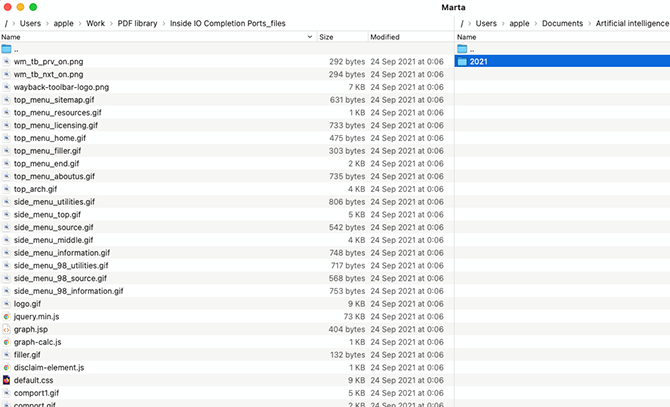
你可以直接下載 Marta,也可以執行下列指令:
brew install --cask marta
若要在「終端機」中執行這項指令,必須先安裝 Homebrew。
優點
- 可完全自訂的介面。
- 雙窗格分割檢視。
- 資料夾導覽。
- 完全免費。
缺點
- 沒有偏好設定介面。
6. 使用終端機搜尋
你也可以用終端機指令搜尋檔案。這種方式不像 Spotlight 或 Finder 那麼容易上手,但可以在整個系統中進行更細緻的搜尋,連隱藏檔案也能搜尋。
使用「Mdfind」指令搜尋檔案中的文字
有多種指令可以用來搜尋系統中的檔案。其中最快、最簡單的是「mdfind」,也就是 Spotlight 的命令列介面。使用方式如下:
- 從「應用程式」–>「工具程式」開啟新的終端機視窗。
- 輸入「mdfind」,接著輸入一個空格和搜尋字詞。例如:
mdfind manual
- 按下「Return」鍵。
終端機會列出包含搜尋字詞的檔案,並顯示每個檔案的完整路徑。
使用「Find」指令進行進階搜尋
另一個實用的指令是「find」,可進行更深入的搜尋,並接受更多參數(例如搜尋目錄、檔案類型等)。它與 Linux 上的同名指令非常相似;如果你用過 Linux 版,就可以用同樣的方式操作。
請注意,「find」指令需要 root 權限,使用步驟如下:
- 開啟「終端機」,輸入下列指令以切換至 root 使用者帳號:
sudo su -
- 按下 Return 鍵。
- 輸入裝置密碼。
- 依照下列語法使用「find」指令:
find directory_name -name file_name
請將 directory_name 和 file_name 分別替換為所需的目錄名稱和檔案名稱。
例如:
find /Users -name fish – 在「/Users」目錄及其子目錄中搜尋名稱為「fish」的檔案,如有符合的項目,就會顯示其完整路徑。
你可以忽略「不允許此操作」或「不是目錄」之類的警告訊息。
若要離開 root 帳號,只要按下 Command+D 即可。
使用「Locate」指令搜尋系統檔案
「locate」指令對開發人員很有用。它會搜尋所有系統檔案,並略過使用者目錄。
使用方式如下:
- 開啟「終端機」,輸入下列指令:
sudo launchctl load -w /System/Library/LaunchDaemons/com.apple.locate.plist – 這會建立系統檔案的索引資料庫。初次建立需要一些時間,之後便會自動更新。
- 輸入「locate」,並以檔案名稱作為參數:
locate file_name
最後,如果你想進行更進階的搜尋,可以試試「grep」指令。它支援多種功能,包括正規表示式。不過,這個版本的速度明顯比 Linux 上使用的 GNU grep 慢;如果你想使用 GNU grep,就需要透過 Homebrew 安裝。
如需更完整的「grep」指令用法與實用資訊,請參閱我們的文章 如何在 Linux 上搜尋多個檔案中的文字。
7. HoudahSpot
HoudahSpot 是在 macOS 上搜尋多個檔案中文字的另一個好選擇。它使用 Spotlight 索引,但以更易於操作的介面呈現結果,讓搜尋更方便。
除了基本搜尋,你還可以組合多種搜尋條件。請依照下列步驟搜尋文字:
- 下載並安裝到你的 Mac,然後啟動 HoudahSpot。
- 在主視窗左側的「位置」區段中,選取要搜尋的資料夾。
- 在「搜尋任何文字」欄位中輸入要搜尋的字詞,然後按下 Return 鍵。
- 在「資訊」面板中,點選「文字預覽」圖示,即可查看找到的文字。

優點
- 可以使用多個篩選條件縮小搜尋範圍。
- 可以同時搜尋多個資料夾。
- 會醒目標示符合搜尋條件的文字。
- 可以為經常執行的搜尋建立範本。
缺點
- 無法一次查看所有包含搜尋字詞的句子。
- HoudahSpot 仰賴 Spotlight,因此停用 Spotlight 索引後就無法使用。
- 沒有免費版本。
8. DocFetcher
DocFetcher 是另一款可以搜尋多數常見檔案類型內容的應用程式。
以下是使用 DocFetcher 搜尋文字文件的方法:
- 下載並安裝 DocFetcher。
- 在「搜尋範圍」欄位按一下滑鼠右鍵,選擇「建立索引來源」 -> 「資料夾」,將資料夾加入搜尋範圍。

- 在搜尋欄位輸入關鍵字,然後按下 Return 鍵。

DocFetcher 會顯示各檔案中符合條件的搜尋結果。

優點
- 可搜尋檔案名稱與內容。
- 會醒目標示相符的內容。
- 可依檔案格式、文件大小和位置等條件篩選。
- 完全免費。
缺點
- 介面不太直覺。
- 需要安裝 Java 執行環境(JRE)才能使用。
- 必須逐一點選檔案名稱,才能查看文字內容。
- 無法搜尋詞語組合。
9. 結語
希望這篇指南夠完整,也對你有所幫助。
我也想聽聽你的看法:哪一款 Mac 搜尋軟體最符合你的需求?你有什麼想補充的,或是有任何疑問嗎?
歡迎在下方留言區分享你的看法。
