

快速解答
1. 快速搜尋檔案:按下 Win+S,透過工作列搜尋
2. 尋找特定檔案:依名稱、位置、日期、類型或大小搜尋
3. 搜尋文件內容:使用 SeekFast 搜尋任何文件,並預覽搜尋結果
我試過數百種在 Windows 11 中搜尋檔案的方法,這篇文章將分享我的使用經驗。
如果你還在使用 Windows 10,操作介面大致相同,但選單可能略有不同。
最快的方法:使用工作列搜尋
透過 Windows 工作列,你可以快速搜尋已建立索引的資料夾中的檔案。
若要使用工作列搜尋,請按下 Win+S,再輸入關鍵字。搜尋結果會隨著輸入即時更新。
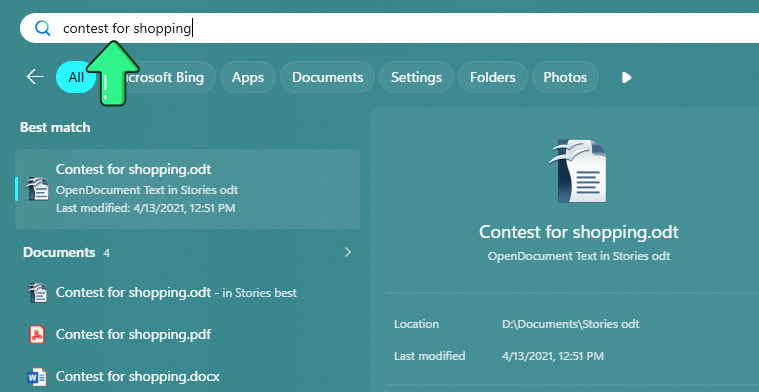
若要開啟搜尋結果中的檔案,請點選檔案名稱。
若要查看更多檔案詳細資料,請將滑鼠指標移到檔案上,再點選「預覽」。右側窗格會顯示檔案位置和上次修改日期等詳細資料。
若要開啟檔案所在的資料夾,請點選「開啟檔案位置」連結。
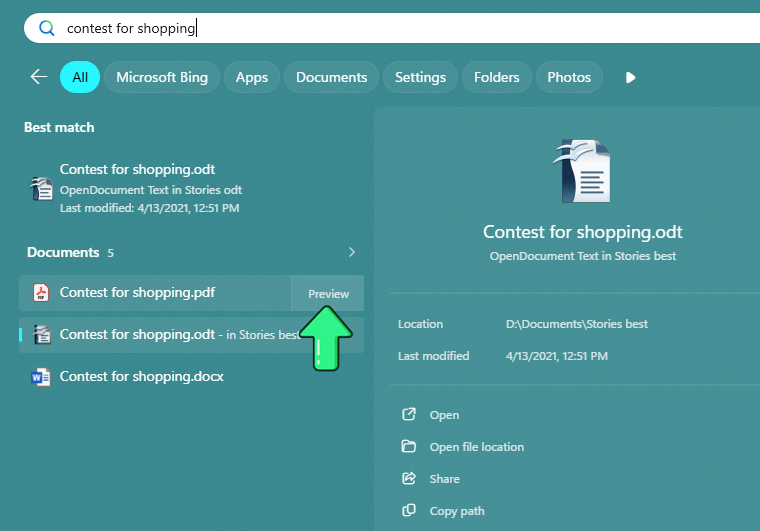
依我的經驗,如果你記得完整或部分檔名,使用工作列搜尋最有效。它有時也能找到已建立索引的文件中的字詞,但如果想更可靠地搜尋檔案內容,通常用檔案總管或專用搜尋工具會更好。
重要限制:工作列搜尋只能搜尋已建立索引的資料夾。如果你想知道如何將其他位置納入索引,請參閱索引選項一節。
使用檔案總管尋找特定檔案
如果你想搜尋特定資料夾或電腦上的所有磁碟機,或想依日期、檔案類型和大小等條件縮小搜尋範圍,檔案總管是最適合的內建工具。
依檔名搜尋
開啟你想搜尋的資料夾。如果選取「本機」,檔案總管就會搜尋電腦上的所有磁碟機。接著點選搜尋方塊,輸入完整或部分檔名。

即使不記得確切的檔名,只要知道檔案可能在哪個資料夾,用檔案總管搜尋就最有效率。在「本機」或未建立索引的大型資料夾中搜尋,速度可能明顯較慢。
檔案總管中的實用篩選條件
點選搜尋方塊並開始輸入後,你可以使用子資料夾、修改日期、檔案類型和大小等條件縮小搜尋範圍。如果你不記得確切的檔名,但大致知道檔案何時修改過,或知道它是哪一類檔案,這些篩選條件就特別有用。
搜尋子資料夾 – 勾選或取消勾選此選項,即可將子資料夾納入或排除在搜尋範圍之外。
依修改日期篩選 – 點選「修改日期」按鈕,然後選取日期。例如,如果選取今天的日期,搜尋結果就只會顯示今天修改過的檔案。
依檔案類型篩選 – 選取你想搜尋的類型,例如文件、圖片、音樂或資料夾。若要依資料夾名稱搜尋,請選取「種類」 -> 「資料夾」。
依檔案大小篩選 – 點選「大小」按鈕,依檔案大小縮小搜尋範圍。

進階搜尋語法
您也可以直接在檔案總管的搜尋方塊中輸入篩選條件。想讓搜尋結果更精確時,這個方法很實用。
依副檔名搜尋 – 若要搜尋特定檔案類型,請在關鍵字後輸入 ext:[filetype]。例如, invoice ext:pdf 可找出與發票相關的 PDF 檔案。
萬用字元 – 如果不記得確切的檔案名稱,可以在檔案總管中使用萬用字元。星號(*)可比對任意字元序列,因此 report* 可找出「report2026.pdf」和「report_final.docx」等檔案。問號(?)可比對單一字元,因此 f?le 可同時找出「file」和「f1le」。
中繼資料篩選條件 – 您可以使用檔案中儲存的中繼資料進行搜尋,例如作者、日期或大小。以下是幾個實用範例:
- author:John - 找出作者為 John 的檔案。
- date:last week - 找出上週修改過的檔案。您也可以指定日期,例如 date:>=2026-03-01.
- size:>5MB - 找出大於 5 MB 的檔案。
您可以合併使用多個篩選條件,進一步縮小搜尋範圍。例如, author:John ext:pdf date:last month 可找出由 John 撰寫且在上個月修改過的 PDF 檔案。
檔案總管也支援 AND、OR 和 NOT 等布林運算子,讓您進行更進階的搜尋。
搜尋檔案內容中的文字
在 Windows 11 中,有兩種實用的方法可以搜尋檔案內容。如果只是偶爾在已編製索引的資料夾中搜尋,使用檔案總管就很方便。 SeekFast 則更適合用來搜尋大量文件,並在開啟個別檔案前預覽符合條件的文字。
若要使用檔案總管搜尋檔案內容,請輸入關鍵字,然後開啟 搜尋選項,並啟用 檔案內容。

這種方法在已編製索引的資料夾中搜尋支援的檔案類型時,速度很快。如果您希望 Windows Search 更可靠地找出檔案內的文字,請確認資料夾已編製索引,並確認該檔案類型的設定為 索引內容及檔案內容 ;您可以在 索引選項中檢查這項設定。
這項功能有兩個重要限制:
- 搜尋大型資料夾可能需要很長時間。
- 檔案總管不會顯示找到的文字及其上下文,因此通常需要開啟檔案,再在檔案內搜尋一次。
如果這些限制會影響您的工作,使用下文介紹的專用搜尋工具來搜尋大量文件的內容,通常更實用。
使用索引選項最佳化 Windows Search
工作列搜尋速度快,是因為它主要搜尋已編製索引的資料夾。如果重要的資料夾未編製索引,工作列搜尋可能會漏掉該資料夾,或顯示不完整的結果。
檔案總管仍可搜尋未編製索引的資料夾,但速度通常較慢。
Windows 預設會優先為常用的使用者資料夾編製索引,例如「文件」、「桌面」、「圖片」和「音樂」。如果您經常搜尋其他資料夾,不妨也將它們加入索引。
以我的經驗來說,索引對經常搜尋的資料夾最有幫助。不一定要為整部電腦編製索引,而且在某些系統上,擴大索引範圍可能會增加背景活動,因此通常最好先從最重要的資料夾著手。
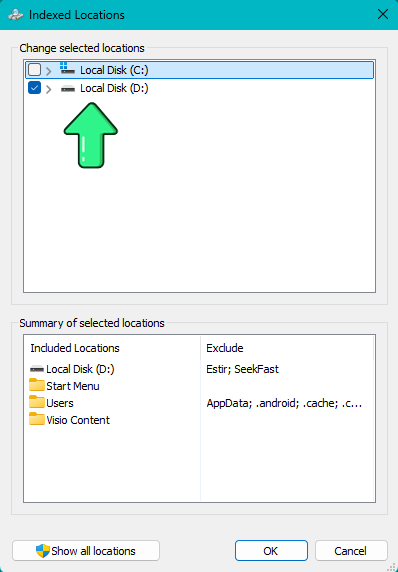
如何將資料夾新增至索引
- 開啟 Windows 搜尋設定。
- 按一下進階索引選項。
- 按一下修改。
- 選取要建立索引的資料夾,然後按一下確定。
為檔案內容建立索引
如果您希望 Windows 搜尋不只搜尋檔案名稱和屬性,也能找出檔案內容中的文字,請開啟進階索引選項,按一下進階,切換到檔案類型索引標籤,選取所需的副檔名,然後選擇為屬性及檔案內容建立索引。
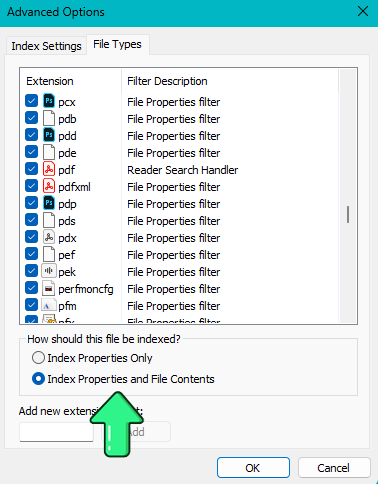
這項設定適用於支援的檔案類型,可大幅加快搜尋已建立索引的資料夾內的文件內容。
第三方搜尋工具:功能更強大的替代方案
SeekFast
如果您不只想依檔名找檔案,還需要搜尋大量文件的內容,SeekFast 就能派上用場。它支援 Windows、macOS 和 Linux,可搜尋 Word、PDF、Excel、純文字檔、OpenOffice、LibreOffice、電子郵件檔案、電子書及其他多種格式。
與檔案總管不同,SeekFast 專注於搜尋文件內容。它可以顯示包含搜尋字詞的句子、預覽更完整的前後文,並將最相關的結果排在前面。因此,當您需要搜尋含有大量檔案的資料夾或不同格式的文件時,它特別實用。
如何使用 SeekFast 搜尋檔案:
- 下載並安裝 SeekFast。
- 選擇存放文件的資料夾。
- 輸入要尋找的字詞、片語或字詞組合。
- 按一下搜尋結果中的句子,即可在開啟檔案前預覽相符的文字。
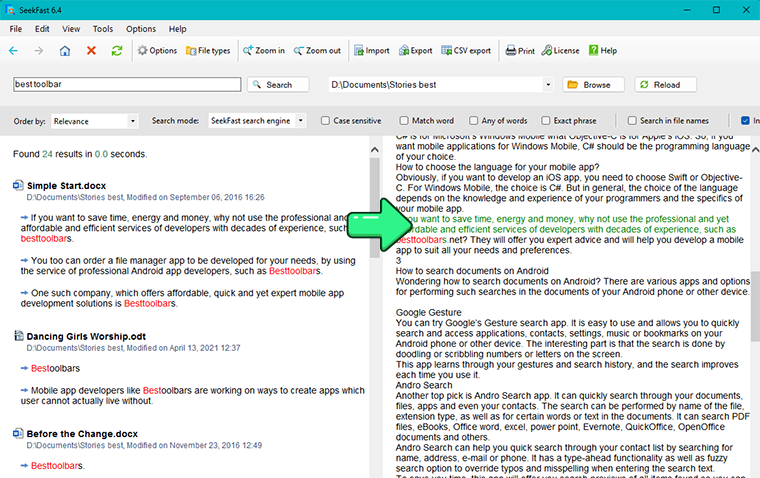
主要功能包括:
- 依相關性排序結果:最相關的結果會優先顯示。
- 多關鍵字搜尋:即使關鍵字分散在文字的不同位置,甚至出現在不同句子中,也能找出符合的結果。
- Windows 索引模式:利用 Windows 搜尋索引快速搜尋,並提供比檔案總管更進階的選項。
- 快速預覽:開啟檔案前,即可查看相符的句子及更完整的前後文。
- 支援多種格式:可搜尋超過 120 種檔案類型,包括 Word、PDF、Excel、電子書、電子郵件檔案及多種文字格式。
- 匯入與匯出選項:可從檔案匯入關鍵字,並將結果儲存為 CSV 或純文字檔。
優點
- 可在 Windows 和 macOS 上使用。
- 可在開啟檔案前先判斷結果是否符合需求,節省不少時間。
- 可選擇即時搜尋,或透過 Windows 索引快速搜尋。
- 適合搜尋包含多種檔案格式的文件集合。
- 免費版足以應付小規模測試和偶爾使用。
缺點
- 免費版每次最多只能搜尋 50 個檔案。
- 不支援使用規則運算式搜尋,也不支援複雜的 AND / OR / NOT 運算式等進階布林查詢語法。
DocFetcher
DocFetcher 是一款免費且開放原始碼的桌面搜尋工具,支援 Windows、macOS 和 Linux。如果您想用跨平台軟體搜尋文件內容,而不想只依賴 Windows 搜尋,DocFetcher 是個不錯的選擇。
DocFetcher 會為您選取的資料夾建立索引。索引建好後,就能快速搜尋,並在預覽中顯示符合搜尋條件的文字。它支援 PDF、Microsoft Office、OpenDocument、HTML、純文字,以及許多其他文字檔案格式。
此外,還有一款名為 DocFetcher Pro 的商業產品。免費版仍在維護,但已不再規劃新增功能,後續的功能開發主要集中在 DocFetcher Pro。
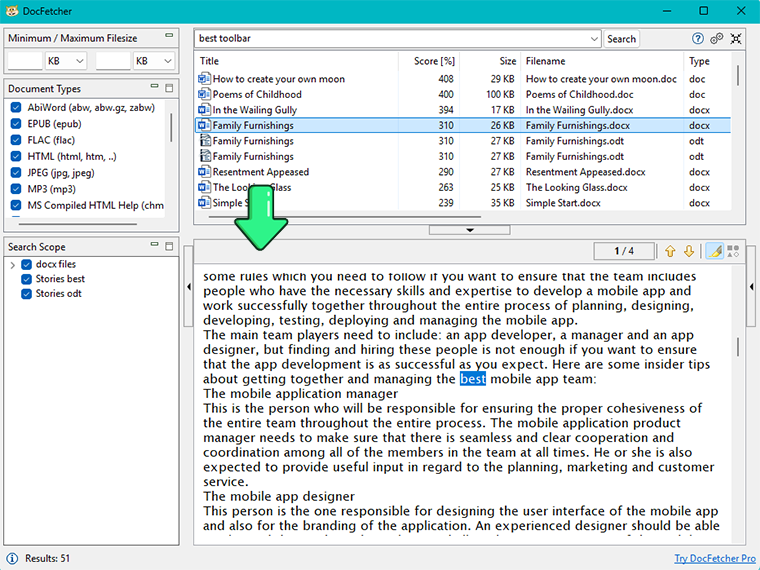
主要功能包括:
- 跨平台支援 - 可在 Windows、macOS 和 Linux 上使用,操作流程相近。
- 索引式文件搜尋 - 為選取的資料夾建立索引,以便快速搜尋其中的文件。
- 文件預覽 - 不必開啟檔案,即可查看符合搜尋條件的文字及其上下文。
- 支援多種格式 - 支援 PDF、Office 文件、OpenDocument 檔案、HTML、純文字,以及許多其他文字檔案格式。
- 可攜式使用 - 可透過可攜版 ZIP 套件執行,索引也可儲存在外接儲存媒體或 NAS 上。
- 無須另外安裝 Java - 較新版本已內建 Java 執行環境,無須另行安裝。
比起追求商業軟體的精緻搜尋體驗,DocFetcher 更適合需要免費、在本機執行且專注於文件搜尋的使用者。
優點
- 完全免費且開放原始碼。
- 可在 Windows、macOS 和 Linux 上使用。
- 適合需要可攜式文件搜尋工具的使用者。
- 索引建好後,對系統資源的需求相對較低。
- 對於不需要 DocFetcher Pro 進階商業功能的使用者,是個不錯的免費替代方案。
缺點
- 介面看起來較為老舊,且沒有深色主題。
- 進階篩選和搜尋選項比部分商業工具少。
- 不支援電子郵件等部分檔案類別。
- 免費版仍會修正錯誤,但新功能主要加到 DocFetcher Pro。
File Locator Pro
File Locator Pro 是一款功能強大的文件與檔案搜尋工具,適合希望比使用 Windows 搜尋和檔案總管更能掌控搜尋方式的使用者。它特別適合搜尋大型檔案庫、執行單次深度搜尋,以及使用進階查詢類型。
彈性是它的主要優點之一。與完全仰賴索引的工具不同,File Locator Pro 不必預先建立索引,就能直接搜尋檔案內容;若需要加快重複搜尋的速度,也可以建立索引。對經常使用進階搜尋語法的使用者來說,它也是功能較強的選擇之一。
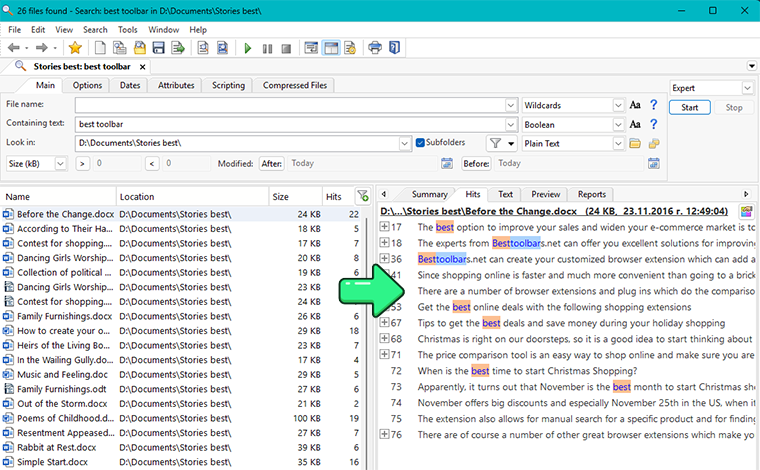
主要功能包括:
- 索引與非索引搜尋 - 可直接搜尋檔案內容,也可利用索引加快重複搜尋的速度。
- 進階查詢模式 - 支援布林、正規表示式(Regex)、模糊搜尋、雜湊搜尋,以及
NEAR等鄰近搜尋。 - 細緻的篩選功能 - 可依文字、檔案屬性、日期、大小及其他條件縮小搜尋範圍。
- 大規模搜尋 - 適用於大型資料夾與封存檔,彌補基本工具在這類情境下的侷限。
- 可攜模式 - 使用
/portable參數即可從 USB 隨身碟執行。
File Locator Pro 的定位更接近專業搜尋工具,而非簡易的桌面搜尋工具,因此提供比大多數 Windows 內建工具更豐富的搜尋方式與篩選選項。
優點
- 非常適合需要使用正規表示式或進階布林邏輯的進階使用者。
- 可執行單次深入搜尋,無須事先在背景建立索引。
- 提供比 Windows 搜尋或檔案總管更專業的搜尋選項。
- 適合搜尋超大型封存檔,也能滿足專業搜尋需求。
- 支援即時預覽搜尋結果中的每個檔案。
缺點
- 首次搜尋超大型資料夾時,速度可能比一開始就使用索引的工具慢許多。
- 對於偶爾使用的使用者而言,介面和功能可能過於專業。
- 價格相對較高。
PowerGREP
PowerGREP 是一款功能強大的 Windows 進階搜尋與取代工具。它主要面向需求超出一般檔案搜尋的進階使用者,特別適合執行複雜的正規表示式搜尋、批次取代、指令碼操作,以及大規模文字處理。
它的主要強項不在於操作簡便,而在於功能的深度。PowerGREP 可以搜尋多種檔案類型的內容,包括封存檔和辦公室文件。除了尋找文字,它還能擷取相符內容、跨檔案批次取代文字、重新命名檔案、彙整統計資料,以及自動執行重複性操作。
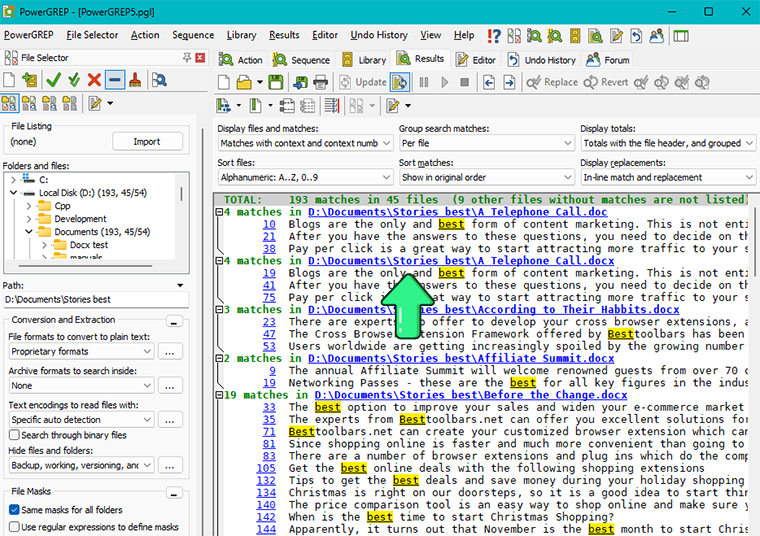
主要功能包括:
- 進階正規表示式支援 - 支援功能強大的正規表示式,可精確指定搜尋條件。
- 跨多個檔案搜尋與取代 - 可對大量檔案執行批次取代、重新命名及其他操作。
- 廣泛支援各種檔案類型 - 可搜尋封存檔、辦公室文件、PDF 和許多其他檔案類型的內容。
- 詳細的搜尋結果 - 顯示每筆相符結果及其行號與欄位位置。
- 自動化選項 - 支援操作記錄、可重複使用的操作及命令列指令碼。
- 完整的復原功能 - 有需要時,可復原多種批次變更。
PowerGREP 的定位更接近專業的文字處理環境,而非簡易的桌面搜尋工具,因此比 Windows 搜尋、檔案總管或大多數文件搜尋工具提供更精細的操作控制。
優點
- 非常適合使用正規表示式進行進階搜尋。
- 可針對極大量的檔案執行搜尋、取代、重新命名及資料擷取。
- 適合技術性、分析性及重複性的文字處理工作。
- 比一般桌面搜尋工具提供更多自動化和指令碼選項。
缺點
- 學習門檻較高,初次使用時可能會覺得介面過於複雜。
- 由於不使用背景索引,在大型資料夾中反覆搜尋時可能較慢。
- 比大多數桌面搜尋工具更昂貴。
- 對於只需要快速搜尋日常文件的使用者而言,功能過於複雜。
進階命令列搜尋
如果你熟悉命令列,PowerShell 是 Windows 內建工具中最適合用來進行進階搜尋的選項。它特別適合進階使用者、自動化作業,以及搜尋文字型檔案。
若要在某個資料夾及其子資料夾中搜尋檔名包含關鍵字的檔案,可以使用:
Get-ChildItem "D:Path to your search folder" -Recurse -Include *.txt,*.html -File | Where-Object {$_.Name -like "*keyword*"}
若要搜尋檔案內容,可以使用:
Get-ChildItem "D:Path to your search folder" -Recurse -Include *.txt,*.html -File | Select-String -Pattern "keyword"
以我的經驗,PowerShell 最適合用來自動化搜尋,或處理文字型檔案。如果要搜尋 Word、Excel、PDF 等較複雜的文件類型,使用檔案總管或專用搜尋工具通常更方便。
詢問 Copilot 與 Copilot+ 語意搜尋
Windows 11 正逐步加入新的搜尋功能,但目前只有少數使用者可以使用。
在工作列上詢問 Copilot
在工作列上詢問 Copilot 是 Windows 11 的一項新實驗功能,預計最快可能在 2026 年底前於 Windows 正式版本推出。Copilot 會直接取代工作列上的標準搜尋方塊。使用者看到的不再是傳統的 Windows 搜尋,而是顯示「問 Copilot 任何問題」之類提示的欄位。搜尋結果會隨著輸入即時更新,目的是讓 Copilot 更自然地融入日常電腦操作。
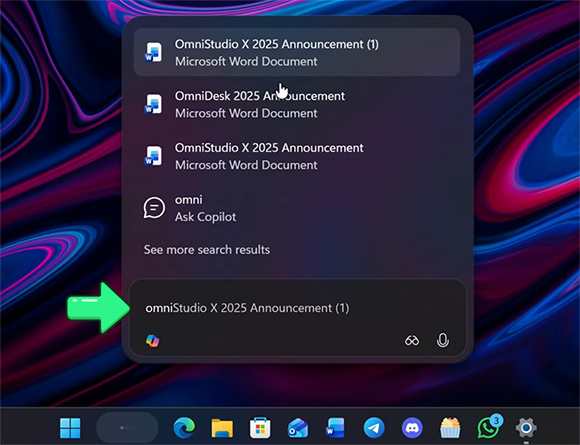
根據 Windows Latest 的測試,「詢問 Copilot」可以透過 Windows 搜尋索引找到檔案、應用程式和設定。不過,它更像是架在現有 Windows 搜尋之上的新介面,而不是一款成熟且能可靠分析本機文件內容的 AI 工具。不過,確實有一項新工具提供 AI 驅動的語意搜尋,那就是 Copilot+。
Copilot+ 電腦上的語意搜尋
Windows 11 現在可為檔案、相片和設定建立真正的語意索引,並支援自然語言搜尋;這是 Copilot+ 的功能。可惜的是,這項功能僅適用於配備神經網路處理單元(NPU)的特定新一代電腦。NPU 是專門用於 AI 運算的輔助處理器。這項功能還需要至少 16 GB 的 RAM,以及至少 256 GB 的 SSD 可用空間。
目前支援 Copilot+ 的電腦處理器包括:
- Qualcomm Snapdragon X:部分新款 Windows 筆記型電腦採用的處理器
- Intel Core Ultra:Intel 的部分最新型號
- AMD Ryzen AI:AMD 的部分最新型號
使用語意搜尋時,Windows 不只比對完全相同的字詞,還會嘗試理解搜尋內容的意思,再比對檔案與圖片的內容。因此,在 Copilot+ 電腦上,你可以輸入「第三季預算簡報」之類的描述,即使文件中沒有出現完全相同的字詞,系統也能找到符合需求的文件。
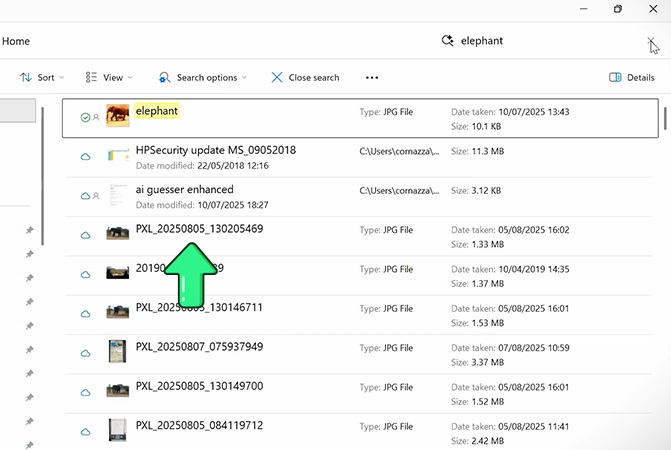
搜尋相片的原理也一樣:你可以用日常用語描述圖片中的內容,例如「大象」。Copilot+ 會在已建立索引的本機相片中找出語意相符的結果,而不是只依賴檔名或中繼資料。
Windows 搜尋太慢或無法運作怎麼辦?
如果覺得 Windows 搜尋速度很慢,原因通常是以下幾個常見問題之一:
- 搜尋索引不完整或仍在重建中 - 這種情況常發生在 Windows 重大更新、加入大量檔案或變更索引設定之後。
- 重要資料夾未納入索引 - Windows 搜尋在已建立索引的位置運作得最有效率。如果搜尋的資料夾不在索引範圍內,可能要等更久才會看到結果。
- 在檔案眾多或未建立索引的位置搜尋檔案內容 - 搜尋檔案內容比搜尋檔案名稱更耗費資源,因此所需時間可能明顯增加。
若要提升 Windows 搜尋的效能,以下做法通常最有效:
- 確認最常搜尋的資料夾都已納入索引。
- 將很少或從不搜尋的資料夾從索引中移除。
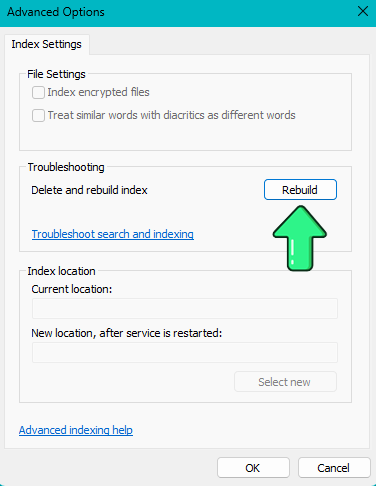
- 如果搜尋速度變慢,或結果不完整、不一致,請前往「索引選項」→「進階」→「重建」,以重建索引。
如果你經常在大量封存檔案或多種檔案類型中搜尋,或需要搜尋大量文件的內容,Windows 搜尋不一定是最快的工具。
如果 Windows 搜尋完全無法運作,我們有一篇專門探討這個問題的文章,針對不同症狀和原因提供具體的解決方法。
你該使用哪種 Windows 搜尋方式?
最適合的搜尋方式取決於你想找什麼。Windows 內建工具適合快速搜尋,但如果你需要在大量文件中搜尋內容,並快速查看相符文字,專用搜尋程式會更實用。
| 搜尋需求 | 最佳選擇 |
| 尋找應用程式、設定或最近使用的檔案 | 工作列搜尋 |
| 在資料夾中依檔案名稱尋找檔案 | 檔案總管 |
| 搜尋已建立索引的檔案內容 | 檔案總管的內容搜尋 |
| 搜尋大量文件,依關聯性排列結果並查看預覽 | SeekFast |
| 使用免費的開放原始碼文件搜尋工具 | DocFetcher |
| 使用規則運算式或執行複雜的搜尋與取代 | PowerGREP |
| 透過指令碼或自動化工作流程執行搜尋 | PowerShell |
結論
Windows 11 提供多種實用的檔案搜尋方式,尤其是在你知道檔案名稱,或資料夾已正確建立索引的情況下。工作列搜尋適合查找應用程式、設定和最近使用的檔案;如果要在特定資料夾中搜尋,檔案總管則能讓你更靈活地控制搜尋條件。
如果需要深入搜尋文件內容,尤其是同時搜尋大量 Word、PDF、Excel、純文字等不同格式的檔案,專用搜尋工具可以快上許多。如果你經常需要這樣搜尋,可以試用 Windows 版 SeekFast,不用逐一開啟檔案就能看到相符的句子。
如果您使用 macOS,別忘了看看我們的這篇文章: 在 Mac 上搜尋。
現在想聽聽您的看法:您比較常做的是哪一項工作?這些程式中,哪一款對您來說最方便?歡迎在下方留言告訴我!
常見問題
1. 在 Windows 11 中,搜尋檔案最快的方法是什麼?
日常想快速找檔案時,最快的內建選項通常是 工作列搜尋。如果您記得部分檔名,而且檔案所在的資料夾已納入 Windows 索引,搜尋效果最好。
2. 在特定資料夾中搜尋,哪個內建工具最好用?
檔案總管 通常是較好的選擇,無論您是要在特定資料夾中搜尋、搜尋所有磁碟機,還是依修改日期、檔案類型和大小等條件縮小搜尋範圍。
3. Windows 11 除了搜尋檔名,也能搜尋檔案內容嗎?
可以。 檔案總管可以搜尋檔案內容 ,只要啟用 檔案內容選項即可。若要取得更多搜尋結果,請將資料夾納入索引,並在索引選項中將該檔案類型設為 索引屬性及檔案內容 。
4. 為什麼 Windows Search 找不到文件裡的字詞?
通常是因為資料夾未納入索引、該檔案類型未設定為對內容建立索引,或是您搜尋的掃描文件尚未經過光學字元辨識(OCR)處理。
5. 為什麼檔案總管有時搜尋得很慢?
在大型資料夾或未納入索引的位置搜尋,或是搜尋檔案內容而非只搜尋檔名時,速度往往會比較慢。索引不完整或仍在重建時,搜尋效能也可能下降。如需實用的解決方法,請參閱 Windows Search 太慢或無法運作時該怎麼辦。
6. 我可以讓工作列搜尋查遍電腦上的每個資料夾嗎?
可以,但您必須將這些資料夾納入索引,方法是調整 Windows 索引設定。
7. 我該用哪個 Windows 內建工具:工作列搜尋還是檔案總管?
若想快速依檔名搜尋,或找最近用過的檔案,請使用 工作列搜尋 。若想搜尋特定資料夾、使用篩選條件,或在多個資料夾和磁碟機中進行更精確的搜尋,請使用 檔案總管 。
8. 如果 Windows Search 完全無法運作,該怎麼辦?
如果搜尋功能完全無法運作,而不只是速度慢,建議依照 專門的疑難排解指南處理,因為原因不一而足,例如索引異常、搜尋服務出問題,或搜尋元件損毀。
9. 要在大量文件中搜尋內容,Windows Search 夠用嗎?
如果只是一般日常使用,通常夠用。但如果您經常需要搜尋大量文件、多種檔案類型或大型封存檔, 專用的第三方工具 通常更實用,速度也更快。
10. 哪一款第三方工具最適合一般文件搜尋?
這取決於您的需求。SeekFast 專為搜尋大量文件而設計,支援多關鍵字查詢,並依相關性排列結果。DocFetcher 是不錯的免費開放原始碼選項。File Locator Pro 較適合技術性搜尋與進階使用者的需求,而 PowerGREP 則更偏重進階正規表示式、批次取代和自動化作業。
11. SeekFast 和一般的檔案搜尋工具有什麼不同?
最大的不同在於,即使多個關鍵字分散在文件的不同位置,SeekFast 也能找出符合這組關鍵字的文件,並依相關性排列結果。如果你只記得大意或幾個詞,卻想不起確切的檔名或原句,這種方式在搜尋文件時特別實用。
12. 有沒有好用的免費工具,可以取代 Windows Search 來搜尋文件內容?
有。DocFetcher 是 Windows 上最知名的免費開放原始碼文件內容搜尋工具之一,也支援 macOS 和 Linux。
13. 哪款工具最適合使用正規表示式或進行進階搜尋?
這類搜尋用 File Locator Pro 會比用 Windows 內建工具更合適,而 PowerGREP 尤其適合。這些工具是為需要進階查詢語法、細緻篩選條件或批次文字處理功能的技術使用者設計的。
14. Windows 11 支援 AI 檔案搜尋或語意搜尋嗎?
Windows 11 正逐步加入 AI 搜尋功能,但目前支援範圍仍有限。工作列上的「詢問 Copilot」和 Copilot+ PC 提供的較新語意搜尋並不相同,不要把兩者視為同一項功能。
