

LibreOffice 是一套免費的開放原始碼辦公軟體,全球有數萬人使用。它也被視為 OpenOffice 的後繼者,提供功能豐富的工具與簡潔的介面,能幫助你提高工作效率、發揮創意。LibreOffice 內含多款應用程式,是市面上功能最多元的開放原始碼辦公套件之一。
LibreOffice Writer 與 Microsoft Word 完全相容,因此許多人偏好使用它。不過,若要在多份文件中搜尋特定字詞或字詞組合,事情就沒那麼簡單了。為此,我們整理了這份指南,介紹幾款能有效解決這個問題的軟體工具。
1. SeekFast
在多個 LibreOffice 檔案中搜尋,最簡單也最有效的方法是使用 SeekFast。這款工具操作簡單、可靠且穩定,並提供免費版本。只要按照以下三個簡單步驟,就能在多個 LibreOffice 檔案中找到你要的文字:
- 下載、安裝並啟動 SeekFast。
- 按一下「瀏覽」按鈕,選取存放 LibreOffice 檔案的資料夾。
- 在搜尋欄位中輸入要找的文字,然後按下 Enter 鍵。
所有結果都會在一秒內顯示。

如果你使用 Mac,SeekFast 也提供 macOS 版本。
優點
- SeekFast 功能強大,可以一次搜尋數萬份文件。
- 最相關的結果一律顯示在最上方。
- 可以搜尋由不相鄰字詞組成的各種組合。
- 不必開啟檔案就能查看搜尋結果。
- 除了 LibreOffice 檔案,還能搜尋 Word、Excel、OpenOffice、PDF、RTF、TXT、LaTeX 等多種格式的檔案。
- 支援所有主流程式語言,可搜尋 Java、C#、C++、PHP、Python、JavaScript 等多種原始碼檔案。
- 同時支援 Windows 和 macOS 作業系統。
缺點
- 如果想一次搜尋超過 50 份文件,就必須購買付費版。付費版可同時搜尋多達 20,000 份文件。
2. Windows Search
在 Windows 上,你可以使用整合在檔案總管中的 Windows Search 搜尋工具。Windows 提供可自訂的搜尋索引選項。設定方法如下:
- 開啟控制台,找到「索引選項」,然後按一下「進階」按鈕。
- 選取「檔案類型」索引標籤,向下捲動至「odt」檔案類型,確認已勾選此項目。
- 在視窗底部,選取「索引屬性及檔案內容」。
- 按一下「確定」。

設定完成後,你就能在多個 LibreOffice 檔案中進行搜尋。
優點
- 不必安裝任何第三方應用程式。
- 可以設定額外的篩選條件,例如依檔案日期或大小篩選。
缺點
- 必須先在 Windows 中完成相關設定。
- 只能看到檔案名稱,無法查看符合搜尋條件的文字。
- 無法搜尋不同的字詞組合。
3. Office Search
如果你想找另一款免費工具,可以試試 Office Search。這是一款開放原始碼的 Windows 應用程式,支援 LibreOffice 等多種檔案格式。若要一次搜尋多個 LibreOffice 檔案,請按照以下步驟操作:
- 下載 Office Search,在電腦上安裝後啟動程式。
- 在「搜尋內容」(What to search)欄位中輸入要搜尋的文字。
- 按一下「瀏覽」(Browse)按鈕,選取存放 LibreOffice(ODT)檔案或其他類型文件的資料夾。
- 按一下「搜尋」(Search)按鈕開始搜尋。
- 結果視窗只會顯示含有搜尋字詞的檔案名稱。如果想查看文字內容,必須按兩下檔案名稱開啟檔案,再在檔案內搜尋一次。

優點
- 應用程式完全免費。
- 支援多種常見的文件格式。
- 安裝簡單,亦可攜使用。
缺點
- 必須開啟檔案才能查看符合搜尋條件的文字。
- 不支援搜尋字詞組合。
- 不會記住上次搜尋的資料夾。
4. PowerGREP
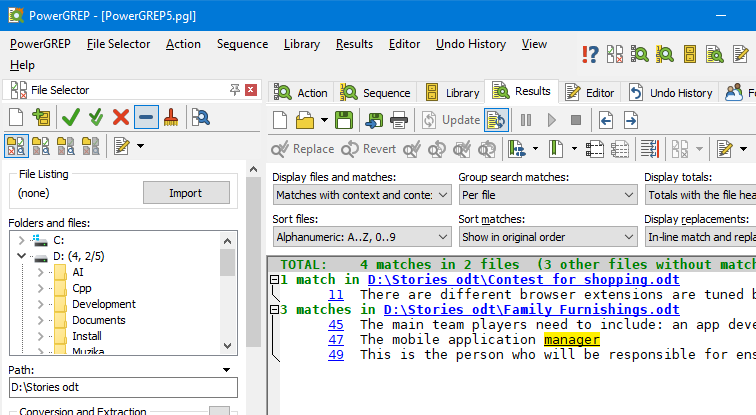
PowerGREP 是另一款能在多個 LibreOffice 檔案中搜尋指定文字的工具。它提供多種進階功能,也很適合軟體開發人員使用。請按照以下步驟開始使用 PowerGREP 搜尋:
- 下載 PowerGREP,安裝到電腦上,然後開啟程式。
- 在搜尋區域輸入要搜尋的字詞或字詞組合。
- 選取存放待搜尋 LibreOffice 檔案的資料夾。你也可以指定檔案格式。
- 按一下「搜尋」(Search)按鈕,軟體會在一分鐘內顯示結果。
優點
- 可以依檔案日期和格式縮小搜尋範圍。
- 可以直接從搜尋結果複製、取代或移動檔案。
- 可攜使用,可以放在 USB 隨身碟中帶著走。
- 可以輕鬆分割和合併檔案。
- 支援多種檔案格式。
缺點
- PowerGREP 沒有免費版本,必須付費購買,價格約為 160 美元。
- 專為程式設計人員打造,因此介面較複雜。
- 無法搜尋在文字中彼此不相鄰的字詞組合。
- 資料夾內有大量檔案時,搜尋速度較慢。
- 不支援 macOS。
- 必須開啟檔案才能查看結果。
5. 結論
Windows 使用者普遍偏好 Office 365 和 G Suite,因此 LibreOffice 在 Windows 上的市占率不到 1%。
不過,Linux 使用者的情況不同,他們更偏好 OpenOffice 和 LibreOffice 等免費辦公套件。我們特別為 Linux 使用者撰寫了 如何在 Linux 的多個檔案中搜尋文字 一文,介紹如何搜尋 LibreOffice 檔案。
Mac OS 上的辦公工具選擇相當多。付費工具中最常用的是 Office 365 for Mac,免費工具則以 OpenOffice 和 LibreOffice 最常用。如果你使用 Mac,可以在 如何在 Mac 上搜尋文件中的文字 一文中找到許多搜尋 LibreOffice 檔案的實用技巧。
我很想知道你對本文介紹的工具有什麼看法。如果你有任何想法或建議,歡迎在下方留言告訴我。
