

本文將說明如何在 Windows 中搜尋多個 Excel 檔案內的文字。
主要有兩種方法:
1. 使用檔案總管。
檔案總管是 Windows 的內建工具,可以搜尋任何資料夾中的所有 Excel 檔案。
2. 使用第三方程式。
我親自試用過許多第三方搜尋工具,其中大多數只能搜尋 Excel 檔案的第一張工作表。
只有少數工具能搜尋所有工作表:SeekFast、檔案總管、Agent Ransack、PowerGREP 和 Office Search。本文將逐一介紹這些工具。
接下來,我會說明各種搜尋方法的優缺點。
1. 檔案總管
檔案總管是 Windows 內建的應用程式,可用來管理及搜尋資料夾與檔案。
以下是使用檔案總管搜尋 Excel 檔案內文字的步驟:
- 開啟檔案總管,前往要搜尋的資料夾。
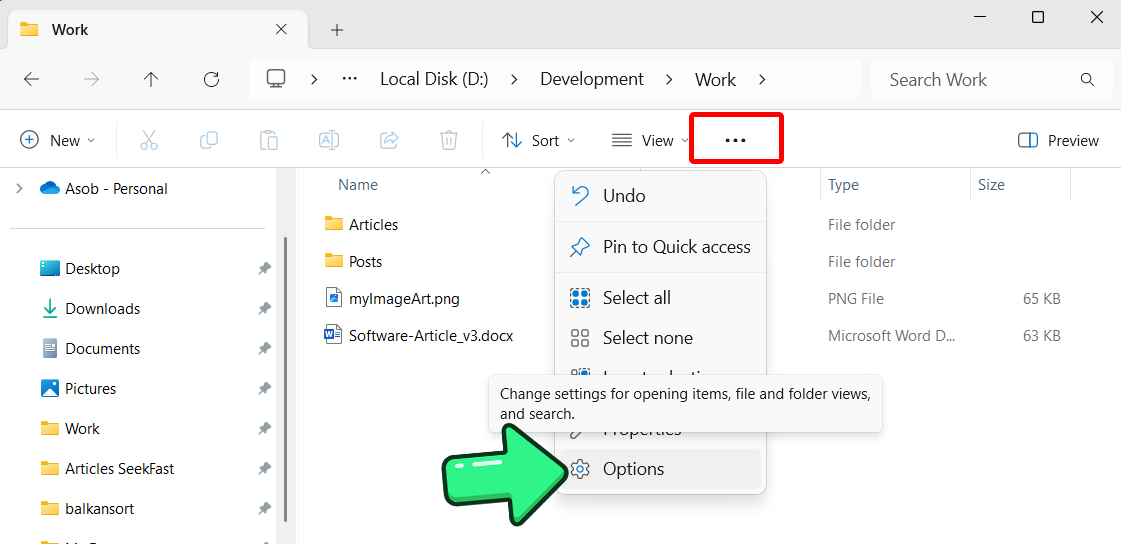
- 點選工具列上的三點圖示(…),然後選取「選項」。
- 在對話方塊中切換至「搜尋」索引標籤,勾選「一律搜尋檔案名稱及內容」。
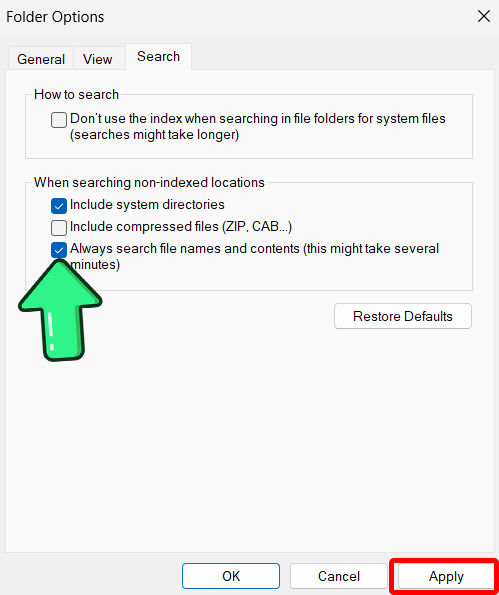
- 先按「套用」,再按「確定」。
- 在搜尋列輸入關鍵字。
如果只想搜尋 Excel 檔案(.xls 和 .xlsx),請在「ext:xls*」後面加上要搜尋的字詞,例如:
「ext:xls* marketing」。
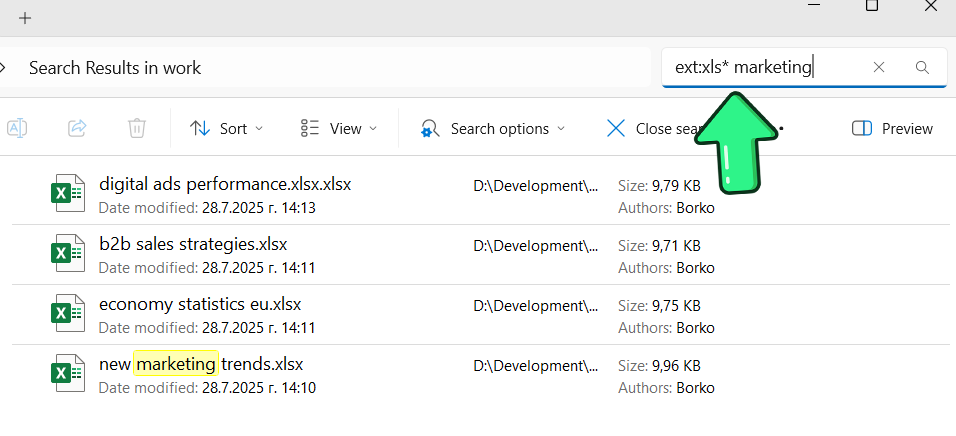
如果只需要一份包含關鍵字的檔案清單,這個方法就很合適。
不過,多數時候,你還會想知道關鍵字出現在什麼上下文中。檔案總管不會顯示這些資訊;你得逐一開啟檔案,再手動搜尋其中的字詞。
檔案總管也提供許多實用的搜尋設定與篩選選項,例如依修改日期、檔案類型(相片、影片、音樂等)或檔案大小篩選。
如需詳細操作步驟及更多檔案總管的搜尋技巧,請參閱我們的文章:在 Windows 10 中搜尋檔案。
優點:
- Windows 內建工具。
- 可搜尋 Excel 檔案中的所有工作表。
- 可選擇是否使用索引。
- 提供多種設定及篩選條件,包括日期、檔案大小等。
缺點:
- 不會顯示包含搜尋字詞的文字片段。
- 無法搜尋同一句子中的字詞組合。
- 無法依相關性排序結果。
- 未啟用檔案內容索引時,搜尋速度較慢。
2. SeekFast
SeekFast 是一款熱門的搜尋工具,操作介面簡單易用。它提供免費版及付費版,支援 Windows 7 及後續所有版本,也支援 macOS。
SeekFast 最大的優勢是類似 Google 搜尋的智慧排序功能。即使多個關鍵字在文件中的同一句話裡以不同順序出現,也能找到它們,並將最相關的結果排在最前面。
SeekFast 可以搜尋 Excel 檔案中的所有工作表。
使用 SeekFast 搜尋很簡單:
1. 下載並執行 SeekFast。
2. 選取資料夾,等待 SeekFast 讀取檔案。
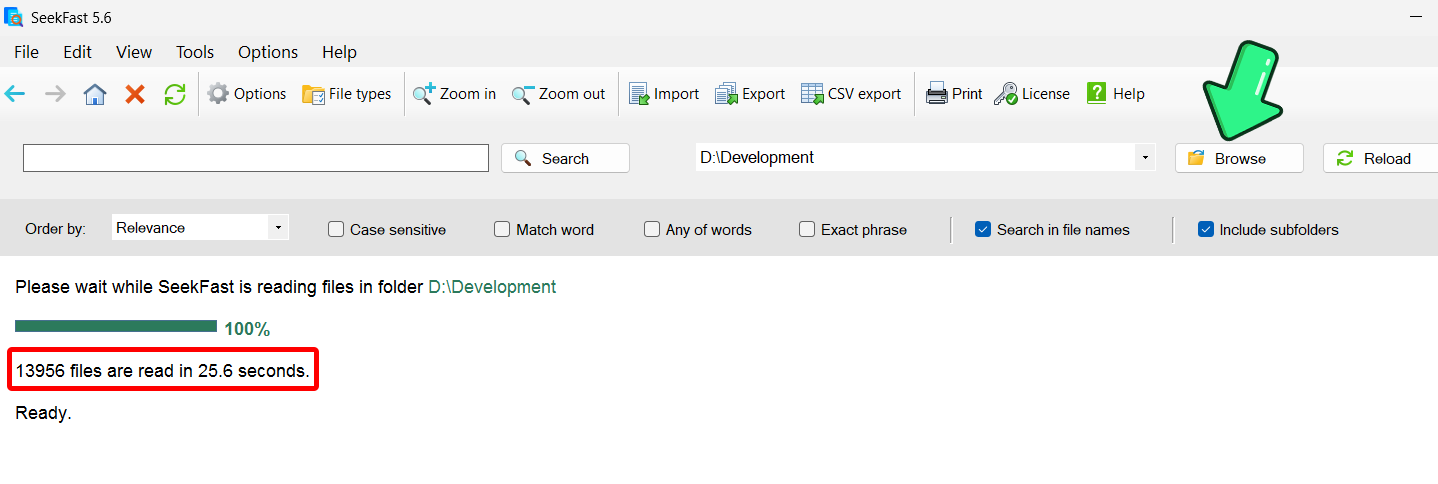
4. 在搜尋列輸入關鍵字,然後按 Enter 鍵。
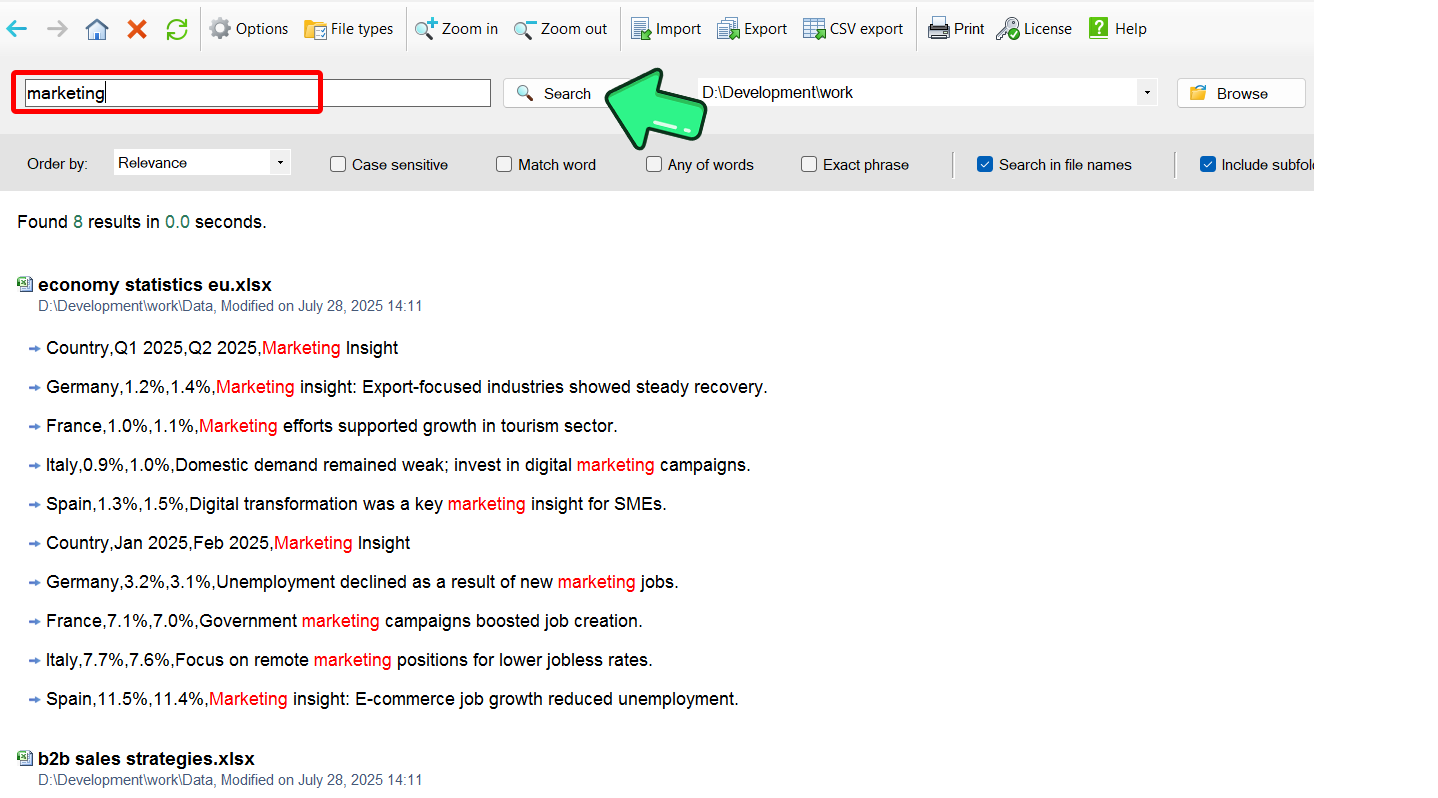
在搜尋結果中,你可以使用以下幾項實用功能:
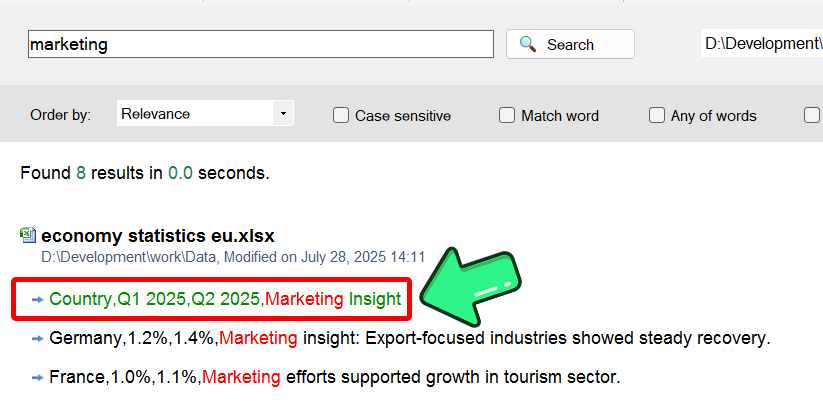
1. 點選任一句子,即可查看更完整的上下文。
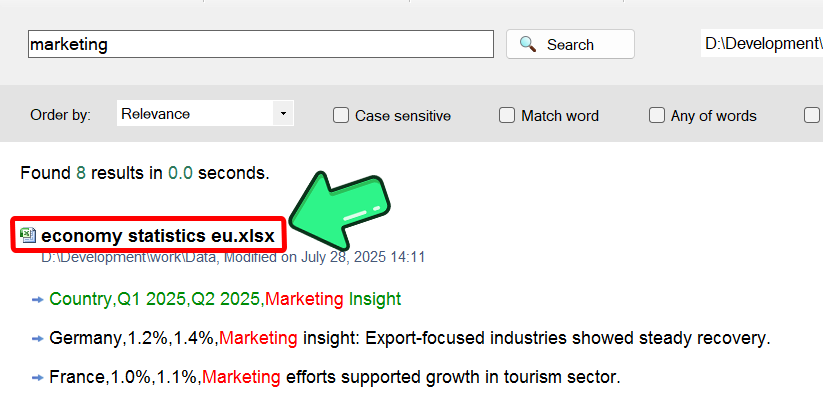
2. 點選檔案名稱,即可開啟檔案。
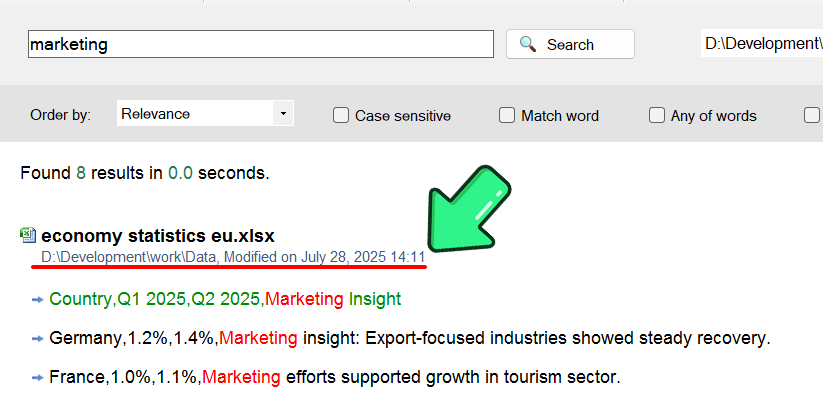
3. 點選資料夾路徑,即可開啟該檔案所在的資料夾。
如果只想搜尋 Excel 檔案,請按一下「選項」按鈕,再切換至「檔案類型」索引標籤,然後取消勾選除 Excel 文件(.xls、.xlsx 和 .xlsxm)以外的所有類型。
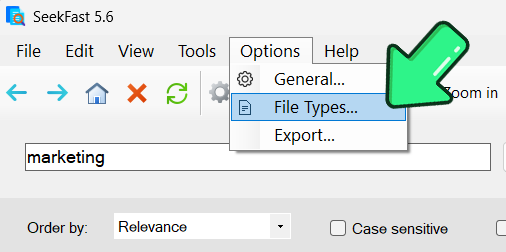
SeekFast 還提供許多其他實用選項:
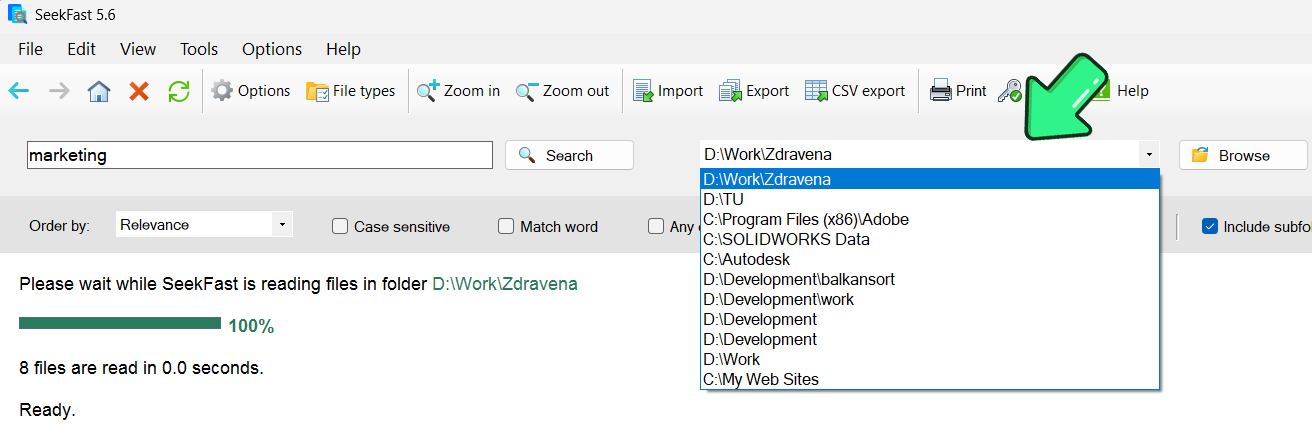
1. 如果要再次搜尋先前搜尋過的資料夾,只要從下拉式選單中選取該資料夾,SeekFast 就會立即讀取。
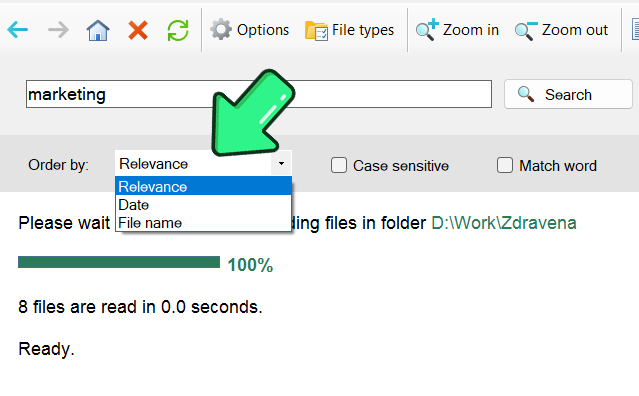
2. 除了預設依相關性排序,你也可以依日期或檔案名稱排序結果。
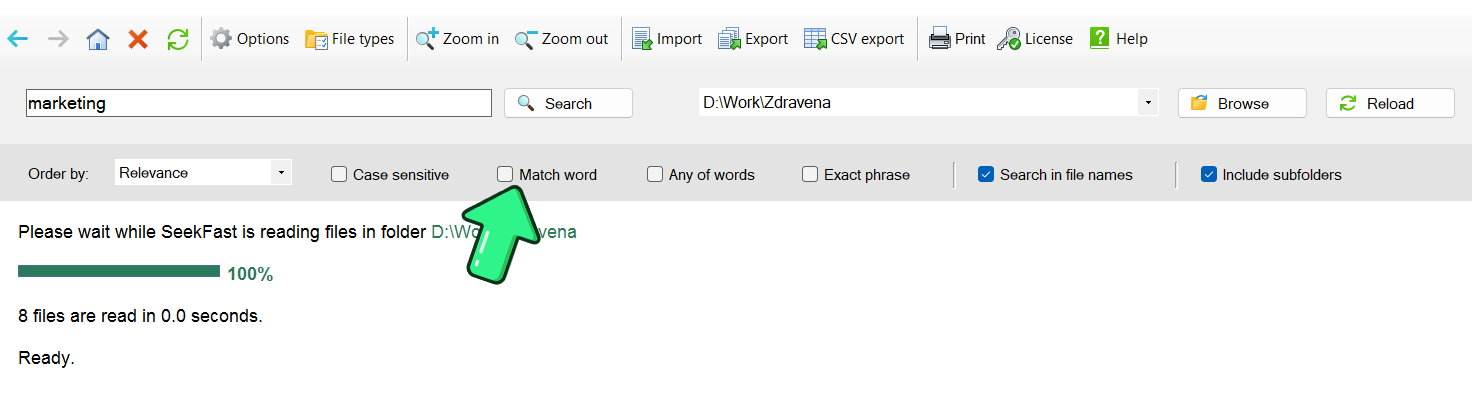
3. 你可以選擇區分大小寫,也可以設定只比對完整單字。
優點:
- 智慧搜尋,可依相關性排序結果。
- 不到一秒就能搜尋數萬份文件。
- 顯示包含關鍵字的文字片段。
- 可搜尋所有 Excel 工作表。
- 操作介面簡單易用。
- 提供免費版。
- 不使用索引。
缺點:
- 免費版每次最多只能搜尋 50 個檔案。
3. Agent Ransack
Agent Ransack 是一款知名的搜尋工具,於 2000 年首次推出,支援 Windows 7 及更新版本。
Agent Ransack 提供功能有限的免費版。付費版的主要優勢是可以加建索引、使用布林運算子搜尋,以及顯示更完整的上下文。
以下是使用 Agent Ransack 搜尋多個 Excel 檔案的步驟:
1. 下載、安裝並執行程式。
2. 點選「瀏覽單一資料夾」按鈕,選取要搜尋的資料夾。

3. 在「包含文字」欄位輸入關鍵字,然後按 Enter 鍵。

4. 在搜尋結果中點選檔案名稱,右側窗格就會顯示包含關鍵字的文字。

如果只想搜尋 Excel 檔案(.xls & xlsx),請在「檔案名稱」欄位輸入「*.xls;*.xlsx」。
Agent Ransack 的一個缺點是,每次搜尋都會重新讀取資料夾內容,因此搜尋速度較慢。
另一個不便之處是,搜尋結果不會立即顯示找到的文字,你必須逐一點選檔案才能查看。
優點:
- 提供免費版。
- 可搜尋所有 Excel 工作表。
- 不使用索引。
- 支援多種布林運算子。
缺點:
- 搜尋檔案很多的資料夾時速度很慢。
- 無法在同一處查看所有找到的文字。
- 無法搜尋字詞組合。
- 無法依相關性排序結果。
4. PowerGREP
PowerGREP 是一款共享軟體,提供 15 天免費試用。它最初是為了在 Windows 上提供類似熱門 UNIX 工具 grep 的功能,讓使用者能透過正規表示式搜尋檔案中的文字。
PowerGREP 支援 Windows 7 或更新版本。
以下是使用這款工具搜尋 Excel 試算表的步驟:
1. 下載免費試用版,安裝並執行程式。
2. 在左側窗格的「資料夾與檔案」區域中,選取要搜尋的資料夾。

3. 在右側窗格的「搜尋」欄位中輸入要搜尋的字詞。

4. 按一下上方工具列的「搜尋」按鈕。

如果只想搜尋 Excel 檔案,請在左側窗格的「包含檔案」欄位中輸入「*.xls*」。
和原本的 grep 工具一樣,PowerGREP 會顯示包含搜尋字詞的文字行。此外,在任何一筆結果上按兩下,即可查看該檔案的全文。
優點:
- 在結果區顯示各檔案中所有包含關鍵字的文字行。
- 不使用索引。
- 可搜尋所有 Excel 工作表。
- 提供許多進階工具與選項。
缺點:
- 沒有免費版。
- 操作介面較複雜。
- 無法直接開啟找到的檔案。
- 無法搜尋字詞組合。
- 無法依相關性排序結果。
5. Office Search
Office Search 是一款免費、開放原始碼的軟體,用來搜尋文件中的文字,支援 Windows 7 及更新版本。
這款程式操作簡單、介面清楚,也能搜尋所有 Excel 工作表。不過,你必須從結果窗格逐一開啟檔案,才能查看找到的文字。
以下是使用這款工具搜尋 Excel 檔案的步驟:
1. 下載程式,並將壓縮檔解壓縮至任意資料夾。
2. 前往「Office Search」資料夾,執行「OfficeSearch.exe」。
3. 點選「瀏覽」按鈕,選取要搜尋的資料夾。

4. 如果也要搜尋子資料夾,請勾選「包含子資料夾」。

5. 在「搜尋內容」欄位中輸入要搜尋的字詞,然後按一下「搜尋」按鈕。

6. 若要查看找到的文字,請在結果窗格中按兩下檔案,然後在對應的程式中再次搜尋。
如果只想搜尋 Excel 檔案(.xls 和 .xlsx),請在「檔名比對模式」欄位中輸入「*.xls*」。
如果選取整個磁碟機,程式可能會顯示「拒絕存取」的錯誤訊息。遇到這種情況,請改選特定資料夾。
優點:
- 完全免費且開放原始碼。
- 可搜尋所有 Excel 工作表。
- 操作介面簡單易用。
- 不使用索引。
缺點:
- 不會顯示包含搜尋字詞的文字片段。
- 無法搜尋字詞組合。
- 搜尋檔案很多的資料夾時速度較慢。
6. 結論
以上是我找到最適合搜尋多個 Excel 檔案內文字的方法與工具。
市面上還有其他不錯的搜尋工具,但它們無法搜尋所有工作表(通常只能搜尋第一張),因此不適合用來搜尋 Excel 檔案。這類工具包括 FileSeek、Wise JetSearch、Everything 和 UltraSearch。
有任何問題或建議嗎?我很樂意聽聽你的看法,歡迎在下方留言!
常見問題
1. 搜尋 Excel 檔案時,不使用索引有哪些優缺點?
優點: 不會有背景索引程序占用 CPU 資源或磁碟空間,搜尋結果也始終是最新的。
缺點: 第一次搜尋新的資料夾時,需要花時間讀取檔案,因此速度較慢。不過,SeekFast 會記住最近搜尋過的資料夾,再次搜尋時就能立即取得結果。有些工具(例如未使用索引時的 Agent Ransack)每次搜尋都會重新掃描資料夾,因此可能需要更長時間。
2. 在檔案總管中搜尋時,ext:xls* 代表什麼?
ext:xls* 會將結果限定為副檔名以 xls 開頭的檔案,包括 .xls、.xlsx、.xlsm 等 Excel 格式,因此搜尋時會略過 PDF、Word 文件及其他檔案。
3. 檔案總管會顯示搜尋字詞所在的句子嗎?
不會。檔案總管只會列出符合條件的檔案。你仍然需要逐一開啟試算表,再按 Ctrl + F(或使用 Excel 的「尋找及取代」功能),才能看到字詞所在的句子或儲存格。
4. 檔案總管需要啟用索引才能搜尋 Excel 工作表的內容嗎?
索引可以大幅加快搜尋速度,但不是必要條件。即使沒有索引,檔案總管仍會掃描所有工作表,只是每次搜尋都會花更長的時間。
5. 哪款工具能最快一次搜尋數千個 Excel 活頁簿?
SeekFast 能在不到一秒內掃描數萬份文件,包括每個 Excel 檔案中的每張工作表,並立即依相關性顯示包含關鍵字的句子。
6. 有沒有免費的方法,能讓 Excel 檔案的搜尋結果像 Google 一樣排序?
有。SeekFast 採用類似 Google 的智慧排序系統,會將最相關的句子排在最前面。
7. 如何設定 SeekFast 只搜尋 Excel 檔案?
在 SeekFast 中,點選「選項」→「檔案類型」,只保留勾選Excel 文件(.xls、.xlsx、.xlsm),然後選取資料夾並輸入關鍵字。
8. 哪些搜尋程式能搜尋每張工作表,而不只是第一張?
已確認能讀取所有工作表的工具包括檔案總管、SeekFast、Agent Ransack、PowerGREP 和 Office Search。其他許多工具只能讀取第一張工作表。
9. 搜尋 Excel 檔案時,可以使用布林運算子(AND、OR、NOT)嗎?
可以,但只有部分工具支援。Agent Ransack(付費版)和 PowerGREP 支援進階的布林查詢或正規表示式查詢;
10. 如何透過 Windows 檔案總管快速搜尋資料夾中所有 Excel 檔案裡的字詞?
開啟檔案總管,前往要搜尋的資料夾,依序點選三點圖示(…)→「選項」→「搜尋」索引標籤,勾選「一律搜尋檔案名稱及內容」,再按「套用」→「確定」。接著,在右上角的搜尋框中輸入:
ext:xls* yourKeyword
Windows 會掃描該資料夾中每個 *.xls、*.xlsx 和 *.xlsm 檔案的所有工作表,並列出包含關鍵字的檔案。
