

簡単な回答
簡単な検索:Windowsフォルダー内をたまに検索する場合は、エクスプローラーを使用します。
高度な検索:テキストのプレビュー、高度なクエリ、頻繁な検索には、SeekFastのような専用検索ツールを使用します。
同じDOCおよびDOCXファイルのコレクションを使ってさまざまな検索アプリケーションをテストし、最も実用的で信頼性の高い方法を紹介します。
1. Windowsエクスプローラー
Microsoft Wordに組み込まれている検索コマンド(Ctrl+F)は現在開いている文書のみを検索するため、まずはWindows 11で最も簡単な無料オプションであるエクスプローラーから説明します。Wordファイルがインデックス対象のフォルダーにある場合に最も効果的です。
フォルダーを検索する
- ファイルがあるフォルダーを開きます。
- 右上隅にある検索ボックスをクリックします。
- 検索する単語またはフレーズを入力し、
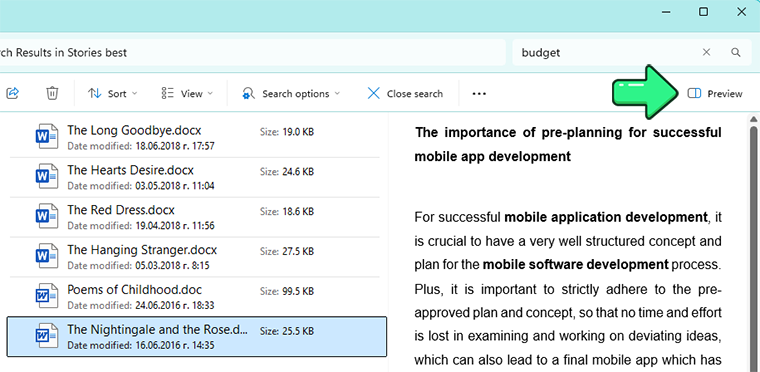
Enterを押します。 - 検索結果を選択し、右上隅のプレビューをクリックすると、Wordを開かずに文書を表示できます。
- 完全に一致する箇所へ移動するには、検索結果を開き、Wordで
Ctrl+Fを押します。
エクスプローラーは、選択したフォルダーとそのサブフォルダーを検索します。検索結果を新しいWordファイルに限定するには、クエリにext:docxを追加します。古いWordファイルの場合は、ext:docを使用します。
例:
annual budget ext:docx— 両方の用語に関連するWord文書を検索します。"annual budget" ext:docx— 完全に一致するフレーズを検索します。invoice (ext:doc OR ext:docx)— 古いWord形式と新しいWord形式の両方を対象にします。
インデックス未登録のフォルダーでファイルの内容を有効にする
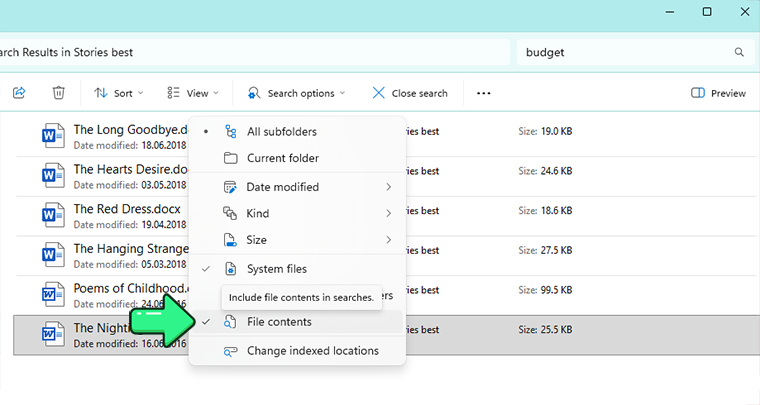
フォルダーがインデックスに登録されていない場合は、検索を開始して検索オプション -> ファイルの内容を選択します。Windowsがファイルの内容を直接調べますが、大きなフォルダーでは検索にかなり時間がかかることがあります。
プレビューウィンドウを使うと、すべての検索結果を開かなくても目的の文書を特定できます。選択したWordファイルは表示されますが、検索語の箇所へ自動的に移動したり、強調表示したりすることはありません。
フォルダーをWindowsのインデックスに追加する
インデックス作成とは、Windowsがファイル名、プロパティ、対応するファイルの内容を事前に読み取ることです。これにより、その後の検索が大幅に速くなります。
- 設定 -> プライバシー & セキュリティ -> 検索に移動します。
- ファイルを検索で、次のいずれかのオプションを選択します。
- クラシック — ドキュメントやデスクトップなどの一般的なフォルダーをインデックスに登録します。
- 拡張 — PC全体をインデックスに登録しますが、より多くのシステムリソースを使用する場合があります。
- クラシックを選択した状態で、検索場所をカスタマイズ -> 変更を開きます。
- Wordファイルが入っているフォルダーを選択し、OKをクリックします。
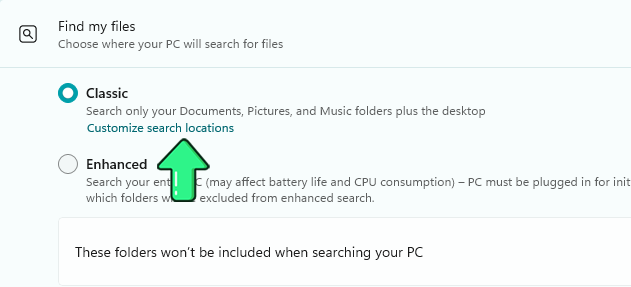
Microsoftによると、最初のインデックス作成には数時間から数日かかる場合があります。Windowsが処理を完了するまでの間も、コンピューターは引き続き使用できます。詳細については、Microsoftの最新のWindowsインデックス作成ガイドを参照してください。
ファイル名検索、日付やサイズによるフィルター、その他のWindowsでの方法については、より包括的なWindows 11でファイルを検索するためのガイドをご覧ください。
メリット
- Windowsに標準搭載されています。
- 追加のソフトウェアやアカウントは必要ありません。
- プレビューウィンドウで、選択したWord文書を開かずに表示できます。
- 適切にインデックス登録されたフォルダーでは高速です。
- 拡張子、日付、作成者、サイズによるフィルターに対応しています。
デメリット
- プレビューウィンドウには文書が表示されますが、一致するテキストの箇所へ自動的に移動したり、強調表示したりすることはありません。
- ファイルを開き、Wordでもう一度検索する必要がある場合があります。
- インデックス未登録の場所では検索が遅くなることがあります。
- 検索結果はインデックスとインストール済みの文書フィルターに左右されます。
2. SeekFast
SeekFastはWindows、macOS、Linuxで動作し、.doc、.docxを含む120種類以上のファイル形式に対応しています。検索語を含む文を表示し、その前後のテキストを展開できるほか、関連度によって検索結果を並べ替えます。
SeekFastでWordファイルを検索する
- SeekFastをダウンロードしてインストールします。
- SeekFastを開き、参照をクリックします。
- Word文書が入っているフォルダーを選択します。
- ステータスに準備完了と表示されるまで待ちます。
- 単語、フレーズ、または単語の組み合わせを入力し、
Enterを押します。 - 一致する文をクリックして前後の文脈を表示するか、ファイル名をクリックして文書を開きます。
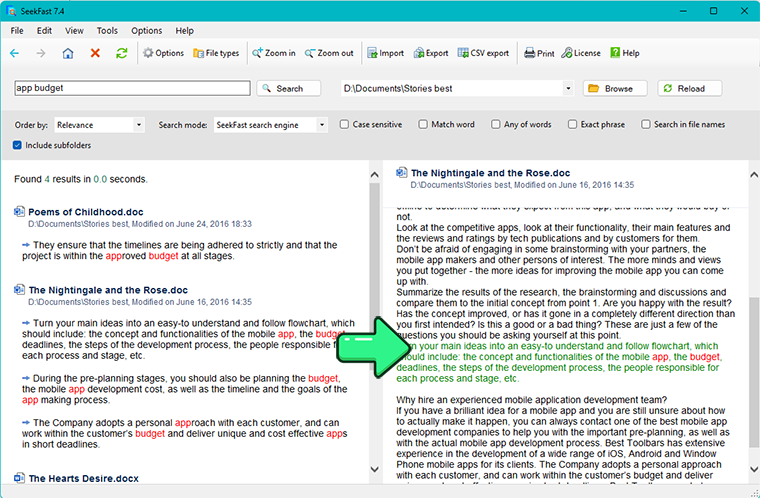
Windowsでは、エクスプローラーでフォルダーを右クリックし、SeekFastで検索を選択することもできます。
便利な検索オプション
- 完全一致フレーズ — 入力した順序で連続する単語を検索します。
- 単語の完全一致 — 単語の一部分だけが一致する結果を除外します。
- いずれかの単語 — 少なくとも1つの検索語を含むテキストを返します。
- 大文字と小文字を区別 — 大文字と小文字を異なるものとして扱います。
- ファイル名を検索 — 文書のテキストだけでなく、ファイル名も検索対象にします。
- サブフォルダーを含める — 選択した場所の下にあるフォルダーも検索します。
SeekFast独自の検索エンジンは選択したフォルダーを処理し、関連度の高い順序と文脈のプレビューを最適な形で提供します。Windowsでは、Windowsインデックスモードを使用すると、インデックス登録済みの非常に大きな場所をすぐに検索できますが、順位付けと文脈の精度は低くなります。
価格と制限
無料版には利用期限がなく、一度に最大50ファイルを検索できます。パーソナルライセンスは39ドルの買い切りで、ファイル数の制限がなくなります。
メリット
- 一致する文と、より広い範囲の文脈を表示します。
- 最も関連性の高い結果を先に表示します。
- 互いに隣接していない場合でも、単語の組み合わせを検索できます。
- Word、PDF、Excel、PowerPoint、メール、電子書籍、ソースコードなど、多くの形式に対応しています。
- Windows、macOS、Linuxで同じグラフィカルな操作手順を使用できます。
- 独自の検索エンジンを使用する場合、バックグラウンドでインデックスを実行しません。
デメリット
- 無料版では1回の検索が50ファイルに制限されます。
- 新しい大きなフォルダーの初回スキャンには時間がかかります。
- 正規表現や複雑なブールクエリ構文には対応していません。
3. DocFetcher
DocFetcherは、Windows、macOS、Linux向けのオープンソースのデスクトップ検索プログラムです。有料版もあり、古い.docファイルと新しい.docxファイルの両方に対応しています。
DocFetcherは、選択したフォルダーのインデックスを作成します。最初のインデックス作成には時間がかかりますが、その後の検索は高速です。
DocFetcherでWord文書を検索する
- DocFetcherをダウンロードしてインストールします。
- 検索範囲の領域で右クリックし、インデックスの作成元 -> フォルダーを選択します。
- Wordファイルが入っているフォルダーを選択します。
- インデックス作成オプションを確認し、実行をクリックします。
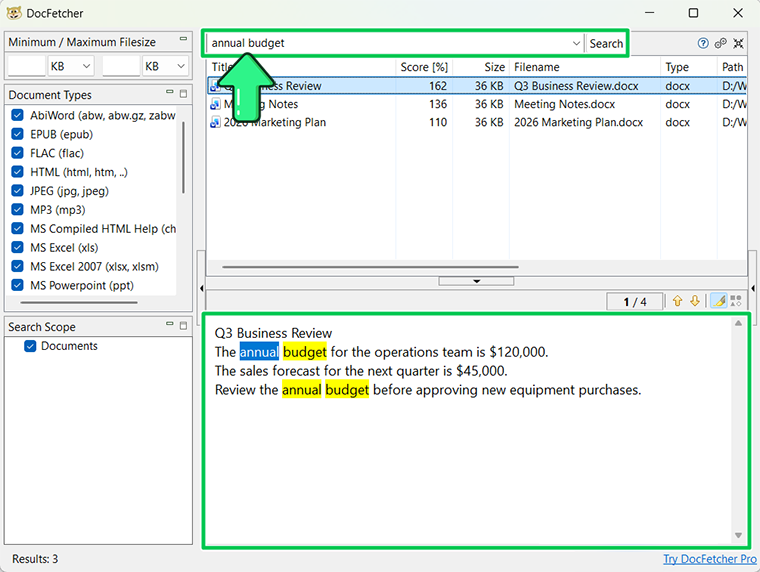
- インデックス作成が完了したら、検索ボックスにキーワードまたはフレーズを入力します。
- 検索結果を選択すると、一致箇所が強調表示されたテキストプレビューが表示されます。
便利なDocFetcherクエリ
"annual budget"— 完全一致フレーズ。budget AND forecast— 両方の単語が含まれている必要があります。budget OR forecast— いずれかの単語が含まれていれば一致します。budget NOT draft— draftを含む文書を除外します。budget~— 類似したスペルを検索するあいまい検索。
メリット
- 無料のオープンソースです。
- Windows、macOS、Linuxで動作します。
- フレーズ、ブール、ワイルドカード、あいまい検索、近接検索に対応しています。
- 一致するテキストをプレビューウィンドウに表示します。
- ポータブル版も利用できます。
デメリット
- 検索前にインデックスを作成する必要があります。
- 新しい商用ツールに比べて、インターフェースの洗練度が低いです。
- インデックスを更新するまで、検索結果が古いままになることがあります。
4. その他の検索ツール
Agent Ransack
Agent Ransackは、個人利用と商用利用に対応した無料のLiteモードを備えるWindows用検索ツールです。Office文書を検索し、一致するテキストを強調表示できるほか、ブール式やPerl互換の正規表現を使用できます。
- Agent Ransackを開きます。
- 検索場所で、文書が入っているフォルダーを選択します。
- ファイル名フィールドに
*.doc;*.docxと入力します。 - 含まれるテキストに単語または式を入力します。
- 詳細オプションでOffice/PDF文書の処理が有効になっていることを確認します。
- 検索を開始し、検索結果を選択して一致箇所を表示します。
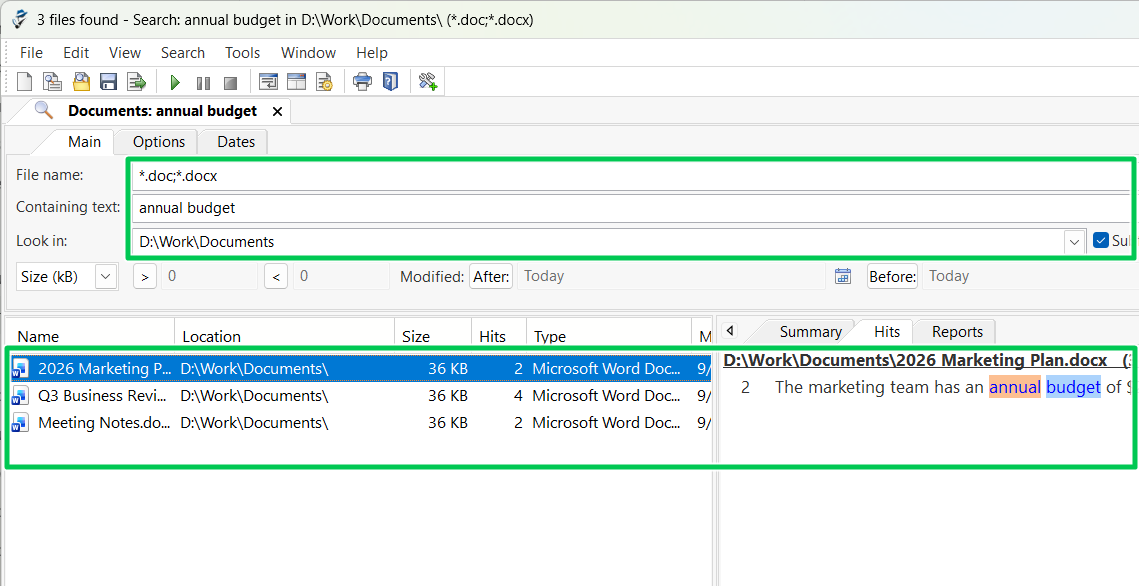
Agent Ransackは、事前にインデックスを作成しなくても直接検索できます。オプションのキャッシュを使用すると、繰り返しの検索が高速になります。無料版のインターフェースには多くの操作項目があるため、初めて使う人には技術的に感じられる場合があります。Pro Standardライセンスは79ドルです。
PowerGREP
PowerGREPは、高度な検索、正規表現、データ収集、一括処理に対応したWindows用ツールです。
- ファイルセレクターでフォルダーを選択します。
- ファイル形式の設定を独自形式またはすべての形式に設定します。
- Wordファイルのみを対象にするには、PowerGREPのマニュアルで推奨されているマスク
*.do[ct];*.do[ct][xm]を使用します。 - アクションの種類を簡易検索に設定します。
- 通常のフレーズを検索する場合は、検索の種類をリテラルテキストに設定します。正規表現を使用する場合は、正規表現の検索タイプを選択します。
- 検索テキストを入力し、プレビューをクリックします。
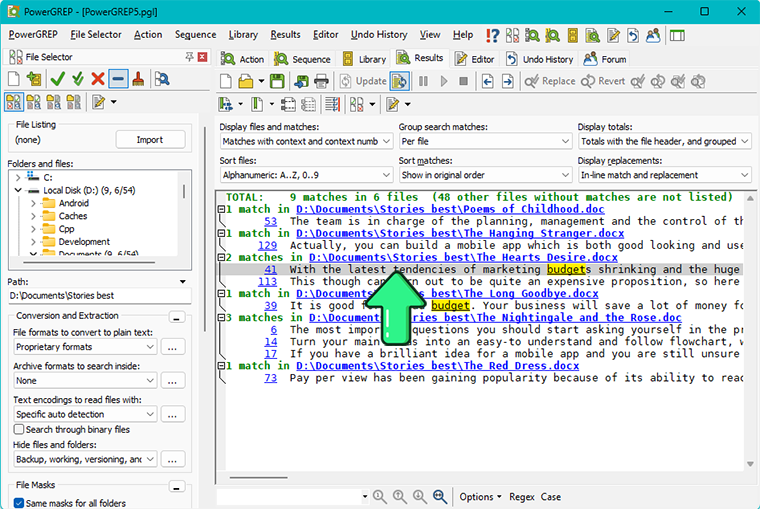
PowerGREPは、検索のためにWord文書をプレーンテキストへ変換します。.docxファイル内の検索と置換もできますが、古いバイナリ形式の.docファイルでは置換できません。シングルユーザーライセンスは159ドルです。技術的なユーザーには有力な選択肢ですが、たまに行う簡単なキーワード検索には過剰です。
5. Microsoft 365とOneDrive
文書がOneDriveまたはSharePointに保存されている場合、Microsoft 365で検索するか、ローカルで利用できるようにしてエクスプローラーまたは別のデスクトップツールを使用するという2つの選択肢があります。
Microsoft 365で検索する
- ファイルへのアクセス権があるアカウントでMicrosoft 365にサインインします。
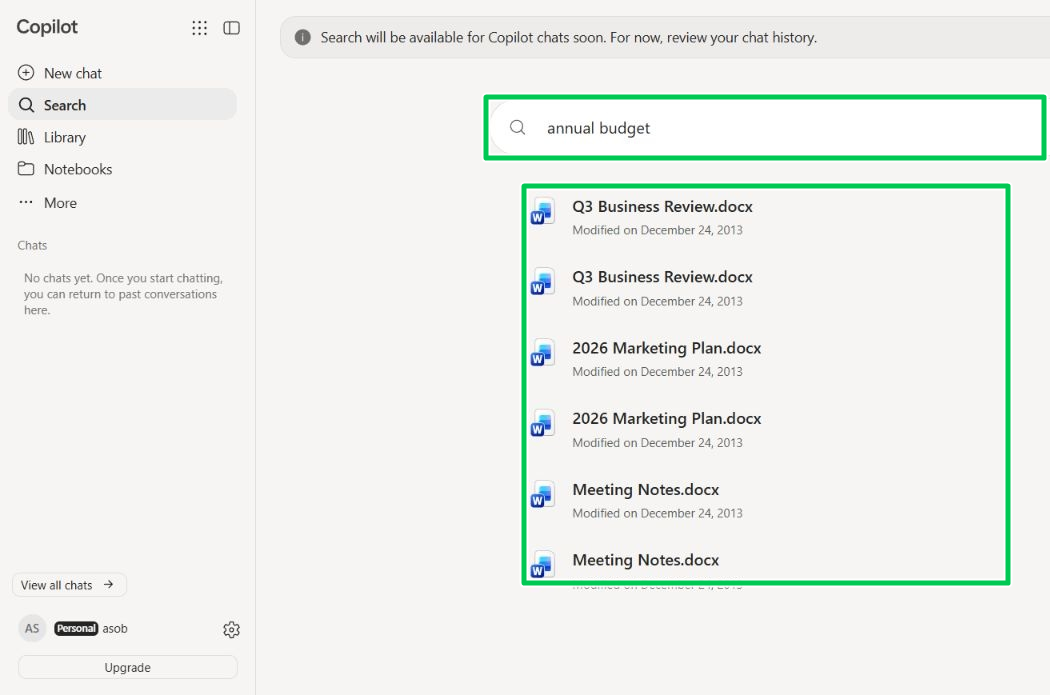
- ページまたはアプリの上部にある検索ボックスを使用します。
- キーワードを入力するか、完全一致フレーズを引用符で囲みます。
- ファイルの検索結果を開き、必要に応じて場所またはファイル形式を絞り込みます。
検索結果にはアクセス許可が反映され、アクセス権のあるファイルだけが表示されます。Microsoft SearchではOneDriveとSharePointに保存された内容を検索できますが、利用可能なフィルターはアカウントや組織の設定によって異なる場合があります。MicrosoftのSharePointおよびMicrosoft 365の最新検索の概要に、詳しい説明があります。
OneDriveファイルをローカルで検索する
Windowsのデスクトップ検索では、オンライン専用のOneDriveファイルを名前で検索できますが、内容がPCに保存されていないため、ファイル内部は検索できません。
- エクスプローラーでOneDriveフォルダーを開きます。
- Word文書が入っているフォルダーを右クリックします。
- このデバイス上で常に保持するを選択します。
- ファイルに緑色の利用可能アイコンが表示されるまで待ちます。
- エクスプローラー、SeekFast、または別のデスクトップツールでフォルダーを検索します。
Microsoftは、OneDriveファイル オンデマンドのガイドで、オンライン専用ファイルとローカルファイルの違いを説明しています。
6. MacでWordファイルを検索する
たまに検索する場合は、FinderまたはSpotlightを使用します。どちらもインデックス登録済みのWord文書内のテキストを検索できますが、結果はSpotlightのインデックス作成状況に左右され、通常は一致箇所の前後の文脈が限られています。
多数のWordファイルを定期的に検索する場合は、SeekFastやDocFetcherなどの専用ツールを使用します。どちらも上で説明しており、FinderやSpotlightより多くの文脈を表示できます。
詳しい手順、検索フィルター、インデックス作成の問題を解決する方法については、Macで文書の内容を検索するための完全ガイドをご覧ください。
7. LinuxでWordファイルを検索する
標準的なLinuxツールは、Word文書内を検索するには便利とはいえません。grepとripgrepはプレーンテキストを検索しますが、.docxファイルは圧縮パッケージであり、古い.docファイルはバイナリ形式です。findとlocateではファイル名を検索できますが、ファイル内部のテキストは検索できません。
最も簡単なデスクトップ操作には、SeekFastまたはDocFetcherを使用します。どちらも別途変換することなくWordファイルを直接検索し、一致するテキストを表示できます。
その他の検索オプションとトラブルシューティングについては、Linuxで複数ファイル内のテキストを検索するための完全ガイドをご覧ください。
8. AIアシスタント
次の2つの汎用AIアプリもWordファイルを扱えます。
- ChatGPT Desktop(Work):アカウントでローカルのWorkが利用できる場合、フォルダーを開き、トピックに基づく文書の検索、比較、要約を依頼できます。
- Claude Desktop(Cowork):有料プランでは、ローカルフォルダーへのアクセスを許可し、その文書について自然言語で質問できます。
正確な単語ではなく主題を覚えている場合に便利ですが、専用検索ソフトウェアの代わりにはなりません。
- すべてのWordファイルについて、完全かつ継続的に更新されるインデックスを維持するようには設計されていません。
- 選択されたファイルや文章だけを調査する場合があり、個々の一致を見逃す可能性があります。
- 回答が不完全または不正確な場合があります。
すべての一致、完全一致フレーズ、再現可能な結果、フィルター、または一致する文章の明確な一覧が必要な場合は、エクスプローラーまたは専用検索ツールを使用してください。AIアシスタントは、探索的な質問、要約、比較に適しています。
どちらもアカウントとインターネット接続が必要で、関連するファイルの内容がクラウドで処理される場合があります。
9. Wordファイルの検索問題を解決する
現在の状況に最も近い問題を以下から探してください。
特定のフォルダーにあるWordファイルが検索結果に表示されない
Windowsがそのフォルダーをインデックスに登録していない可能性があります。設定 -> プライバシー & セキュリティ -> 検索 -> 検索場所をカスタマイズ -> 変更に移動し、そのフォルダーを追加します。
Windowsはファイル名を見つけるが、内部の単語を見つけられない
Windowsがファイルのプロパティのみをインデックスに登録し、内容を登録していない可能性があります。インデックスのオプション -> 詳細設定 -> ファイルの種類を開き、docとdocxを選択して、プロパティとファイルのコンテンツのインデックスを作成するを有効にします。
検索結果が不完全または古い
Windowsのインデックスが不完全または破損している可能性があります。
- インデックスのオプションを開きます。
- 詳細設定をクリックします。
- トラブルシューティングで、再構築をクリックします。
ファイル数の多いコンピューターでは、再構築に数時間かかることがあります。
Windows Search自体が開かない、または応答しない場合は、別のWindows Searchの問題を解決するためのガイドをご覧ください。
OneDriveファイルが名前でしか見つからない
ファイルがオンライン専用で、内容がコンピューターに保存されていない可能性があります。OneDriveフォルダーを右クリックしてこのデバイス上で常に保持するを選択し、ファイルがダウンロードされてからもう一度検索します。
パスワードで保護された文書が見つからない
検索ツールは暗号化された内容を読み取れません。権限がある場合は、Wordで文書を開き、パスワードまたは保護を解除して保存してから、もう一度検索します。
画像内に表示されている単語が見つからない
Wordファイルには、スクリーンショットやスキャンしたページが含まれている場合があります。通常のテキスト検索では、ピクセルとしてのみ存在する単語を読み取れません。光学文字認識(OCR)を使用して、画像を検索可能なテキストに変換してください。
特定のWordファイルが検索結果にまったく表示されない
ファイルが破損しているか、未対応の形式を使用している可能性があります。Wordで開き、新しいコピーを.docxとして保存します。Wordで正しく開けない場合は、もう一度検索する前に文書を修復してください。
完全一致検索で結果が返されない
クエリが厳しすぎる可能性があります。引用符を外し、単語数を減らし、スペルを確認して、大文字と小文字の区別または単語全体の一致を無効にしてください。
まとめ
この記事では、複数のWord文書にまたがってテキストを検索するテストで、特に効果的だった方法を紹介しました。しかし、多くの人にはそれぞれお気に入りのツールや作業手順があります。どの方法を使用していますか?便利なアプリケーションや方法で、ここにないものはありますか?
次のいずれかの方法で、あなたの経験を共有できます。
- 下のフォームからコメントを投稿してください。
- Redditでのディスカッションにご参加ください。
よくある質問
Microsoft Wordで複数の文書を一度に検索できますか?
いいえ。WordのCtrl+Fコマンドは、現在開いている文書のみを検索します。複数のファイルを検索する場合、Windowsではエクスプローラーを、MacではFinderまたはSpotlightを使用します。Linuxでは、DocFetcherやSeekFastなどの文書検索アプリでWordファイルを直接検索できます。どちらもWindowsとMacでも動作します。
フォルダー内のすべてのWord文書から単語を検索するにはどうすればよいですか?
エクスプローラーでフォルダーを開き、検索ボックスに単語を入力してEnterを押します。検索結果が表示されない場合は、検索オプション -> ファイルの内容を有効にし、.docと.docxが内容のインデックス作成対象として設定されていることを確認します。
複数のWord文書から完全一致フレーズを検索するにはどうすればよいですか?
フレーズを引用符で囲みます。たとえば、"annual sales forecast"のように入力します。SeekFastには完全一致フレーズオプションもあり、DocFetcher、Agent Ransack、PowerGREPには追加のクエリ制御機能があります。
エクスプローラーでファイル名は見つかるのに、ファイル内部のテキストが見つからないのはなぜですか?
Windowsがファイルのプロパティだけをインデックスに登録している可能性があります。インデックスのオプション -> 詳細設定 -> ファイルの種類を開き、docまたはdocxを選択して、プロパティとファイルのコンテンツのインデックスを作成するを有効にします。
オンライン専用のOneDrive Wordファイル内を検索できますか?
Microsoft 365 Searchを使用するか、OneDriveフォルダーを右クリックしてこのデバイス上で常に保持するを選択します。Windowsのデスクトップ検索では、オンライン専用ファイルを名前で検索できますが、ダウンロードされるまでその内容を調べることはできません。
複数のWord文書を検索するのに最適な無料ツールは何ですか?
Windowsではエクスプローラーが最も簡単な標準オプションで、MacではFinderまたはSpotlightが標準の選択肢です。DocFetcherはLinuxを含む複数のプラットフォームに対応する無料の選択肢で、Wordファイルを直接検索し、一致するテキストをプレビューウィンドウに表示します。
DOCファイルとDOCXファイルを一緒に検索できますか?
はい。ファイルフィルターに.docと.docxが含まれていれば、エクスプローラーとこのガイドで紹介したツールで両方の形式を検索できます。古い.docファイルでは、インストール済みの文書フィルター、または独自のデコーダーを備えたツールが必要になる場合があります。
これらのツールでWord文書内の画像に含まれるテキストを検索できますか?
通常のテキスト検索ではできません。スクリーンショットやスキャンしたページ内のテキストは、最初に光学文字認識(OCR)で変換する必要があります。
複数のWord文書内のテキストを一度に置換できますか?
これは別の、よりリスクの高い作業です。PowerGREPでは.docxファイル内の検索と置換が可能ですが、古いバイナリ形式の.docファイル内のテキストは置換できません。一括置換を実行する前に、必ず文書をバックアップし、すべての変更をプレビューしてください。
