

إجابة سريعة
بحث بسيط: مستكشف الملفات
- افتح مستكشف الملفات وانتقل إلى مجلدك.
- انقر على أيقونة النقاط الثلاث (…) > خيارات > علامة تبويب البحث، وحدد «البحث دائمًا في أسماء الملفات ومحتوياتها»، ثم انقر على تطبيق وموافق.
- في شريط البحث (أعلى اليمين)، اكتب:
ext:xls* yourkeyword
بحث متقدم: SeekFast
- ثبّت SeekFast. افتحه، وحدد مجلدك، ثم اكتب كلمتك المفتاحية. تتضمن النتائج السياق.
سأشرح في هذه المقالة كيفية البحث عن نص في عدة ملفات Excel على Windows.
توجد طريقتان رئيسيتان:
1. استخدام مستكشف الملفات.
مستكشف ملفات Windows مدمج في النظام ويتيح لك البحث في جميع ملفات Excel داخل أي مجلد.
2. استخدام برنامج خارجي.
لقد جرّبت شخصيًا العديد من تطبيقات البحث التابعة لجهات خارجية. يبحث معظمها في ورقة العمل الأولى فقط من ملفات Excel.
ولا يمكن البحث داخل جميع أوراق العمل إلا باستخدام عدد قليل منها: SeekFast وFile Explorer وAgent Ransack وPowerGREP وOffice Search، ولذلك سأتناولها.
سأشرح مزايا وعيوب كل طريقة بحث. فلنبدأ.
1. مستكشف الملفات
مستكشف الملفات هو تطبيق مدمج في Windows لإدارة مجلداتك وملفاتك والبحث فيها.
فيما يلي خطوات البحث عن نص في مستندات Excel باستخدام مستكشف الملفات:
- افتح مستكشف الملفات وانتقل إلى المجلد الذي تريد البحث فيه.
- انقر على النقاط الثلاث (…) في شريط الأدوات وحدد خيارات.
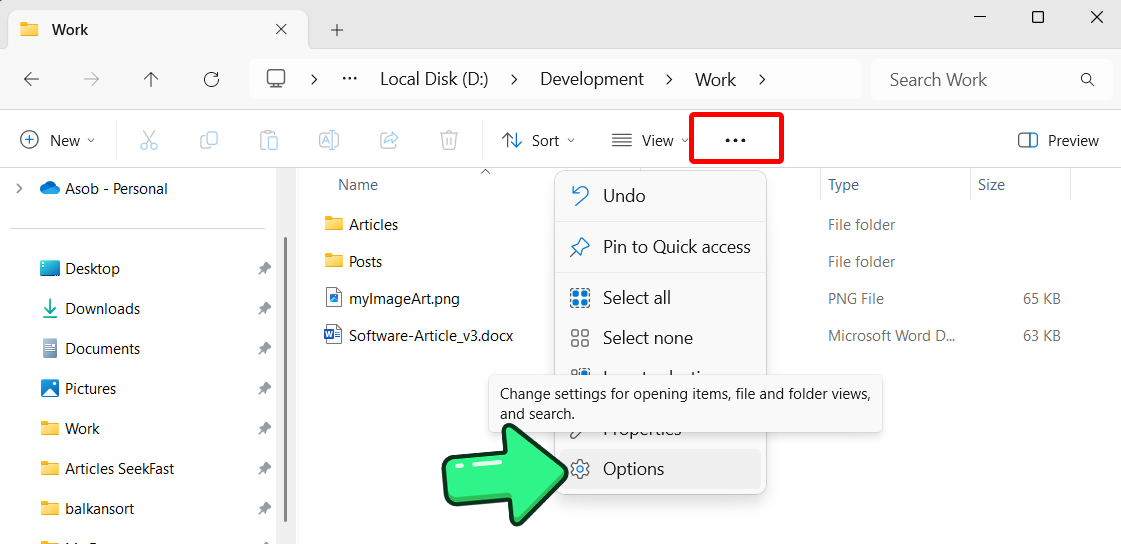
- في مربع الحوار، انتقل إلى علامة التبويب بحث وحدد مربع «البحث دائمًا في أسماء الملفات ومحتوياتها».
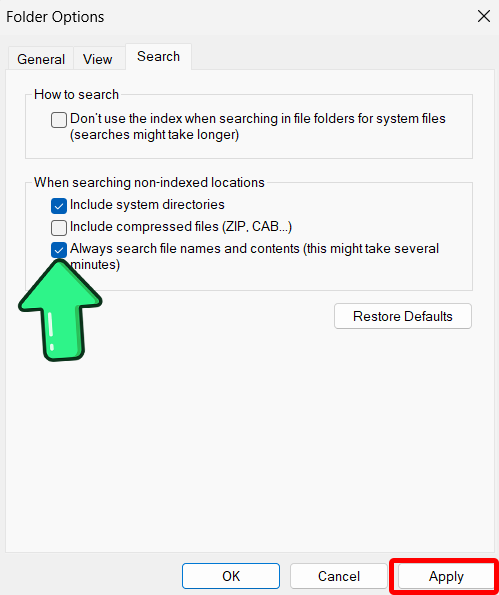
- انقر على تطبيق، ثم موافق.
- أدخل كلمتك المفتاحية في شريط البحث.
إذا كنت تريد البحث في ملفات Excel فقط (.xls و.xlsx)، فاكتب “ext:xls*” متبوعًا بالكلمات التي تبحث عنها، على سبيل المثال:
“ext:xls* marketing”.
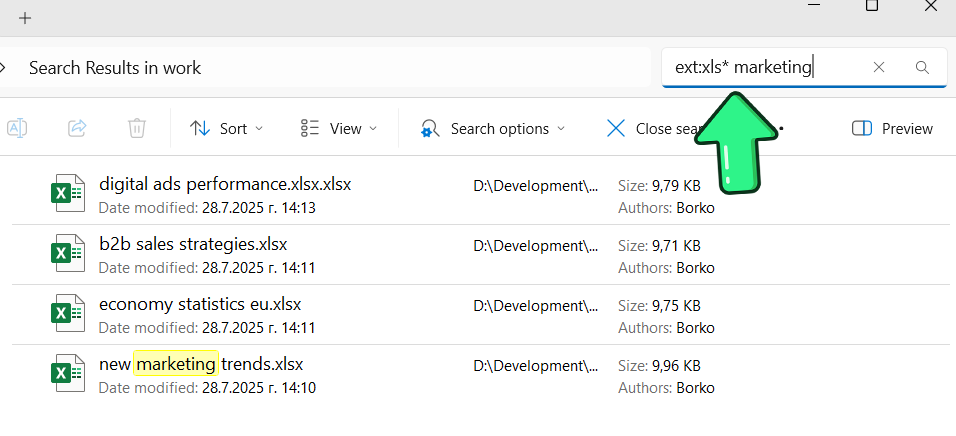
إذا كنت تحتاج فقط إلى قائمة بالملفات التي تحتوي على كلماتك المفتاحية، فهذه الطريقة مثالية لك.
لكن في معظم الحالات، ستحتاج إلى عرض السياق الذي وُجدت فيه الكلمات التي تبحث عنها، وهو أمر غير متاح في مستكشف الملفات. ولعرضه، سيتعين عليك فتح كل ملف والبحث يدويًا عن الكلمات داخله.
يوفر مستكشف الملفات أيضًا العديد من الخيارات الملائمة الأخرى لإعداد البحث وتصفيته، مثل التصفية حسب تاريخ التعديل ونوع الملفات (الصور ومقاطع الفيديو والموسيقى وما إلى ذلك) وحجم الملف وغير ذلك.
للحصول على إرشادات تفصيلية حول استخدامها، بالإضافة إلى الكثير من المعلومات الإضافية عن البحث باستخدام مستكشف الملفات، راجع مقالتنا عن البحث عن الملفات في Windows 10.
المزايا:
- مدمج في Windows.
- يبحث في جميع أوراق العمل داخل ملف Excel.
- يمكن اختيار العمل مع الفهرسة أو من دونها.
- تتوفر إعدادات وعوامل تصفية كثيرة، مثل التاريخ وحجم الملف وغيرهما.
العيوب:
- لا يعرض أجزاء النص التي تحتوي على الكلمات التي تبحث عنها.
- لا يمكنه البحث عن مجموعات من الكلمات ضمن جملة واحدة.
- لا يمكنه ترتيب النتائج حسب الصلة.
- يكون البحث بطيئًا إذا لم تُفعّل فهرسة محتويات الملفات.
2. SeekFast
SeekFast أداة بحث شائعة ذات واجهة سهلة الاستخدام. ولها إصداران مجاني ومدفوع، كما تدعم جميع إصدارات Windows بدءًا من 7، بالإضافة إلى macOS.
أكبر ميزة في SeekFast هي نظام الترتيب الذكي الذي يشبه البحث في Google. فهو يتيح لك البحث عن كلمات تظهر بترتيب عشوائي داخل جملة في مستنداتك، مع ترتيب النتائج الأكثر صلة في الأعلى.
يمكن لـ SeekFast البحث في جميع أوراق العمل في ملفات Excel.
البحث باستخدام SeekFast سهل للغاية:
1. نزّل SeekFast وشغّله.
2. اختر مجلدًا وانتظر حتى يقرأ SeekFast الملفات
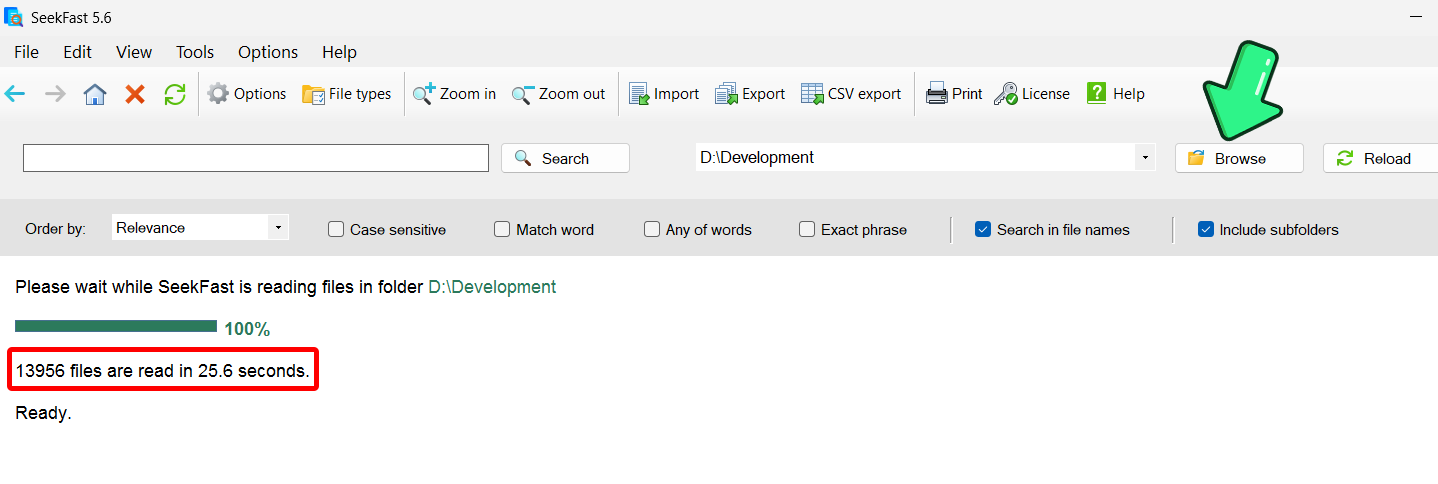
4. اكتب كلماتك المفتاحية في شريط البحث واضغط على Enter.
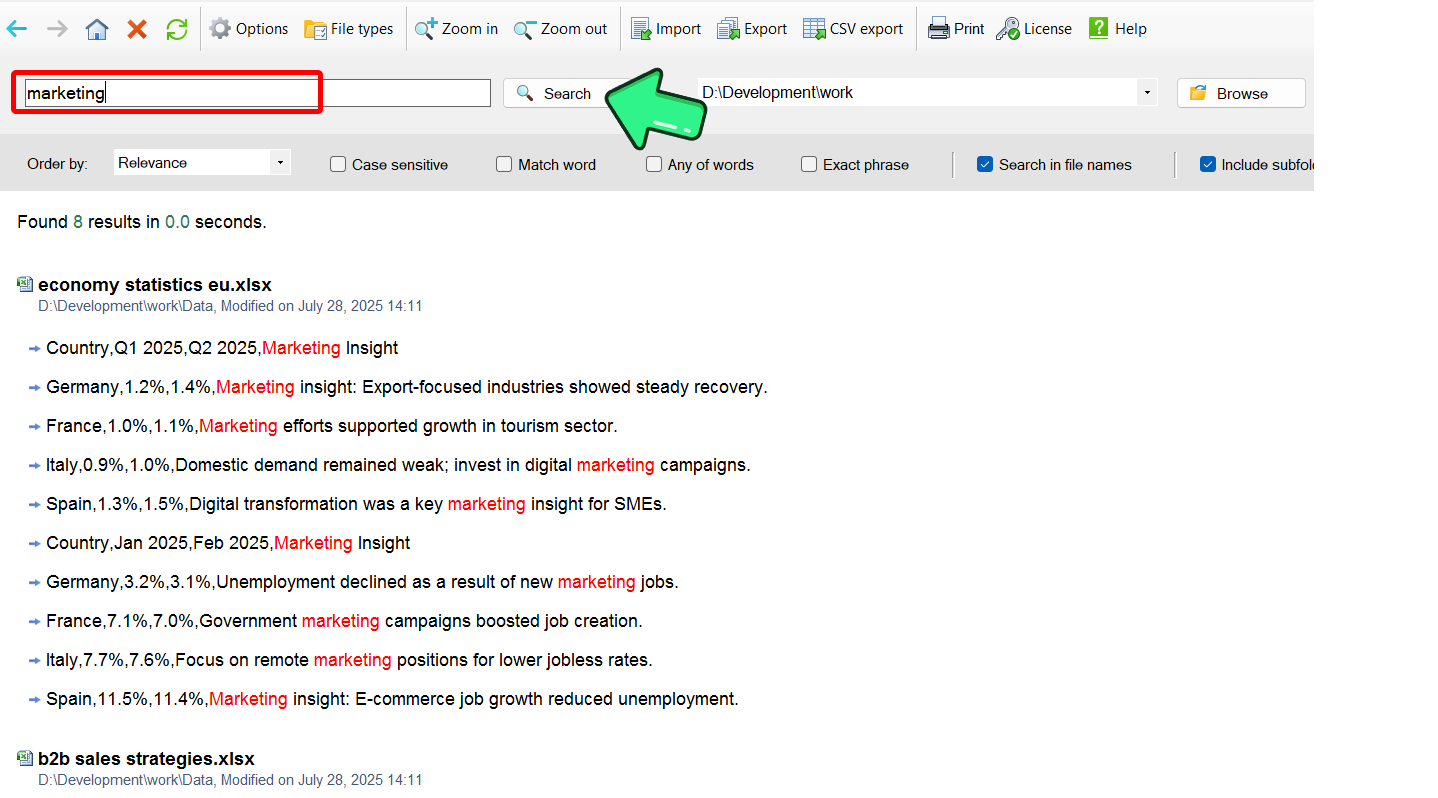
تتوفر عدة ميزات مفيدة في نتائج البحث:
1. انقر على جملة لرؤية جزء أكبر من السياق.

2. انقر على اسم الملف إذا كنت تريد فتحه.

3. انقر على مسار المجلد إذا كنت تريد فتح المجلد الذي يحتوي على الملف.

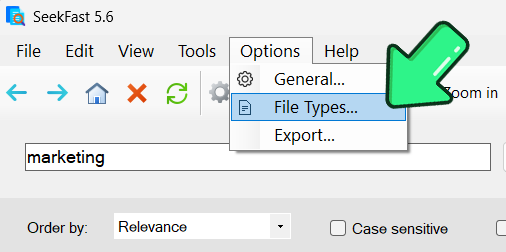
إذا كنت تريد البحث في ملفات Excel فقط، فانقر على زر "الخيارات"، ثم على علامة التبويب "أنواع الملفات"، وألغِ تحديد جميع الأنواع باستثناء مستندات Excel (.xls و.xlsx و.xlsxm).
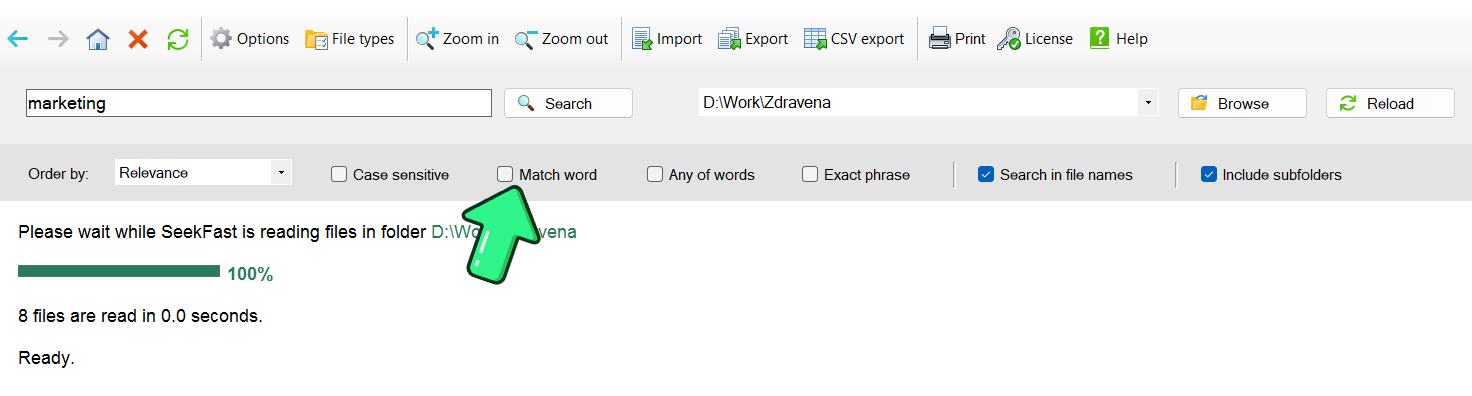
يقدم SeekFast العديد من الخيارات المفيدة الأخرى، ومنها:
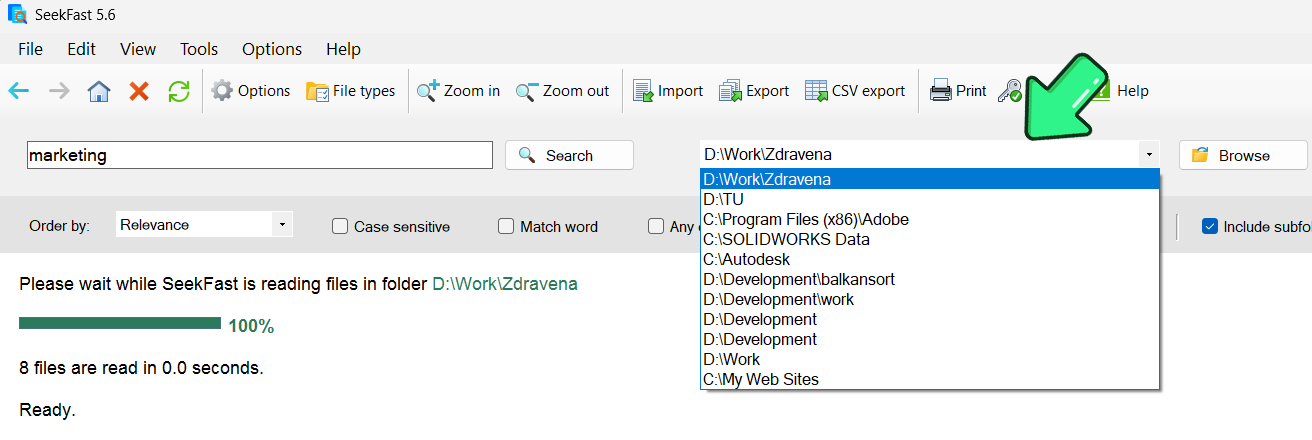
1. إذا كنت تريد تحديد مجلد سبق أن بحثت فيه، فحدده من القائمة المنسدلة وسيقرأه SeekFast فورًا.
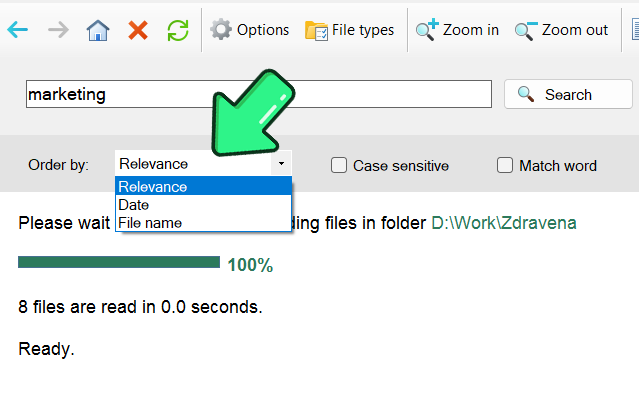
2. بالإضافة إلى الترتيب الافتراضي حسب الصلة، يمكنك ترتيب النتائج حسب التاريخ أو اسم الملف.
3. يمكنك اختيار إجراء بحث حساس لحالة الأحرف، وكذلك البحث عن كلمات مطابقة تمامًا.
المزايا:
- بحث ذكي، إذ يرتب النتائج حسب الصلة.
- يبحث في عشرات الآلاف من المستندات خلال أقل من ثانية.
- يعرض مقتطفات النص التي تحتوي على كلماتك المفتاحية.
- يبحث داخل جميع أوراق عمل Excel.
- واجهة سهلة الاستخدام.
- يتوفر منه إصدار مجاني.
- لا يستخدم الفهرسة.
العيوب:
- يمكن للإصدار المجاني البحث في ما يصل إلى 50 ملفًا فقط في عملية بحث واحدة.
3. Agent Ransack
Agent Ransack أداة بحث معروفة صدرت لأول مرة عام 2000. وهي متوافقة مع Windows 7 والإصدارات الأحدث.
يتوفر من Agent Ransack إصدار مجاني بوظائف محدودة. وتتمثل المزايا الرئيسية للإصدار المدفوع في إمكانية إضافة الفهرسة، والبحث باستخدام المعاملات المنطقية، وعرض سياق أكبر.
فيما يلي خطوات البحث في عدة ملفات Excel باستخدام Agent Ransack:
1. نزّل التطبيق وثبّته وشغّله.
2. انقر على زر "استعراض مجلد واحد" لاختيار المجلد الذي تريد البحث فيه.

3. في مربع "النص المتضمَّن"، اكتب كلماتك المفتاحية واضغط على "Enter".

4. في قسم النتائج، عند النقر على اسم ملف، سيظهر النص الذي يحتوي على الكلمات المفتاحية في الجزء الأيمن.

إذا كنت تريد البحث في ملفات Excel فقط (.xls & xlsx)، فاكتب "*.xls;*.xlsx" في مربع "اسم الملف".
من عيوب Agent Ransack أنه يقرأ محتويات المجلد من جديد في كل عملية بحث، مما يجعل البحث أبطأ.
ومن أوجه الإزعاج الإضافية أنك لا تستطيع رؤية النص الذي عُثر عليه فورًا، بل يتعين عليك النقر على كل ملف لعرضه.
المزايا:
- يتوفر منه إصدار مجاني.
- يبحث في جميع أوراق عمل Excel.
- لا يستخدم الفهرسة.
- يدعم العديد من المعاملات المنطقية.
العيوب:
- البحث بطيء جدًا في المجلدات الكبيرة.
- لا يمكن عرض جميع النصوص التي عُثر عليها في مكان واحد.
- لا يمكنه البحث عن مجموعات من الكلمات.
- لا يمكنه ترتيب النتائج حسب الصلة.
4. PowerGREP
PowerGREP برنامج تجريبي مدفوع، مع فترة تجريبية مجانية مدتها 15 يومًا. وقد صُمم في البداية ليكون مكافئًا على Windows لأداة UNIX الشهيرة جدًا grep، التي أُنشئت للبحث عن النصوص في الملفات بمساعدة التعبيرات النمطية.
يدعم PowerGREP نظام Windows 7 أو الإصدارات الأحدث.
لنرَ كيفية البحث في جداول بيانات Excel باستخدام هذه الأداة:
1. نزّل الإصدار التجريبي المجاني، ثم ثبّت التطبيق وشغّله.
2. في الجزء الأيسر، اختر المجلد الذي تريد البحث فيه من مربع "المجلدات والملفات".

3. في الجزء الأيمن، اكتب الكلمات التي تبحث عنها في مربع "البحث".

4. اضغط على زر "بحث" في شريط الأدوات العلوي.

إذا كنت تريد البحث في ملفات Excel فقط، فاكتب "*.xls*" في حقل "تضمين الملفات" في الجزء الأيسر.
مثل أداة grep الأصلية، يعرض PowerGREP أسطر النص التي وُجدت فيها الكلمات التي تبحث عنها. كذلك، إذا نقرت نقرًا مزدوجًا على أي نتيجة، فسيعرض النص الكامل للملف.
المزايا:
- يعرض في قسم النتائج جميع الأسطر التي تحتوي على الكلمات المفتاحية من كل ملف.
- لا يستخدم الفهرسة.
- يبحث في جميع أوراق عمل Excel.
- يوفر العديد من الأدوات والخيارات المتقدمة.
العيوب:
- لا يتوفر منه إصدار مجاني.
- واجهته معقدة.
- لا يمكن فتح الملفات التي عُثر عليها مباشرةً.
- لا يمكنه البحث عن مجموعة من الكلمات.
- لا يمكنه ترتيب النتائج حسب الصلة.
5. Office Search
Office Search برنامج مجاني ومفتوح المصدر للبحث عن النصوص في المستندات. وهو يدعم Windows 7 والإصدارات الأحدث.
البرنامج سهل الاستخدام، وله واجهة بسيطة، ويبحث داخل جميع أوراق عمل Excel. ومع ذلك، لا يمكنك عرض النص الذي عُثر عليه إلا إذا فتحت كل ملف من جزء النتائج.
فيما يلي الخطوات التي توضح كيفية البحث في ملفات Excel باستخدام هذه الأداة:
1. نزّل التطبيق وفك ضغط الأرشيف في أي مجلد.
2. انتقل إلى مجلد "Office Search" وشغّل "OfficeSearch.exe".
3. انقر على زر "استعراض" لاختيار المجلد الذي تريد البحث فيه.

4. انقر على مربع الاختيار "تضمين المجلدات الفرعية" إذا كنت تريد البحث في المجلدات الفرعية.

5. اكتب الكلمات التي تبحث عنها في حقل "ما الذي تريد البحث عنه" واضغط على زر "بحث".

6. لعرض النص الذي عُثر عليه، انقر نقرًا مزدوجًا على ملف من جزء النتائج وابحث مرة أخرى في البرنامج المناسب.
إذا كنت تريد البحث في ملفات Excel فقط (.xls و.xlsx)، فاكتب "*.xls*" في حقل "نمط الملف".
إذا حددت قرصًا كاملًا، فقد يعرض البرنامج رسالة خطأ "تم رفض الوصول"، ولذلك سيتعين عليك اختيار مجلد محدد.
المزايا:
- مجاني تمامًا ومفتوح المصدر.
- يبحث في جميع أوراق عمل Excel.
- واجهة سهلة الاستخدام.
- لا يستخدم الفهرسة.
العيوب:
- لا يعرض أجزاء النص التي تحتوي على الكلمات التي تبحث عنها.
- لا يمكنه البحث عن مجموعة من الكلمات.
- البحث بطيء في المجلدات الكبيرة.
6. الخلاصة
كانت هذه أفضل الطرق والبرامج التي وجدتها للبحث عن نص في عدة ملفات Excel.
توجد أيضًا أدوات بحث أخرى جديرة بالاهتمام، لكن لا تناسب أي منها البحث في ملفات Excel لأنها لا تستطيع البحث في جميع أوراق العمل (فعادةً ما تبحث في ورقة العمل الأولى فقط). ومن هذه الأدوات: FileSeek وWise JetSearch وEverything وUltraSearch.
هل لديك أي أسئلة أو ملاحظات؟ سيسرني سماع رأيك. اترك تعليقًا أدناه!
الأسئلة الشائعة
1. ما مزايا وعيوب عدم استخدام الفهرسة عند البحث في ملفات Excel؟
المزايا: لا توجد أداة فهرسة تعمل في الخلفية وتستهلك المعالج أو مساحة القرص؛ وتكون النتائج محدثة دائمًا.
العيوب: تكون عمليات البحث الأولى في المجلدات الجديدة أبطأ لأن قراءة الملفات تستغرق وقتًا. ومع ذلك، يتذكر SeekFast المجلدات الحديثة، ولذلك تكون عمليات البحث المتكررة فيها فورية. تعيد بعض الأدوات — مثل Agent Ransack عند تشغيله دون فهرسة — فحص المجلد في كل عملية بحث، مما قد يستغرق وقتًا أطول.
2. ماذا يعني ext:xls* في بحث مستكشف الملفات؟
يقصر ext:xls* النتائج على أي ملف يبدأ امتداده بـ xls—وهذا يشمل .xls و.xlsx و.xlsm وتنسيقات Excel المشابهة—وبذلك يتجاوز بحثك ملفات PDF ومستندات Word والملفات الأخرى.
3. هل سيعرض مستكشف الملفات سياق الكلمات التي يعثر عليها على مستوى الجملة؟
لا. يعرض مستكشف الملفات فقط قائمة بالملفات المطابقة؛ ولا يزال عليك فتح كل جدول بيانات واستخدام Ctrl + F (أو ميزة «بحث واستبدال» في Excel) لرؤية الجملة أو الخلية المحددة.
4. هل يحتاج مستكشف الملفات إلى تشغيل الفهرسة للبحث داخل أوراق عمل Excel؟
تجعل الفهرسة عمليات البحث أسرع بكثير، لكنها ليست مطلوبة. فبدونها، يظل مستكشف الملفات يفحص جميع أوراق العمل، لكنه يستغرق وقتًا أطول في كل مرة تجري فيها بحثًا.
5. ما أسرع أداة للبحث في آلاف مصنفات Excel دفعة واحدة؟
يمكن لـ SeekFast فحص عشرات الآلاف من المستندات—بما في ذلك كل ورقة عمل في كل ملف Excel—خلال أقل من ثانية، وعرض السياق على مستوى الجملة فورًا مع ترتيبه حسب الصلة.
6. هل توجد طريقة مجانية للحصول على نتائج مرتبة بأسلوب Google عند البحث في ملفات Excel؟
نعم. يستخدم SeekFast نظام ترتيب ذكيًا مشابهًا لـ Google، ويضع الجمل الأكثر صلة في الأعلى.
7. كيف أهيئ SeekFast للبحث في ملفات Excel فقط؟
في SeekFast، انقر على الخيارات → أنواع الملفات، وألغِ تحديد كل شيء باستثناء مستندات Excel (.xls و.xlsx و.xlsm)، ثم اختر مجلدك وأدخل كلماتك المفتاحية.
8. ما برامج البحث التي تفحص كل ورقة عمل، وليس الورقة الأولى فقط؟
الأدوات المؤكد أنها تقرأ جميع أوراق العمل هي مستكشف الملفات وSeekFast وAgent Ransack وPowerGREP وOffice Search. أما العديد من الأدوات الأخرى فلا تقرأ سوى ورقة العمل الأولى.
9. هل يمكنني استخدام المعاملات المنطقية (AND وOR وNOT) عند البحث في ملفات Excel؟
نعم، ولكن في أدوات معينة فقط. يدعم Agent Ransack (الإصدار المدفوع) وPowerGREP استعلامات متقدمة باستخدام المعاملات المنطقية أو التعبيرات النمطية؛
10. كيف يمكنني البحث بسرعة عن كلمة في جميع ملفات Excel داخل مجلد باستخدام مستكشف ملفات Windows؟
افتح مستكشف الملفات، وانتقل إلى المجلد، وانقر على أيقونة النقاط الثلاث (…) → خيارات → علامة التبويب بحث، وحدد «البحث دائمًا في أسماء الملفات ومحتوياتها»، ثم اضغط على تطبيق → موافق. في مربع البحث أعلى اليمين، اكتب:
ext:xls* yourKeyword
سيفحص Windows كل ورقة عمل داخل كل ملف *.xls و*.xlsx و*.xlsm في ذلك المجلد، وسيعرض قائمة بالملفات التي تحتوي على الكلمة المفتاحية.
