

Краткий ответ
Самый простой способ: сравнить два документа Word с помощью встроенной функции Word «Сравнить» на вкладке «Рецензирование». Она мгновенно выделяет все изменения.
Для быстрого сравнения онлайн воспользуйтесь Diffchecker Online или Draftable Online. Оба сервиса работают с файлами Word и наглядно показывают все различия.
Для больших файлов, работы с другими форматами или без интернета подойдут настольные программы вроде Beyond Compare и Diffchecker Desktop: они предлагают расширенные возможности и позволяют не загружать документы в интернет.
Бывало ли у вас такое: вы сверяете два документа Word на глаз, переключаетесь с одного на другой и думаете: «Должен же быть способ попроще»?
Хорошая новость: такой способ есть.
С подходящими инструментами сравнивать два документа Word совсем не сложно и, осмелюсь сказать, даже приятно.
Предпочитаете встроенную функцию Word «Сравнить» или ищете что-то посерьёзнее? Вот как сопоставить файлы так, чтобы различия сразу бросались в глаза и не приходилось всматриваться в текст.
1. Как сравнить два документа Word в MS Word
В Microsoft Word есть удобные инструменты для сравнения двух документов. Программа выделяет все изменения, поэтому отследить правки легко.
Вот как это сделать:
- Откройте один из файлов Word, которые хотите сравнить.
- На вкладке «Рецензирование» выберите «Сравнить» → «Сравнить…».
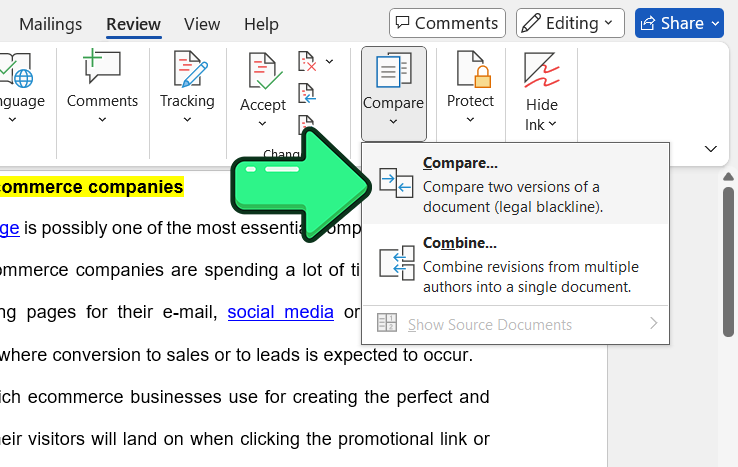
- Выберите нужные файлы в разделах «Исходный документ» и «Изменённый документ».
- Нажмите кнопку «Больше», чтобы открыть дополнительные параметры. Здесь можно выбрать, на каком уровне показывать изменения: слов или знаков.

- Нажмите «ОК».

Сравниваемые документы откроются в новом окне.
Слева появится панель «Исправления» со списком всех правок, внесённых в изменённый документ.

Нажмите кнопку «Область проверки», чтобы скрыть эту панель и развернуть документы на весь экран.

Расположение документов можно изменить в меню «Сравнить». Вы можете просматривать изменения в одном документе или одновременно просматривать все три: исходный, изменённый и новую копию.
- Чтобы видеть только один документ, выберите «Сравнить» → «Показать исходные документы» → «Скрыть исходные документы».

- Чтобы справа отображались исходный и изменённый документы, а слева — результат сравнения, выберите «Сравнить» → «Показать исходные документы» → «Показать оба».

Все три документа прокручиваются синхронно.

Каждую правку можно принять или отклонить в разделе «Изменения».

Закончив работу с правками, сохраните результат. Он будет сохранён в отдельном файле, а исходные документы останутся без изменений.
Так можно легко объединить два документа, сохранив только нужные правки.
Всё описанное выше подходит для сравнения двух документов Word. Но что, если версий больше? О работе с текстом в нескольких документах читайте в статье Как искать текст в нескольких файлах Word.
Плюсы
- Удобный и быстрый просмотр всех изменений.
- Сохраняется исходная разметка документа.
- Функция встроена в MS Word — ничего дополнительно устанавливать не нужно.
Минусы
- В бесплатной онлайн-версии MS Word 365 нет функции «Сравнить».
- Нет расширенных возможностей сравнения.
2. Diffchecker Online
Diffchecker Online — бесплатный онлайн-инструмент для сравнения документов. В нём есть большинство функций настольной версии, но режим Redline, в котором правки видны в одном документе, доступен только в настольном приложении.
Вот как пользоваться сервисом:
- Откройте инструмент, выберите документы и нажмите «Найти различия» (Find difference).

- Благодаря цветовой подсветке различия видны с первого взгляда.

На панели слева есть дополнительные настройки. Например, можно выбрать, что выделять цветом: целые слова или отдельные знаки.

Плюсы
- Бесплатный онлайн-инструмент.
- Удобный интерфейс.
- Много дополнительных функций и инструментов.
Минусы
- Нельзя синхронно просматривать документы рядом друг с другом с сохранением исходной разметки.
- Режим Redline (просмотр правок в одном документе) недоступен в онлайн-версии.
- Начальная загрузка документов занимает много времени.
3. Draftable Online
Draftable Online позволяет бесплатно сравнивать документы и сохраняет исходное форматирование, чтобы было видно, чем именно они различаются.
Чтобы воспользоваться инструментом, выполните следующие действия:
- Перейдите на страницу сравнения документов, загрузите оба документа и нажмите «Сравнить» (Compare).

- Документы отображаются рядом друг с другом, а все различия перечислены на панели «Изменения» (Changes) справа.

- Чтобы выполнить поиск по документу, нажмите значок лупы.

Есть и режим просмотра одного документа, в котором можно увидеть все правки сразу.

Добавленные символы подчёркнуты синим цветом.

Плюсы
- Полностью бесплатно.
- Сравнение документов рядом друг с другом с сохранением исходной разметки.
- Интуитивно понятный интерфейс.
- Много дополнительных возможностей сравнения.
Минусы:
- Правки бывает сложнее заметить, чем в других инструментах.
- Не хватает некоторых функций, например карты документа в панели поиска.
4. Beyond Compare
Beyond Compare — один из старейших и самых функциональных инструментов для сравнения документов. Программу разработала американская компания Scooter Software в 1996 году. Благодаря удобству и широким возможностям это, пожалуй, самая популярная настольная программа такого типа. Есть версии для Windows, macOS и Linux.
Пробный период длится 30 дней, после чего можно купить бессрочную лицензию за 35 долларов.
Чтобы сравнить документы Word в Beyond Compare, выполните следующие действия:
- Скачайте установочный файл для своей операционной системы, установите и запустите программу.
- Выберите «Сравнение текста» (Text Compare).

- Перетащите первый документ Word на левую панель, а второй — на правую.

- Прокрутите вниз, чтобы увидеть все различия между документами.
Beyond Compare не умеет напрямую объединять два документа Word. Если нужно объединить текст, проще всего не перетаскивать файлы, а скопировать текст из каждого документа и вставить его в соответствующую панель. Программа сравнит тексты построчно. У каждой строки с различиями появятся две стрелки, с помощью которых можно переносить правки.
Чтобы перенести правку в строке из левого документа в правый, нажмите стрелку слева от левой панели:

И наоборот: чтобы перенести правку из правого документа в левый, нажмите стрелку слева от правой панели:

В программе также есть набор настроек для сравнения текста:

У Beyond Compare есть и другие возможности, например:
- Сравнение папок целиком.
- Синхронизация папок — как локально, так и по FTP.
- Сравнение таблиц.
- Сравнение изображений.
- Сравнение аудиофайлов .mp3.
И многое другое.
В целом Beyond Compare отлично подходит для сравнения двух документов Word, если вам не нужно видеть форматирование текста и разметку страниц.
Плюсы
- Удобное построчное сравнение текста.
- Широкий выбор настроек сравнения.
- Простое объединение текстовых документов.
- Много дополнительных возможностей для сравнения папок, изображений, аудиофайлов и других данных.
Минусы
- Нельзя напрямую объединять документы Word.
- При сравнении не видно форматирования и разметки страниц.
- Нет полностью бесплатной версии.
5. Diffchecker Desktop
С помощью Diffchecker Desktop легко увидеть различия между двумя документами. Бесплатный пробный период длится 14 дней, после чего подписка стоит 15 долларов в месяц. Бессрочной лицензии нет.
Вот как сравнить в программе два файла Word:
- Скачайте, установите и запустите приложение.
- Создайте учётную запись, перейдя по ссылке в приложении. Бесплатный 14-дневный пробный период активируется автоматически.
- Откройте программу, нажмите «Документы» (Documents) и выберите файлы для сравнения.
- Нажмите «Найти различия» (Find difference).

Программа выделит все слова, которые различаются.

В программе есть дополнительные настройки. Например, функция «Сортировать строки» (Sort lines) упорядочивает строки обоих документов, чтобы их было удобнее сопоставлять.

Доступно несколько режимов просмотра:
- Rich Text — исходные документы отображаются рядом друг с другом
- Redline — правки отображаются в одном документе
- И другие.

Помимо файлов MS Word, Diffchecker Desktop умеет сравнивать обычные текстовые файлы, изображения, электронные таблицы и целые папки.
Плюсы
- Простое управление и интуитивно понятный интерфейс.
- Несколько режимов сравнения: Redline, просмотр документов рядом друг с другом и объединённый вид.
- Быстрое сравнение больших файлов и сложных документов.
Минусы
- При просмотре документов рядом друг с другом исходная разметка не сохраняется.
- Нет бесплатной версии.
6. Как сравнить два документа в Google Документах
Google Документы — бесплатный онлайн-сервис для работы с документами. В нём есть некоторые функции MS Word и полный набор инструментов для редактирования, включая сравнение документов.
Вот как сравнить два документа:
- Откройте Google Документы и войдите в аккаунт Google.
- Нажмите значок папки, чтобы загрузить первый документ.

- Выберите «Загрузка» → «Обзор».

- Чтобы загрузить второй документ, выберите «Файл» → «Открыть».

- Вернитесь к первому файлу.
- Выберите «Инструменты» → «Сравнить документы».

- Нажмите «Мой диск» и выберите второй документ.

- Нажмите «Сравнить».

- Нажмите «Открыть».
Результат сравнения отображается в одном документе, где выделены все правки. Добавленный текст выделен фиолетовым, а удалённый — зачёркнут.

На панели справа перечислены все изменения. Каждое из них можно принять или отклонить, а также добавить комментарий.

Плюсы
- Бесплатный онлайн-инструмент.
- Удобно работать над документом в команде.
Минусы
- Нельзя просматривать два документа рядом друг с другом.
- Документы загружаются медленно.
- Мало возможностей для сравнения: например, изменения отображаются только на уровне слов.
7. Заключение
В этом руководстве я собрал самые удобные способы сравнения двух документов Word. У каждого из них есть свои плюсы и минусы.
А какой способ лучше всего подошёл вам? Поделитесь своим опытом в комментариях.
Если остались вопросы, смело задавайте их — с удовольствием отвечу.
Часто задаваемые вопросы
1. Как быстро сравнить два документа Word, не перечитывая оба строка за строкой?
Воспользуйтесь встроенной функцией Microsoft Word «Сравнить» на вкладке «Рецензирование». Она мгновенно выделит все вставки, удаления и правки, так что вручную сверять документы не придётся.
2. Можно ли сравнить файлы Word, если у меня нет Microsoft Word?
Да. Такие онлайн-инструменты, как Diffchecker Online и Draftable Online, позволяют загружать файлы Word (.doc, .docx) и просматривать различия прямо в браузере.
3. Сохраняются ли форматирование и разметка при сравнении документов?
Функция «Сравнить» в Microsoft Word и сервис Draftable Online сохраняют большую часть форматирования, шрифты и разметку. Некоторые инструменты, например Diffchecker и Beyond Compare, сосредоточены на сравнении текста и могут не отображать исходное форматирование.
4. Можно ли сравнивать документы на Mac, Linux или мобильном устройстве?
Да. Draftable Online и Diffchecker Online работают в браузере на любом устройстве. У Beyond Compare также есть приложения для Windows, Mac и Linux.
5. Можно ли объединять правки, принимать или отклонять их, как в режиме исправлений?
Функция Word «Сравнить» позволяет просматривать, принимать и отклонять правки, как и в режиме исправлений. Большинство онлайн-инструментов только показывают различия: объединять или принимать правки прямо в них нельзя.
6. Что делать, если нужно сравнить больше двух версий?
Сравнивайте версии попарно: например, сначала A и B, затем B и C. Ни один из популярных инструментов не сравнивает три и более файла Word одновременно.
7. Есть ли бесплатные инструменты для сравнения документов Word?
Да. В Draftable Online и Diffchecker Online можно бесплатно сравнивать документы Word, но для некоторых дополнительных функций нужна платная подписка. В бесплатной веб-версии MS Word функции «Сравнить» нет.
8. Безопасно ли загружать конфиденциальные документы в онлайн-сервисы сравнения?
Большинство онлайн-сервисов обещают удалить файлы после обработки. Но для документов с конфиденциальными или чувствительными данными безопаснее пользоваться программами, которые работают без интернета: например, функцией «Сравнить» в Microsoft Word или приложением Beyond Compare.
9. Можно ли сравнивать файлы Word в Google Документах?
Да. Загрузите оба файла в Google Документы, откройте один из них и выберите «Инструменты» > «Сравнить документы». Все правки будут показаны в одном объединённом документе. Просмотреть два документа рядом друг с другом нельзя.
10. Как быстрее всего увидеть все правки коллеги?
Воспользуйтесь функцией «Сравнить» в Word, сервисом Draftable Online или Diffchecker Online. Они выделяют каждую вставку, удаление и правку — это гораздо быстрее, чем сверять документы вручную.
