

Краткий ответ
Простой поиск: используйте Проводник, если вам нужно лишь время от времени искать текст в папке Windows.
Расширенный поиск: используйте специализированные инструменты, такие как SeekFast, если вам нужно часто искать текст, составлять сложные запросы и просматривать найденные фрагменты.
Я проверил несколько поисковых приложений на одном и том же наборе файлов DOC и DOCX и расскажу о самых удобных и надёжных способах поиска.
1. Проводник Windows
Встроенная команда «Найти» в Microsoft Word (Ctrl+F) ищет только в открытом документе, поэтому я начну с Проводника — самого простого бесплатного варианта в Windows 11. Лучше всего он работает, когда файлы Word находятся в индексируемой папке.
Поиск в папке
- Откройте папку с файлами.
- Щёлкните поле поиска в правом верхнем углу.
- Введите слово или фразу, которую хотите найти, и нажмите
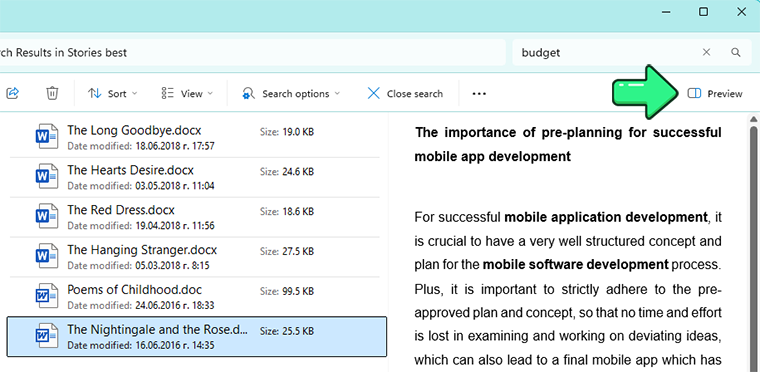
Enter. - Выберите результат и нажмите Просмотр в правом верхнем углу, чтобы увидеть документ, не открывая Word.
- Чтобы перейти непосредственно к совпадению, откройте найденный документ и нажмите
Ctrl+Fв Word.
Проводник ищет в выбранной папке и её подпапках. Чтобы ограничить результаты файлами современного формата Word, добавьте к запросу ext:docx. Для файлов старого формата используйте ext:doc.
Примеры:
annual budget ext:docx— находит документы Word, связанные с обоими словами."annual budget" ext:docx— ищет точную фразу.invoice (ext:doc OR ext:docx)— включает и старый, и новый форматы Word.
Как включить поиск по содержимому в неиндексируемой папке
Если папка не индексируется, запустите поиск и выберите Параметры поиска -> Содержимое файлов. Windows проверит содержимое файлов напрямую, но в большой папке такой поиск может занять гораздо больше времени.
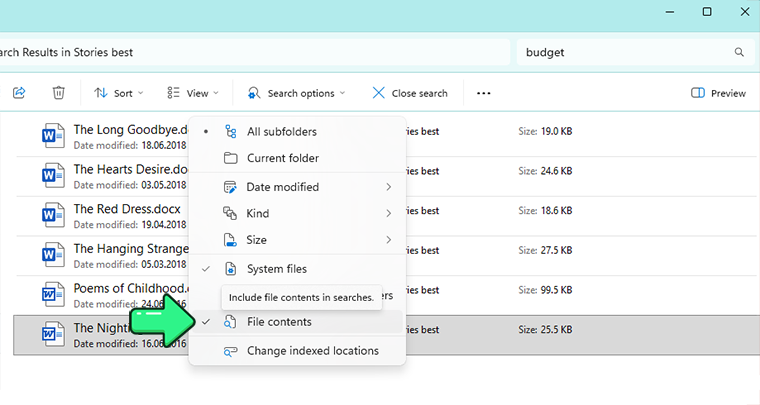
Область просмотра позволяет найти нужный документ, не открывая каждый результат. В ней отображается выбранный файл Word, но поиск не переходит автоматически к найденному тексту и не выделяет его.
Как добавить папку в индекс Windows
При индексировании Windows заранее считывает имена и свойства файлов, а также содержимое файлов поддерживаемых форматов. Это значительно ускоряет последующий поиск.
- Перейдите в Параметры -> Конфиденциальность & безопасность -> Поиск в Windows.
- В разделе Найти мои файлы выберите один из следующих вариантов:
- Классический — индексирует основные папки, например «Документы» и «Рабочий стол».
- Расширенный — индексирует весь компьютер, но может потреблять больше системных ресурсов.
- Выбрав классический режим, откройте Настроить расположения поиска -> Изменить.
- Выберите папку с файлами Word и нажмите ОК.
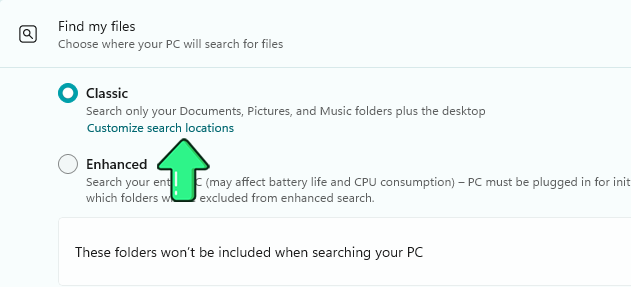
По данным Microsoft, первоначальное создание индекса может занять от нескольких часов до нескольких дней. Пока Windows создаёт индекс, вы можете продолжать пользоваться компьютером. Подробности см. в актуальном руководстве Microsoft по индексированию в Windows.
О поиске по имени файла, фильтрах по дате и размеру и других способах поиска читайте в нашем подробном руководстве по поиску файлов в Windows 11.
Преимущества
- Уже входит в состав Windows.
- Не нужно устанавливать программы или создавать учётную запись.
- В области просмотра можно увидеть выбранный документ Word, не открывая его.
- Быстро ищет в правильно проиндексированных папках.
- Поддерживает фильтры по расширению, дате, автору и размеру.
Недостатки
- В области просмотра отображается документ, но автоматического перехода к совпадению и выделения найденного текста нет.
- Иногда всё равно приходится открывать файл и повторять поиск в Word.
- Поиск без индекса может быть медленным.
- Результаты зависят от индекса и установленных фильтров для форматов документов.
2. SeekFast
SeekFast работает в Windows, macOS и Linux и поддерживает .doc, .docx и более 120 других форматов файлов. Программа показывает предложение с искомыми словами, позволяет просмотреть больше текста вокруг совпадения и сортирует результаты по релевантности.
Поиск по файлам Word с помощью SeekFast
- Скачайте и установите SeekFast.
- Откройте SeekFast и нажмите Обзор.
- Выберите папку с документами Word.
- Дождитесь появления статуса Готово.
- Введите слово, фразу или несколько слов и нажмите
Enter. - Щёлкните по предложению с совпадением, чтобы увидеть больше контекста, или по имени файла, чтобы открыть документ.
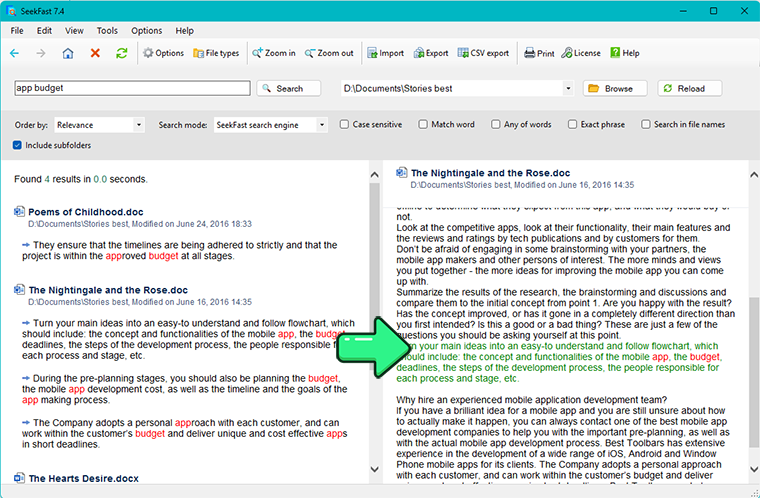
В Windows также можно щёлкнуть папку правой кнопкой мыши в Проводнике и выбрать Поиск с помощью SeekFast.
Полезные параметры поиска
- Точная фраза — находит слова, стоящие рядом в заданном порядке.
- Слово целиком — исключает совпадения с частью слова.
- Любое из слов — находит текст, содержащий хотя бы одно слово из запроса.
- С учётом регистра — различает прописные и строчные буквы.
- Поиск по именам файлов — ищет не только в тексте документов, но и в именах файлов.
- Включать подпапки — ищет также во вложенных папках.
Собственный поисковый движок SeekFast обрабатывает выбранную папку, точнее ранжирует результаты и показывает больше контекста. В Windows режим поиска по индексу Windows позволяет мгновенно искать в очень больших проиндексированных папках, хотя сортировка по релевантности и отображение контекста менее точны.
Цена и ограничения
Бесплатная версия не ограничена по времени и позволяет искать не более чем в 50 файлах за один раз. Персональная лицензия стоит 39 долларов, оплачивается один раз и снимает ограничение на количество файлов.
Преимущества
- Показывает предложения с совпадениями и более широкий контекст.
- Выводит самые релевантные результаты первыми.
- Находит сочетания слов, даже если они не стоят рядом.
- Поддерживает Word, PDF, Excel, PowerPoint, электронные письма и книги, исходный код и многие другие форматы.
- Работает одинаково в графическом интерфейсе Windows, macOS и Linux.
- При использовании собственного поискового движка не индексирует файлы в фоновом режиме.
Недостатки
- Бесплатная версия ограничена 50 файлами на один поиск.
- Первое сканирование новой папки с большим количеством файлов занимает время.
- Не поддерживает регулярные выражения и сложные запросы с логическими операторами.
3. DocFetcher
DocFetcher — программа с открытым исходным кодом для поиска по файлам в Windows, macOS и Linux. У неё также есть платная версия. Программа поддерживает как старые файлы .doc, так и современные файлы .docx.
DocFetcher создаёт индекс для выбранных папок. Первоначальное индексирование занимает время, зато последующий поиск выполняется быстро.
Поиск по документам Word с помощью DocFetcher
- Скачайте и установите DocFetcher.
- Щёлкните правой кнопкой мыши в области Область поиска и выберите Создать индекс из -> Папка.
- Выберите папку с файлами Word.
- Проверьте параметры индексирования и нажмите Запустить.
- По завершении индексирования введите ключевое слово или фразу в поле поиска.
- Выберите результат, чтобы увидеть текст с выделенными совпадениями.
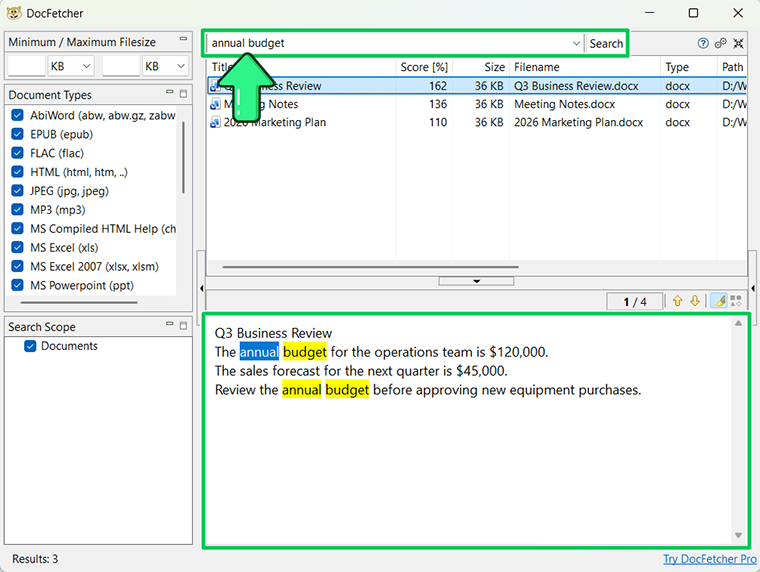
Примеры полезных запросов в DocFetcher
"annual budget"— точная фраза.budget AND forecast— оба слова должны присутствовать.budget OR forecast— достаточно одного из слов.budget NOT draft— исключает документы, содержащие слово draft.budget~— нечёткий поиск слов с похожим написанием.
Преимущества
- Бесплатная программа с открытым исходным кодом.
- Работает в Windows, macOS и Linux.
- Поддерживает поиск по фразам, логические операторы, подстановочные символы, нечёткий поиск и поиск по близости слов.
- Показывает найденный текст в области просмотра.
- Есть портативные версии.
Недостатки
- Перед поиском необходимо создать индекс.
- Интерфейс менее удобен, чем у более современных коммерческих программ.
- Результаты поиска могут оставаться устаревшими до обновления индекса.
4. Другие инструменты поиска
Agent Ransack
Agent Ransack — поисковая программа для Windows с бесплатным режимом Lite для личного и коммерческого использования. Она умеет искать в документах Office, выделять найденный текст и обрабатывать запросы с логическими операторами или регулярными выражениями, совместимыми с Perl.
- Откройте Agent Ransack.
- В поле Где искать выберите папку с документами.
- В поле имени файла введите
*.doc;*.docx. - Введите слово или выражение в поле Содержит текст.
- Убедитесь, что в дополнительных параметрах включена обработка документов Office и PDF.
- Запустите поиск и выберите результат, чтобы увидеть совпадения.
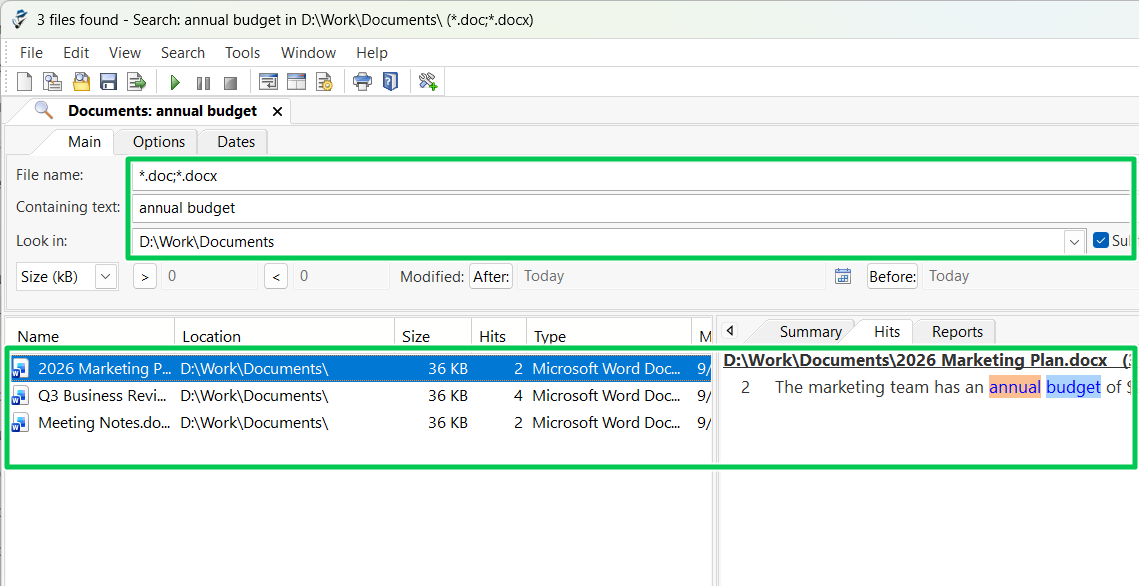
Agent Ransack может искать напрямую, без предварительного создания индекса. Дополнительное кэширование ускоряет повторный поиск. В бесплатной версии много настроек, поэтому её интерфейс поначалу может показаться сложным. Лицензия Pro Standard стоит 79 долларов.
PowerGREP
PowerGREP — инструмент для Windows, предназначенный для расширенного поиска, работы с регулярными выражениями, сбора данных и массовой обработки файлов.
- Выберите папку в панели выбора файлов.
- В настройках форматов файлов выберите Проприетарные форматы или Все форматы.
- Чтобы искать только в файлах Word, используйте маску, рекомендованную в руководстве PowerGREP:
*.do[ct];*.do[ct][xm]. - В поле Тип действия выберите Простой поиск.
- Для поиска обычной фразы в поле Тип поиска выберите Буквальный текст или укажите поиск по регулярному выражению.
- Введите искомый текст и нажмите Предварительный просмотр.
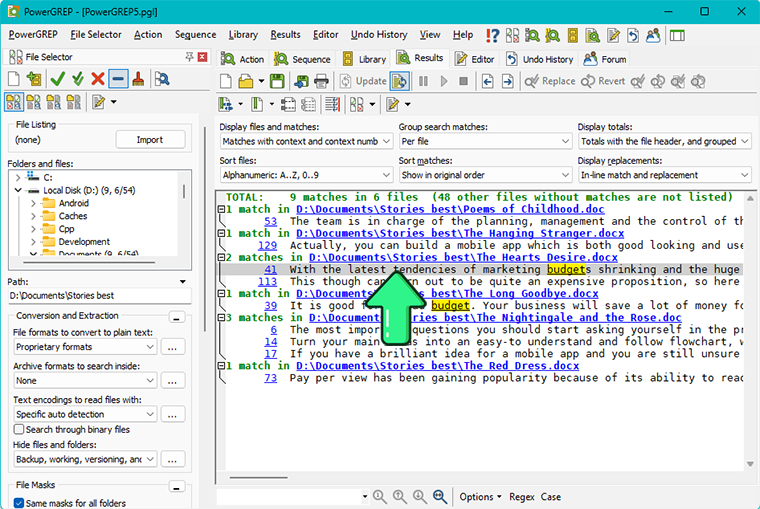
Для поиска PowerGREP преобразует документы Word в обычный текст. Программа также может искать и заменять текст в файлах .docx, но не в старых двоичных файлах .doc. Лицензия на одного пользователя стоит 159 долларов. Это хороший вариант для технических специалистов, но для редкого поиска по ключевому слову он избыточен.
5. Microsoft 365 и OneDrive
Если документы хранятся в OneDrive или SharePoint, есть два варианта: искать их в Microsoft 365 либо скачать на компьютер и воспользоваться Проводником или другой настольной программой.
Поиск в Microsoft 365
- Войдите в Microsoft 365 под учётной записью, у которой есть доступ к файлам.
- Воспользуйтесь полем поиска в верхней части страницы или приложения.
- Введите ключевое слово или заключите точную фразу в кавычки.
- Откройте результаты в разделе Файлы и при необходимости уточните расположение или тип файла.
При поиске учитываются права доступа: вы увидите только те файлы, к которым у вас есть доступ. Служба поиска Microsoft может искать по содержимому файлов в OneDrive и SharePoint, но набор доступных фильтров зависит от учётной записи и настроек организации. Подробности см. в обзоре Microsoft о современном поиске в SharePoint и Microsoft 365.
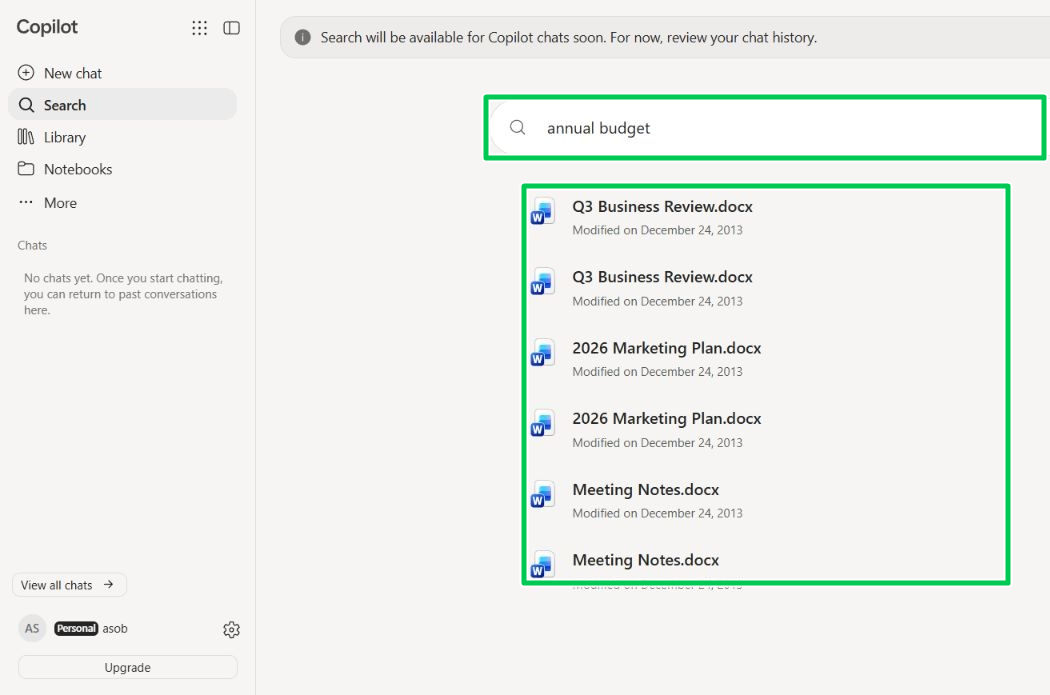
Поиск по файлам OneDrive на компьютере
Поиск Windows может найти файл OneDrive по имени, даже если он доступен только в Интернете, но не может искать внутри него, поскольку его содержимое не хранится на компьютере.
- Откройте папку OneDrive в Проводнике.
- Щёлкните правой кнопкой мыши папку с документами Word.
- Выберите Всегда хранить на этом устройстве.
- Дождитесь появления зелёного значка доступности рядом с файлами.
- Выполните поиск в папке с помощью Проводника, SeekFast или другой настольной программы.
Microsoft объясняет разницу между локальными файлами и файлами, доступными только в Интернете, в руководстве по функции «Файлы по запросу» в OneDrive.
6. Поиск по файлам Word на Mac
Если вы ищете текст время от времени, воспользуйтесь Finder или Spotlight. Оба инструмента умеют находить текст в проиндексированных документах Word, но результаты зависят от индекса Spotlight и обычно показывают мало контекста вокруг совпадений.
Для регулярного поиска по большому количеству файлов Word воспользуйтесь специализированным инструментом, например SeekFast или DocFetcher. Обе программы описаны выше и показывают больше контекста, чем Finder или Spotlight.
Пошаговые инструкции, описание фильтров и способы устранения проблем с индексированием см. в нашем полном руководстве по поиску по содержимому документов на Mac.
7. Поиск по файлам Word в Linux
Стандартные инструменты Linux неудобны для поиска по содержимому документов Word. Команды grep и ripgrep ищут в обычном тексте, тогда как файлы .docx представляют собой сжатые пакеты, а старые файлы .doc имеют двоичный формат. Команды find и locate могут найти файлы по имени, но не текст внутри них.
Если нужен простой способ поиска с графическим интерфейсом, воспользуйтесь SeekFast или DocFetcher. Обе программы умеют искать непосредственно в файлах Word и показывать найденный текст без предварительного преобразования файлов.
Другие способы поиска и решения распространённых проблем см. в нашем полном руководстве по поиску текста в нескольких файлах в Linux.
8. ИИ-ассистенты
Два универсальных ИИ-приложения также умеют работать с файлами Word:
- ChatGPT Desktop (Work): если для вашей учётной записи доступна работа с локальными файлами в режиме Work, вы можете открыть папку и попросить ассистента найти документы по теме, сравнить их или кратко изложить их содержание.
- Claude Desktop (Cowork): с платной подпиской можно предоставить ассистенту доступ к локальной папке и задавать вопросы о документах на естественном языке.
Они полезны, если вы помните тему, а не точную формулировку, но не заменяют специализированные поисковые программы:
- Они не предназначены для ведения полного, постоянно обновляемого индекса всех файлов Word.
- Они могут проверять только отдельные файлы или фрагменты и пропускать некоторые совпадения.
- Их ответы могут быть неполными или неточными.
Используйте Проводник или специализированный инструмент, если вам нужно найти все совпадения или точные фразы, получать воспроизводимые результаты, применять фильтры или видеть список найденных фрагментов. ИИ-ассистенты лучше подходят для изучения темы, краткого пересказа и сравнения документов.
Для работы с обоими ассистентами нужны учётная запись и подключение к Интернету. Содержимое файлов, относящееся к запросу, может обрабатываться в облаке.
9. Как устранить проблемы с поиском по файлам Word
Выберите ниже описание, которое больше всего похоже на вашу ситуацию.
Файлы Word из одной папки не появляются в результатах поиска
Возможно, Windows не индексирует эту папку. Перейдите в Параметры -> Конфиденциальность & безопасность -> Поиск в Windows -> Настроить расположения поиска -> Изменить и добавьте папку.
Windows находит файл по имени, но не находит слова в нём
Скорее всего, Windows индексирует свойства файлов, но не их содержимое. Откройте Параметры индексирования -> Дополнительно -> Типы файлов, выберите doc и docx, затем включите Индексировать свойства и содержимое файлов.
Результаты неполные или устаревшие
Индекс Windows может быть неполным или повреждённым:
- Откройте Параметры индексирования.
- Нажмите Дополнительно.
- В разделе «Устранение неполадок» нажмите Перестроить.
Если на компьютере много файлов, перестроение индекса может занять несколько часов.
Если поиск Windows не открывается или не отвечает, воспользуйтесь нашим отдельным руководством по устранению неполадок поиска Windows.
Файлы OneDrive находятся только по имени
Возможно, файлы доступны только в Интернете и их содержимое не хранится на компьютере. Щёлкните правой кнопкой мыши папку OneDrive и выберите Всегда хранить на этом устройстве. Дождитесь, пока файлы скачаются, и повторите поиск.
Документ, защищённый паролем, не отображается в результатах
Поисковые инструменты не могут читать зашифрованное содержимое. Если у вас есть на это разрешение, откройте документ в Word, удалите пароль или снимите защиту, сохраните файл и повторите поиск.
Слова на изображении видны, но поиск их не находит
В файлах Word могут быть скриншоты или отсканированные страницы. Обычный текстовый поиск не распознаёт слова, которые существуют только в виде пикселей. Используйте оптическое распознавание символов (OCR), чтобы преобразовать изображение в текст, доступный для поиска.
Один файл Word никогда не появляется в результатах
Возможно, файл повреждён или имеет неподдерживаемый формат. Откройте его в Word и сохраните новую копию в формате .docx. Если Word не может корректно открыть файл, восстановите документ, прежде чем повторять поиск.
Поиск с точным совпадением не даёт результатов
Возможно, условия запроса слишком строгие. Уберите кавычки, сократите число слов, проверьте правописание и отключите учёт регистра или поиск слова целиком.
Заключение
В этой статье я рассказал о способах поиска текста в нескольких документах Word, которые показали себя лучше всего в моих тестах. Но у каждого могут быть свои любимые инструменты и приёмы. Какой способ используете вы? Возможно, я упустил полезную программу или способ поиска?
Вы можете поделиться своим опытом одним из следующих способов:
- Оставьте комментарий через форму ниже.
- Присоединяйтесь к нашему обсуждению на Reddit.
Часто задаваемые вопросы
Может ли Microsoft Word искать сразу в нескольких документах?
Нет. Команда Ctrl+F в Word ищет только в открытом документе. Для поиска по нескольким файлам используйте Проводник в Windows или Finder либо Spotlight на Mac. В Linux по файлам Word можно искать напрямую с помощью таких программ, как DocFetcher или SeekFast. Обе также работают в Windows и на Mac.
Как найти слово во всех документах Word в папке?
Откройте папку в Проводнике, введите слово в поле поиска и нажмите Enter. Если результатов нет, включите Параметры поиска -> Содержимое файлов и убедитесь, что для файлов .doc и .docx настроено индексирование содержимого.
Как найти точную фразу в нескольких документах Word?
Заключите фразу в кавычки, например "annual sales forecast". В SeekFast также есть параметр Точная фраза, а в DocFetcher, Agent Ransack и PowerGREP доступны дополнительные настройки запросов.
Почему Проводник находит файл по имени, но не находит текст внутри файла?
Скорее всего, Windows индексирует только свойства файлов. Откройте Параметры индексирования -> Дополнительно -> Типы файлов, выберите doc или docx и включите Индексировать свойства и содержимое файлов.
Можно ли искать внутри файлов Word в OneDrive, если они доступны только в Интернете?
Воспользуйтесь поиском Microsoft 365 или щёлкните правой кнопкой мыши папку OneDrive и выберите Всегда хранить на этом устройстве. Поиск Windows находит файлы, доступные только в Интернете, по имени, но не может проверить их содержимое, пока они не скачаются.
Какой бесплатный инструмент лучше всего подходит для поиска по нескольким документам Word?
Проводник — самый простой встроенный вариант в Windows, а на Mac для этого есть Finder и Spotlight. DocFetcher — бесплатная кроссплатформенная программа, которая работает в том числе в Linux, ищет непосредственно в файлах Word и показывает найденный текст в области просмотра.
Можно ли искать по файлам DOC и DOCX одновременно?
Да. Проводник и инструменты из этого руководства могут искать в обоих форматах, если фильтры файлов включают .doc и .docx. Для старых файлов .doc может потребоваться отдельный фильтр формата или программа, которая умеет самостоятельно читать такие файлы.
Умеют ли эти инструменты искать текст на изображениях в документах Word?
Обычный текстовый поиск этого не умеет. Текст на скриншоте или отсканированной странице сначала нужно распознать с помощью оптического распознавания символов (OCR).
Можно ли заменить текст сразу в нескольких документах Word?
Это отдельная и более рискованная задача. PowerGREP может искать и заменять текст в файлах .docx, но не может заменять его в старых двоичных файлах .doc. Перед массовой заменой обязательно сделайте резервные копии документов и просмотрите каждое предлагаемое изменение.
