

คำตอบแบบสั้น
วิธีที่ง่ายที่สุด: เปรียบเทียบเอกสาร Word สองฉบับด้วยฟีเจอร์ “เปรียบเทียบ” ที่มีใน Word บนแท็บรีวิว ฟีเจอร์นี้จะไฮไลต์การเปลี่ยนแปลงทั้งหมดทันที
ถ้าต้องการเปรียบเทียบออนไลน์อย่างรวดเร็ว ให้ใช้ Diffchecker Online หรือ Draftable Online ทั้งสองเครื่องมือรองรับไฟล์ Word และแสดงความแตกต่างทั้งหมดอย่างชัดเจน
ถ้าต้องจัดการไฟล์ขนาดใหญ่ ใช้ไฟล์รูปแบบอื่น หรือทำงานแบบออฟไลน์ เครื่องมือเดสก์ท็อปอย่าง Beyond Compare และ Diffchecker Desktop มีฟีเจอร์ขั้นสูงและช่วยรักษาความเป็นส่วนตัว
เคยลองไล่ดูเอกสาร Word สองฉบับด้วยตา สลับไปมาจนคิดว่า “ต้องมีวิธีที่ดีกว่านี้สิ” ไหม?
ข่าวดีคือ มีจริง ๆ
การเปรียบเทียบเอกสาร Word สองฉบับไม่จำเป็นต้องยุ่งยาก (เผลอ ๆ อาจจะเพลินด้วยซ้ำ) ถ้าใช้เครื่องมือที่เหมาะสม
ไม่ว่าคุณจะใช้ฟีเจอร์ “เปรียบเทียบ” ของ Word เอง หรืออยากได้เครื่องมือที่ทำอะไรได้มากกว่านั้น ต่อไปนี้คือวิธีนำไฟล์มาเทียบกันให้เห็นความแตกต่างชัด ๆ โดยไม่ต้องเพ่ง
1. เปรียบเทียบเอกสาร Word สองฉบับด้วย MS Word
Microsoft Word มีฟีเจอร์ที่ช่วยให้เปรียบเทียบเอกสารสองฉบับได้สะดวก โดยไฮไลต์การเปลี่ยนแปลงทั้งหมด คุณจึงติดตามสิ่งที่แก้ไขได้ง่าย
วิธีใช้งานมีดังนี้:
- เปิดไฟล์ Word ฉบับใดฉบับหนึ่งที่ต้องการเปรียบเทียบ
- จากเมนู "รีวิว" ให้เลือก "เปรียบเทียบ" → "เปรียบเทียบ…"
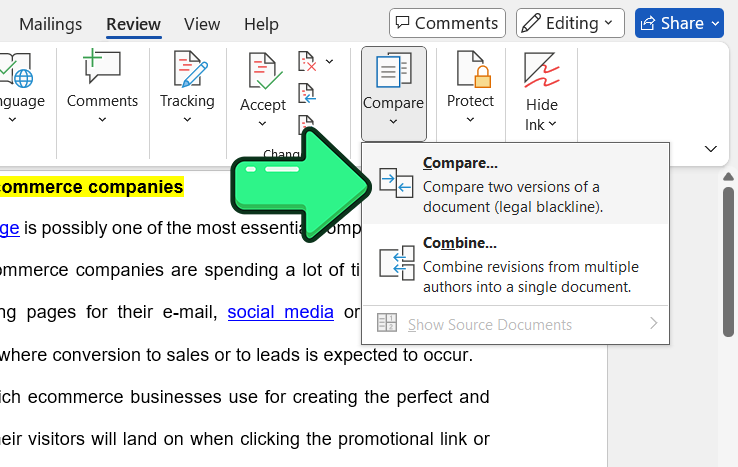
- เลือกเอกสารในส่วน "เอกสารต้นฉบับ" และ "เอกสารฉบับแก้ไข"
- คลิกปุ่ม "เพิ่มเติม" เพื่อดูตัวเลือกขั้นสูง คุณสามารถเลือกให้แสดงการเปลี่ยนแปลงในระดับคำหรือระดับอักขระได้

- กด "ตกลง"

หน้าต่างใหม่จะแสดงเอกสารที่นำมาเปรียบเทียบ
ทางด้านซ้ายจะมีบานหน้าต่าง "การแก้ไข" ซึ่งสรุปการเปลี่ยนแปลงทั้งหมดในเอกสารฉบับแก้ไข

คลิกปุ่ม "บานหน้าต่างการตรวจทาน" เพื่อซ่อนบานหน้าต่างและขยายพื้นที่แสดงเอกสารให้เต็มหน้าจอ

คุณเปลี่ยนรูปแบบการแสดงเอกสารเริ่มต้นได้จากเมนู "เปรียบเทียบ" โดยเลือกได้ว่าจะแสดงการเปลี่ยนแปลงในเอกสารฉบับเดียว หรือดูเอกสารทั้งสามฉบับพร้อมกัน ได้แก่ ฉบับต้นฉบับ ฉบับแก้ไข และสำเนาใหม่:
- หากต้องการดูเอกสารฉบับเดียว ให้ไปที่ เปรียบเทียบ → แสดงเอกสารต้นทาง → ซ่อนเอกสารต้นทาง

- หากต้องการแสดงเอกสารต้นฉบับและฉบับแก้ไขทางขวา และแสดงเอกสารผลการเปรียบเทียบทางซ้าย ให้ไปที่ เปรียบเทียบ → แสดงเอกสารต้นทาง → แสดงทั้งสองฉบับ

เมื่อคุณเลื่อนหน้า เอกสารทั้งสามฉบับจะเลื่อนไปพร้อมกัน

คุณสามารถยอมรับหรือปฏิเสธการเปลี่ยนแปลงแต่ละรายการได้จากเมนู "การเปลี่ยนแปลง"

เมื่อแก้ไขเสร็จแล้ว คุณสามารถบันทึกเป็นไฟล์แยกต่างหากได้ โดยไฟล์เดิมจะไม่เปลี่ยนแปลง
วิธีนี้ช่วยให้คุณรวมเอกสารสองฉบับได้ง่าย และเก็บไว้เฉพาะการเปลี่ยนแปลงที่ต้องการ
ทั้งหมดที่กล่าวมาคือวิธีเปรียบเทียบเอกสาร Word สองฉบับ แต่ถ้ามีหลายเวอร์ชันล่ะ? คุณสามารถดูแนวทางการเปรียบเทียบข้อความในเอกสารหลายฉบับได้จากบทความ วิธีค้นหาข้อความในไฟล์ Word หลายไฟล์
ข้อดี
- ตรวจดูการเปลี่ยนแปลงได้สะดวกและรวดเร็ว
- คงเค้าโครงเดิมของเอกสารไว้
- มีอยู่แล้วใน MS Word ไม่ต้องติดตั้งซอฟต์แวร์เพิ่ม
ข้อเสีย
- MS Word 365 เวอร์ชันออนไลน์ฟรีไม่มีฟีเจอร์ "เปรียบเทียบ"
- ไม่มีตัวเลือกการเปรียบเทียบขั้นสูง
2. Diffchecker Online
Diffchecker Online เป็นเครื่องมือเปรียบเทียบผ่านเว็บที่ใช้งานได้ฟรี มีฟีเจอร์ส่วนใหญ่เหมือนเวอร์ชันเดสก์ท็อป แต่ไม่มีการเปรียบเทียบแบบเรดไลน์ ซึ่งมีเฉพาะในแอปเดสก์ท็อป
วิธีใช้งานมีดังนี้:
- เปิดเครื่องมือ เลือกเอกสาร แล้วคลิกปุ่ม "ค้นหาความแตกต่าง"

- การใช้สีช่วยให้เห็นได้ทันทีว่าตรงไหนแตกต่างกัน

บานหน้าต่างด้านซ้ายมีตัวเลือกหลายอย่าง เช่น สลับการไฮไลต์ระหว่างระดับคำกับระดับอักขระ

ข้อดี
- เป็นเครื่องมือออนไลน์ฟรี
- อินเทอร์เฟซใช้งานง่าย
- มีฟีเจอร์และเครื่องมือขั้นสูงให้เลือกมากมาย
ข้อเสีย
- ไม่สามารถเปรียบเทียบแบบวางเอกสารคู่กันและเลื่อนพร้อมกันโดยคงเค้าโครงเดิมไว้ได้
- เวอร์ชันออนไลน์ไม่มีการเปรียบเทียบแบบเรดไลน์ (มุมมองเอกสารฉบับเดียว)
- การอัปโหลดเอกสารช่วงแรกใช้เวลานาน
3. Draftable Online
Draftable Online ให้คุณเปรียบเทียบเอกสารได้ฟรีและยังคงการจัดรูปแบบเดิมไว้ คุณจึงเห็นได้ชัดว่าเอกสารต่างกันตรงไหน
ทำตามขั้นตอนต่อไปนี้:
- ไปที่หน้าเปรียบเทียบเอกสาร อัปโหลดเอกสารทั้งสองฉบับ แล้วคลิกปุ่ม "เปรียบเทียบ"

- เอกสารจะแสดงคู่กัน โดยบานหน้าต่าง "การเปลี่ยนแปลง" ทางขวาจะแสดงความแตกต่างทั้งหมด

- คลิกไอคอนแว่นขยายเพื่อค้นหาในเอกสาร

นอกจากนี้ยังมีมุมมองเอกสารฉบับเดียว ซึ่งให้คุณติดตามการเปลี่ยนแปลงทั้งหมดได้ในเอกสารเดียว

อักขระที่เพิ่มเข้ามาจะถูกขีดเส้นใต้สีน้ำเงิน

ข้อดี
- ใช้งานฟรีทั้งหมด
- เปรียบเทียบเอกสารคู่กันโดยแสดงเค้าโครงเดิม
- อินเทอร์เฟซเข้าใจง่าย
- มีฟีเจอร์เปรียบเทียบเพิ่มเติมมากมาย
ข้อเสีย:
- การเปลี่ยนแปลงอาจสังเกตเห็นได้ยากกว่าเครื่องมืออื่น
- ขาดฟีเจอร์บางอย่าง เช่น แผนผังเอกสารในแถบค้นหา
4. Beyond Compare
Beyond Compare เป็นหนึ่งในเครื่องมือเปรียบเทียบเอกสารที่มีมานานที่สุดและมีฟีเจอร์ครบครันที่สุด บริษัท Scooter Software ในสหรัฐอเมริกาพัฒนาซอฟต์แวร์นี้ขึ้นในปี 1996 ความสะดวกและความสามารถที่หลากหลายทำให้โปรแกรมนี้อาจเป็นเครื่องมือเดสก์ท็อปประเภทนี้ที่ได้รับความนิยมมากที่สุด โปรแกรมมีเวอร์ชันสำหรับ Windows, macOS และ Linux
โปรแกรมเปิดให้ทดลองใช้ 30 วัน หลังจากนั้นคุณสามารถซื้อสิทธิ์ใช้งานถาวรได้ในราคา 35 ดอลลาร์
วิธีเปรียบเทียบเอกสาร Word ด้วย Beyond Compare มีดังนี้:
- ดาวน์โหลดไฟล์ติดตั้งสำหรับระบบปฏิบัติการของคุณ จากนั้นติดตั้งและเปิดแอป
- เลือก "เปรียบเทียบข้อความ"

- ลากไฟล์ Word ฉบับแรกไปวางในบานหน้าต่างด้านซ้าย และฉบับที่สองไปวางในบานหน้าต่างด้านขวา

- เลื่อนลงเพื่อดูความแตกต่างทั้งหมดระหว่างเอกสารทั้งสองฉบับ
Beyond Compare ไม่สามารถรวมเอกสาร Word สองฉบับเข้าด้วยกันโดยตรงได้ หากต้องการรวมข้อความ วิธีที่ง่ายที่สุดคือคัดลอกข้อความจากเอกสารแต่ละฉบับมาวางในบานหน้าต่างของแต่ละฝั่งแทนการลากไฟล์ คุณจะเห็นผลการเปรียบเทียบทีละบรรทัด โดยจะมีลูกศรสองอันปรากฏขึ้นในแต่ละบรรทัดที่แตกต่างกัน เพื่อให้คุณคัดลอกการเปลี่ยนแปลงจากฝั่งหนึ่งไปยังอีกฝั่งได้
หากต้องการคัดลอกการเปลี่ยนแปลงในบรรทัดหนึ่งจากเอกสารด้านซ้ายไปยังเอกสารด้านขวา ให้คลิกลูกศรที่อยู่ทางซ้ายของบานหน้าต่างด้านซ้าย:

ในทางกลับกัน หากต้องการคัดลอกการเปลี่ยนแปลงจากเอกสารด้านขวาไปยังเอกสารด้านซ้าย ให้คลิกลูกศรที่อยู่ทางซ้ายของบานหน้าต่างด้านขวา:

โปรแกรมยังมีตัวเลือกสำหรับการเปรียบเทียบข้อความให้ปรับได้อีกหลายอย่าง:

Beyond Compare ยังมีฟีเจอร์อื่น ๆ อีกมากมาย เช่น:
- เปรียบเทียบทั้งโฟลเดอร์
- ซิงค์โฟลเดอร์ทั้งในเครื่องและผ่าน FTP
- เปรียบเทียบตาราง
- เปรียบเทียบรูปภาพ
- เปรียบเทียบไฟล์เสียง .mp3
และอีกมากมาย
โดยรวมแล้ว Beyond Compare เป็นตัวเลือกที่เหมาะมากสำหรับการเปรียบเทียบเอกสาร Word สองฉบับ หากคุณไม่จำเป็นต้องดูการจัดรูปแบบข้อความและเค้าโครงของเอกสาร
ข้อดี
- เปรียบเทียบข้อความทีละบรรทัดได้สะดวก
- มีตัวเลือกการเปรียบเทียบให้ปรับได้หลากหลาย
- รวมเอกสารข้อความได้ง่าย
- มีตัวเลือกเพิ่มเติมมากมายสำหรับเปรียบเทียบทั้งโฟลเดอร์ รูปภาพ ไฟล์เสียง และอื่น ๆ
ข้อเสีย
- ไม่สามารถรวมเอกสาร Word ได้โดยตรง
- ไม่เห็นการจัดรูปแบบและเค้าโครงขณะเปรียบเทียบ
- ไม่มีเวอร์ชันที่ใช้งานได้ฟรีทั้งหมด
5. Diffchecker Desktop
Diffchecker Desktop ช่วยให้คุณเห็นความแตกต่างระหว่างเอกสารสองฉบับได้ง่าย โปรแกรมเปิดให้ทดลองใช้ฟรี 14 วัน หลังจากนั้นมีค่าบริการเดือนละ 15 ดอลลาร์ และไม่มีสิทธิ์ใช้งานแบบถาวร
วิธีเปรียบเทียบไฟล์ Word สองไฟล์ด้วยเครื่องมือนี้มีดังนี้:
- ดาวน์โหลด ติดตั้ง แล้วเปิดแอป
- สร้างบัญชีผ่านลิงก์ในแอป คุณจะได้รับสิทธิ์ทดลองใช้ฟรี 14 วันโดยอัตโนมัติ
- เปิดโปรแกรม คลิกปุ่ม "เอกสาร" แล้วเลือกไฟล์ที่ต้องการเปรียบเทียบ
- คลิกปุ่ม "ค้นหาความแตกต่าง"

โปรแกรมจะไฮไลต์คำทั้งหมดที่แตกต่างกัน

โปรแกรมยังมีตัวเลือกเพิ่มเติม เช่น "จัดเรียงบรรทัด" ซึ่งนำบรรทัดทั้งหมดของเอกสารทั้งสองฉบับมาวางเทียบกันเพื่อให้ติดตามได้ง่ายขึ้น

มีมุมมองให้เลือกหลายแบบ:
- ข้อความแบบจัดรูปแบบ – แสดงเอกสารเดิมทั้งสองฉบับคู่กัน
- เรดไลน์ – มุมมองเอกสารฉบับเดียว
- และมุมมองอื่น ๆ

นอกจากไฟล์ MS Word แล้ว Diffchecker Desktop ยังเปรียบเทียบเอกสารข้อความธรรมดา รูปภาพ สเปรดชีต และไดเรกทอรีทั้งชุดได้ด้วย
ข้อดี
- ออกแบบมาให้เข้าใจง่ายและใช้งานสะดวก
- มีมุมมองเปรียบเทียบหลายแบบ เช่น แบบเรดไลน์ แบบวางคู่กัน และแบบรวม
- เปรียบเทียบไฟล์ขนาดใหญ่และเอกสารซับซ้อนได้รวดเร็ว
ข้อเสีย
- การเปรียบเทียบแบบวางคู่กันไม่คงเค้าโครงเดิมของเอกสาร
- ไม่มีเวอร์ชันฟรี
6. เปรียบเทียบเอกสารสองฉบับด้วย Google Docs
Google Docs เป็นเครื่องมือจัดการเอกสารผ่านเว็บที่ใช้งานได้ฟรี มีความสามารถบางส่วนเหมือน MS Word และมีเครื่องมือครบชุดสำหรับแก้ไขเอกสาร รวมถึงฟังก์ชันเปรียบเทียบ
วิธีเปรียบเทียบเอกสารสองฉบับมีดังนี้:
- เปิด Google Docs แล้วลงชื่อเข้าใช้ด้วยบัญชี Google ของคุณ
- คลิกไอคอนโฟลเดอร์เพื่ออัปโหลดเอกสารฉบับแรก

- เลือก อัปโหลด → เรียกดู

- คลิกเมนู ไฟล์ → เปิด เพื่ออัปโหลดเอกสารฉบับที่สอง

- กลับไปยังไฟล์แรกที่ต้องการเปรียบเทียบ
- คลิกเมนู เครื่องมือ → เปรียบเทียบเอกสาร

- คลิกปุ่ม "ไดรฟ์ของฉัน" แล้วเลือกเอกสารฉบับที่สอง

- คลิกปุ่ม "เปรียบเทียบ"

- คลิกปุ่ม "เปิด"
ผลการเปรียบเทียบจะแสดงในเอกสารฉบับเดียว โดยไฮไลต์การเปลี่ยนแปลงทั้งหมด ข้อความที่เพิ่มจะแสดงเป็นสีม่วง ส่วนข้อความที่ลบจะถูกขีดทับ

บานหน้าต่างด้านขวาจะแสดงการเปลี่ยนแปลงทีละรายการ คุณสามารถยอมรับหรือปฏิเสธการเปลี่ยนแปลง รวมถึงเพิ่มความคิดเห็นได้

ข้อดี
- เป็นเครื่องมือออนไลน์ฟรี
- แชร์งานกับทีมได้ง่าย
ข้อเสีย
- ไม่สามารถดูเอกสารทั้งสองฉบับแบบวางคู่กันได้
- การอัปโหลดเอกสารใช้เวลานาน
- มีฟีเจอร์เปรียบเทียบค่อนข้างน้อย เช่น แสดงการเปลี่ยนแปลงได้เฉพาะระดับคำ
7. สรุป
คู่มือนี้รวบรวมวิธีเปรียบเทียบเอกสาร Word สองฉบับที่ช่วยให้ทำงานได้สะดวกและรวดเร็ว แต่ละวิธีมีทั้งข้อดีและข้อเสีย
แล้วประสบการณ์ของคุณเป็นอย่างไรบ้าง? แวะมาแสดงความคิดเห็นด้านล่างว่าวิธีไหนได้ผลดีที่สุดสำหรับคุณ
ถ้ามีคำถามก็ถามมาได้เลย ยินดีตอบทุกคำถาม
คำถามที่พบบ่อย
1. จะเปรียบเทียบเอกสาร Word สองฉบับอย่างรวดเร็วโดยไม่ต้องอ่านทีละบรรทัดได้อย่างไร?
ใช้ฟีเจอร์ “เปรียบเทียบ” ที่มีใน Microsoft Word (บนแท็บรีวิว) ฟีเจอร์นี้จะไฮไลต์ทันทีว่ามีการเพิ่ม ลบ หรือแก้ไขอะไรบ้างระหว่างเอกสารสองฉบับ โดยไม่ต้องไล่ดูเอง
2. ถ้าไม่มี Microsoft Word จะเปรียบเทียบไฟล์ Word ได้ไหม?
ได้ เครื่องมือออนไลน์อย่าง Diffchecker Online และ Draftable Online ให้คุณอัปโหลดไฟล์ Word (.doc, .docx) แล้วดูความแตกต่างได้โดยตรงในเบราว์เซอร์
3. เมื่อเปรียบเทียบเอกสารแล้ว การจัดรูปแบบและเค้าโครงจะยังเหมือนเดิมไหม?
ทั้งเครื่องมือเปรียบเทียบของ Microsoft Word และ Draftable Online คงการจัดรูปแบบ แบบอักษร และเค้าโครงไว้ได้เป็นส่วนใหญ่ เครื่องมือบางตัว (เช่น Diffchecker และ Beyond Compare) เน้นเปรียบเทียบเฉพาะข้อความ จึงอาจไม่แสดงการจัดรูปแบบเดิม
4. มีวิธีเปรียบเทียบเอกสารบน Mac, Linux หรืออุปกรณ์มือถือไหม?
มี เครื่องมือผ่านเบราว์เซอร์อย่าง Draftable Online และ Diffchecker Online ใช้งานได้บนทุกอุปกรณ์ ส่วน Beyond Compare ก็มีแอปสำหรับ Windows, Mac และ Linux
5. สามารถรวมการเปลี่ยนแปลง หรือยอมรับและปฏิเสธการเปลี่ยนแปลงเหมือนในฟีเจอร์ติดตามการเปลี่ยนแปลงได้ไหม?
ฟีเจอร์เปรียบเทียบของ Word ให้คุณตรวจดูและเลือกยอมรับหรือปฏิเสธการเปลี่ยนแปลงได้เหมือนฟีเจอร์ติดตามการเปลี่ยนแปลง ส่วนเครื่องมือออนไลน์ส่วนใหญ่แสดงเฉพาะความแตกต่าง คุณจึงไม่สามารถรวมหรือยอมรับการเปลี่ยนแปลงได้โดยตรง
6. ถ้ามีเอกสารมากกว่าสองเวอร์ชันให้เปรียบเทียบล่ะ?
คุณต้องเปรียบเทียบทีละคู่ (เช่น A กับ B แล้วค่อย B กับ C) ไม่มีเครื่องมือหลักตัวไหนที่เปรียบเทียบไฟล์ Word ตั้งแต่สามไฟล์ขึ้นไปพร้อมกันได้
7. มีเครื่องมือฟรีสำหรับเปรียบเทียบเอกสาร Word ไหม?
มี ทั้ง Draftable Online และ Diffchecker Online ให้เปรียบเทียบเอกสาร Word ได้ฟรี แต่ฟีเจอร์ขั้นสูงบางอย่างต้องใช้แพ็กเกจแบบชำระเงิน ส่วน MS Word เวอร์ชันเว็บฟรีไม่มีฟีเจอร์เปรียบเทียบ
8. การอัปโหลดเอกสารที่มีข้อมูลละเอียดอ่อนไปยังเครื่องมือเปรียบเทียบออนไลน์ปลอดภัยไหม?
เครื่องมือออนไลน์ส่วนใหญ่ระบุว่าจะลบไฟล์หลังประมวลผลเสร็จ แต่ถ้าเอกสารมีข้อมูลละเอียดอ่อนหรือเป็นความลับ การใช้ซอฟต์แวร์แบบออฟไลน์อย่างฟีเจอร์เปรียบเทียบของ Microsoft Word หรือ Beyond Compare จะปลอดภัยกว่า
9. Google Docs เปรียบเทียบไฟล์ Word ได้ไหม?
ได้ ให้อัปโหลดทั้งสองไฟล์ไปยัง Google Docs เปิดไฟล์ใดไฟล์หนึ่ง แล้วไปที่ เครื่องมือ > เปรียบเทียบเอกสาร การเปลี่ยนแปลงจะแสดงรวมกันในเอกสารฉบับเดียว โดยไม่มีมุมมองแบบวางคู่กัน
10. วิธีไหนเร็วที่สุดในการดูว่าเพื่อนร่วมงานแก้ไขอะไรไปบ้าง?
ใช้ฟีเจอร์เปรียบเทียบของ Word, Draftable Online หรือ Diffchecker Online เครื่องมือเหล่านี้จะไฮไลต์ทุกจุดที่เพิ่ม ลบ หรือแก้ไข ซึ่งเร็วกว่าการไล่ตรวจเองมาก
