

快速解答
最簡單的方法:使用 Word「校閱」索引標籤中的內建「比較」功能來比較兩份 Word 文件。所有變更都會立即標示出來。
想快速在線上比較,可以使用 Diffchecker Online 或 Draftable Online。兩者都支援 Word 檔案,並能清楚顯示每一處差異。
如果要處理大型檔案、使用其他檔案格式或離線作業,Beyond Compare 和 Diffchecker Desktop 之類的桌面工具提供進階功能,也能保障隱私。
你曾經在兩份 Word 文件之間來回切換,靠肉眼找差異,心裡想著:「一定有更好的方法吧?」
好消息是,還真的有。
只要用對工具,比較兩份 Word 文件其實很輕鬆,甚至還挺有成就感。
無論你想用 Word 內建的「比較」功能,還是試試更進階的工具,下面就教你怎麼把檔案放在一起比對,讓差異一目了然,不用再瞇著眼睛找。
1. 使用 Microsoft Word 比較兩份 Word 文件
Microsoft Word 提供方便的文件比較功能。它會標示所有變更,讓你輕鬆追蹤每一處修訂。
以下是簡單的操作步驟:
- 開啟其中一份要比較的 Word 檔案。
- 在「校閱」選單中,選取「比較」→「比較…」。
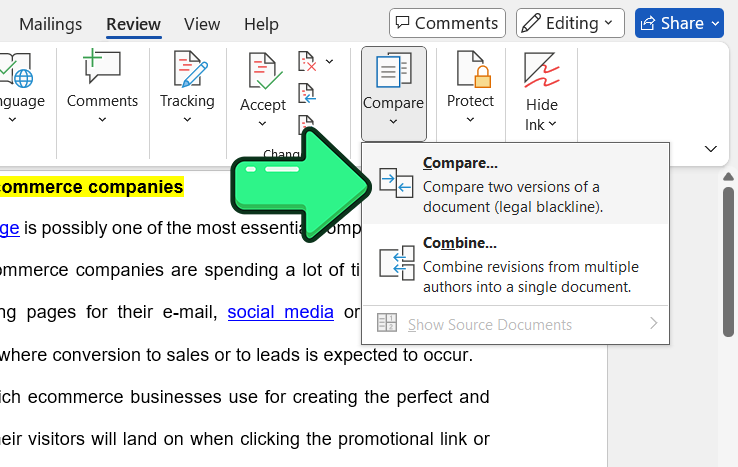
- 在「原始文件」和「修訂的文件」區塊中,分別選取對應的文件。
- 按一下「更多」按鈕,即可查看進階選項。你可以選擇以單字或字元為單位顯示變更。

- 按一下「確定」。

接著會開啟新視窗,顯示比較結果。
左側的「修訂」窗格會列出修訂後文件中的所有變更。

按一下「校閱窗格」按鈕,即可關閉窗格,讓文件填滿視窗。

你可以從「比較」選單變更預設的文件檢視配置。你可以選擇只在一份文件中查看變更,也可以同步查看三份文件:原始文件、修訂後的文件,以及新產生的比較結果。
- 若只想查看一份文件,請選取「比較」→「顯示來源文件」→「隱藏來源文件」。

- 若想在右側同時顯示原始文件和修訂後的文件,並在左側顯示比較結果,請選取「比較」→「顯示來源文件」→「顯示兩者」。

捲動時,三份文件會同步移動。

你可以在「變更」選單中接受或拒絕每一項差異。

完成編輯後,你可以儲存檔案。文件會另存成新檔,原始檔案不會受到影響。
透過這個方法,你可以輕鬆合併兩份文件,只保留想要的變更。
到目前為止介紹的都是如何比較兩份 Word 文件,但如果你有多個版本呢?想了解如何比較多份文件中的文字,可以參考如何在多個 Word 檔案中搜尋文字一文。
優點
- 可快速方便地檢閱所有變更。
- 保留原始文件的版面配置。
- MS Word 內建功能,無須安裝其他軟體。
缺點
- 免費的 MS Word 365 網頁版沒有「比較」功能。
- 沒有進階比較選項。
2. Diffchecker Online
Diffchecker Online 是一款免費的線上比對工具。它具備桌面版的大部分功能,但只有桌面應用程式支援紅線比對。
以下是簡單的使用步驟:
- 開啟工具,選取要比較的文件,然後按一下「尋找差異」按鈕。

- 透過顏色標示,你可以一眼看出差異。

左側窗格提供多種功能,例如可以切換以單字或字元為單位標示差異。

優點
- 免費的線上工具。
- 介面易於操作。
- 提供多種進階功能和工具。
缺點
- 無法在保留原始文件版面配置的同時進行同步並排比對。
- 網頁版不支援紅線比對(在同一份文件中檢視差異)。
- 初次上傳文件的速度較慢。
3. Draftable Online
Draftable Online 可讓你免費比較文件,還能保留原始格式,讓你清楚看出文件有哪些差異。
請依照下列步驟使用這項工具:
- 前往文件比較頁面,載入兩份文件,然後按一下「比較」按鈕。

- 兩份文件會並排顯示,右側的「變更」窗格會列出所有差異。

- 按一下放大鏡圖示,即可搜尋文件內容。

工具也提供單一文件檢視模式,讓你在同一份文件中追蹤所有變更。

新增的符號會以藍色底線標示。

優點
- 完全免費。
- 並排比較時會保留文件的原始版面配置。
- 操作介面直覺。
- 提供多種額外的比較功能。
缺點:
- 與其他工具相比,變更可能較難辨識。
- 缺少部分功能,例如搜尋列中的文件導覽圖。
4. Beyond Compare
Beyond Compare 是歷史最悠久、功能最豐富的文件比較工具之一。這款軟體由美國公司 Scooter Software 於 1996 年開發。它操作方便、功能多元,可能是同類型中最受歡迎的桌面工具。這款程式提供 Windows、macOS 和 Linux 版本。
這款程式可免費試用 30 天,試用期結束後,可花 35 美元購買永久授權。
以下是使用 Beyond Compare 比較 Word 文件的步驟:
- 下載適用於你的作業系統的安裝檔,完成安裝後執行程式。
- 選擇「文字比較」。

- 將第一份 Word 文件拖放到左側窗格,第二份則拖放到右側窗格。

- 向下捲動,查看兩份文件之間的所有差異。
Beyond Compare 無法直接合併兩份 Word 文件。如果要合併文字,最簡單的方法是不拖曳檔案,而是直接將兩份文件的文字分別貼到對應的窗格中。畫面會逐行顯示比較結果,每一處有差異的行都會出現兩個箭頭,讓你將變更套用到另一側。
如果要將某一行的變更從左側文件套用到右側文件,請按一下左側窗格左邊的箭頭:

反過來,如果要將變更從右側文件套用到左側文件,請按一下右側窗格左邊的箭頭:

此外,這款程式在比較文字時也提供多種選項:

Beyond Compare 還有許多其他功能,例如:
- 比較整個資料夾。
- 同步資料夾,支援本機同步及透過 FTP 同步。
- 比較表格。
- 比較圖片。
- 比較 .mp3 音訊檔案。
還有許多其他功能。
整體而言,如果您比較兩份 Word 文件時不需要查看文字格式和版面配置,Beyond Compare 是很理想的選擇。
優點
- 可輕鬆逐行比較文字。
- 提供豐富的比較選項。
- 可輕鬆合併文字文件。
- 還提供許多其他比較選項,可比較整個資料夾、圖片、音訊檔案等。
缺點
- 無法直接合併 Word 文件。
- 比較時無法查看格式和版面配置。
- 沒有完全免費的版本。
5. Diffchecker Desktop
使用 Diffchecker Desktop,您可以輕鬆查看兩份文件之間的差異。免費試用期為 14 天,期滿後每月收費 15 美元。不提供永久授權。
以下是使用它比較兩個 Word 檔案的方法:
- 下載、安裝並執行應用程式。
- 點選應用程式中的連結以建立帳戶。您將自動獲得 14 天的免費試用期。
- 開啟程式,點選「文件」按鈕,然後選取要比較的檔案。
- 點選「尋找差異」按鈕。

程式會醒目標示所有不同的字詞。

程式也提供一些其他選項。例如,「排序各行」選項會將兩份文件的所有文字行並排顯示,方便追蹤差異。

程式提供多種檢視模式:
- 格式化文字:並排顯示兩份原始文件
- 修訂標記:在單一文件中顯示差異
- 以及其他檢視模式。

除了 MS Word 檔案,Diffchecker Desktop 還能比較純文字文件、圖片、試算表及整個資料夾。
優點
- 介面直覺,易於使用。
- 提供多種比較檢視模式,例如修訂標記、並排與合併檢視。
- 能快速比較大型檔案和複雜的文件。
缺點
- 並排比較時不會保留原始文件的版面配置。
- 沒有免費版本。
6. 使用 Google 文件比較兩份文件
Google 文件是免費的網頁版文件管理工具。它具備 MS Word 的部分功能,並提供一整套工具供您編輯文件,其中也包含文件比較功能。
以下是比較兩份文件的步驟:
- 開啟 Google 文件,並使用 Google 帳戶登入。
- 點選資料夾圖示,以上傳第一份文件。

- 選擇「上傳」→「瀏覽」。

- 從選單選擇「檔案」→「開啟」,以上傳第二份文件。

- 切回第一份文件,準備進行比較。
- 從選單選擇「工具」→「比較文件」。

- 點選「我的雲端硬碟」按鈕,然後選取第二份文件。

- 點選「比較」按鈕。

- 點選「開啟」按鈕。
比較結果會顯示在一份文件中,並標示所有變更。新增的文字會以紫色顯示,刪除的文字則會加上刪除線。

右側窗格會逐一列出所有變更。你可以接受或拒絕各項變更,也可以新增註解。

優點
- 免費的線上工具。
- 方便與團隊成員分享工作成果。
缺點
- 無法並排檢視兩份文件。
- 文件上傳速度較慢。
- 比較功能有限(例如,只能以單字為單位顯示變更)。
7. 結論
這篇指南介紹了幾種最有效率的 Word 文件比較方法。每種方法都有各自的優缺點。
你的使用經驗如何?歡迎在下方留言,分享哪種方法最適合你!
如果有任何疑問,也歡迎提出,我很樂意回答。
常見問題
1. 如何快速比較兩份 Word 文件,而不用逐行閱讀?
使用 Microsoft Word 內建的「比較」功能(位於「校閱」索引標籤)。它會立即標示兩份文件之間所有新增、刪除和修改的內容,無須手動逐行比對。
2. 如果沒有 Microsoft Word,還能比較 Word 檔案嗎?
可以。透過 Diffchecker Online 和 Draftable Online 等線上工具,你可以上傳 Word 檔案(.doc、.docx),直接在瀏覽器中查看差異。
3. 比較文件時,會保留原本的格式和版面配置嗎?
Microsoft Word 的「比較」功能和 Draftable Online 都能保留大部分格式、字型和版面配置。有些線上工具(例如 Diffchecker 和 Beyond Compare)則只著重於文字比對,可能不會顯示原本的格式。
4. 可以在 Mac、Linux 或行動裝置上比較文件嗎?
可以。Draftable Online 和 Diffchecker Online 等網頁工具可在任何裝置上使用。Beyond Compare 也有 Windows、Mac 和 Linux 版應用程式。
5. 我可以像使用「追蹤修訂」一樣,合併、接受或拒絕變更嗎?
Word 的「比較」功能和「追蹤修訂」一樣,可讓你檢閱變更,並選擇接受或拒絕。大多數線上工具只會顯示差異,無法直接合併或接受變更。
6. 如果我有兩個以上的版本要比較,該怎麼辦?
你需要逐對比較(例如先比較 A 和 B,再比較 B 和 C)。主流工具都不支援一次比較三個以上的 Word 檔案。
7. 有免費工具可以比較 Word 文件嗎?
有。Draftable Online 和 Diffchecker Online 都提供免費的 Word 文件比較功能,但部分進階功能需要付費方案。免費的網頁版 MS Word 不包含「比較」功能。
8. 將敏感文件上傳到線上比較工具安全嗎?
大多數線上工具都承諾在處理後刪除你的檔案。不過,如果文件含有敏感或機密資訊,使用 Microsoft Word 的「比較」功能或 Beyond Compare 等離線工具會更安全。
9. Google 文件可以比較 Word 檔案嗎?
可以。將兩個檔案上傳到 Google 文件,開啟其中一個,再選取「工具」>「比較文件」。變更會顯示在一份合併後的文件中,不提供並排檢視。
10. 要找出同事做的每一處修改,最快的方法是什麼?
使用 Word 的「比較」功能、Draftable Online 或 Diffchecker Online。這些工具會標示每一處新增、刪除或修改,比手動逐一核對快得多。
