

我用同一批 DOC 和 DOCX 檔案測試了多款搜尋工具,以下會介紹其中最實用、最可靠的方法。
1. Windows 檔案總管
Microsoft Word 內建的「尋找」指令(Ctrl+F)只能搜尋目前開啟的文件,因此我會先介紹檔案總管,這是 Windows 11 上最簡單的免費選擇。Word 檔案位於已建立索引的資料夾時,搜尋效果最好。
搜尋資料夾
- 開啟存放檔案的資料夾。
- 按一下右上角的搜尋方塊。
- 輸入要尋找的單字或片語,然後按
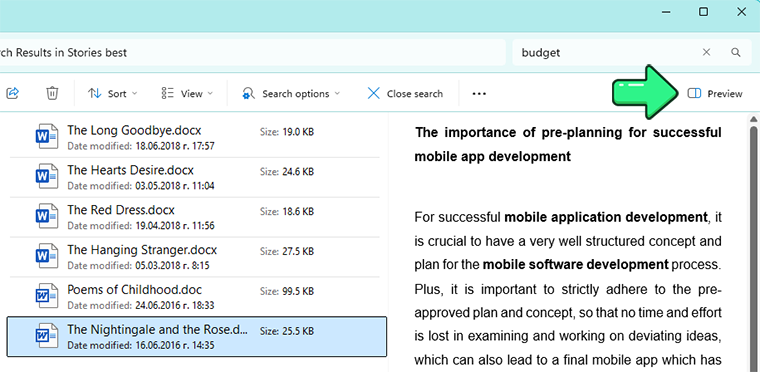
Enter。 - 選取一筆結果,再按一下右上角的預覽,即可在不開啟 Word 的情況下查看文件。
- 若要跳到完全相符的位置,請開啟該結果,然後在 Word 中按
Ctrl+F。
檔案總管會搜尋選取的資料夾及其子資料夾。若要將結果限定為新版 Word 檔案,請在查詢中加入 ext:docx。若要搜尋舊版 Word 檔案,請使用 ext:doc。
範例:
annual budget ext:docx— 尋找與這兩個單字都相關的 Word 文件。"annual budget" ext:docx— 尋找完全相符的片語。invoice (ext:doc OR ext:docx)— 同時搜尋新舊兩種 Word 格式。
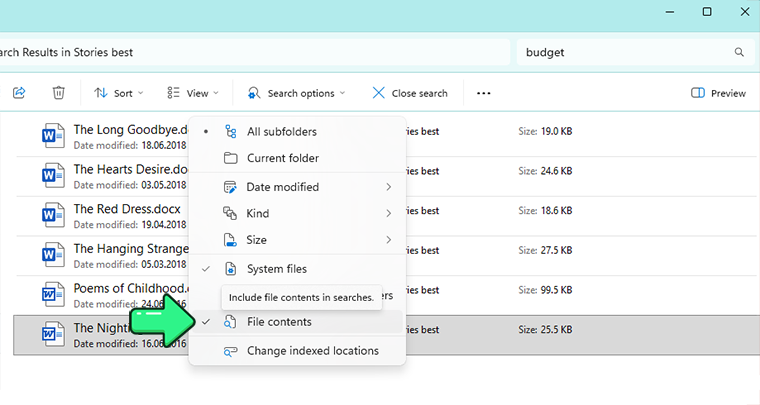
在未建立索引的資料夾中啟用「檔案內容」
如果資料夾尚未建立索引,請先開始搜尋,再選取搜尋選項 -> 檔案內容。Windows 會直接檢查檔案內容,但如果資料夾很大,搜尋可能要花更久。
預覽窗格可協助你找出正確的文件,不必逐一開啟搜尋結果。它會顯示選取的 Word 檔案,但不會自動跳到搜尋字詞的位置,也不會將字詞醒目標示。
將資料夾加入 Windows 索引
建立索引是指 Windows 預先讀取檔案名稱、屬性,以及支援的檔案內容。這能大幅加快後續搜尋。
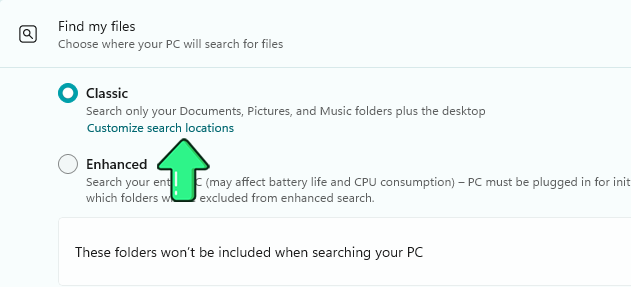
- 前往設定 -> 隱私權 & 安全性 -> 搜尋。
- 在尋找我的檔案下,選擇下列其中一個選項:
- 傳統 — 為「文件」和「桌面」等常用資料夾建立索引。
- 增強 — 為整台電腦建立索引,但可能會使用較多系統資源。
- 選取「傳統」後,開啟自訂搜尋位置 -> 修改。
- 選取存放 Word 檔案的資料夾,然後按一下確定。
Microsoft 指出,首次建立索引可能需要幾個小時到幾天。Windows 建立索引時,你仍可繼續使用電腦。如需更多詳細資訊,請參閱 Microsoft 目前的 Windows 索引指南。
如需依檔名搜尋、依日期或大小篩選,或瞭解其他 Windows 搜尋方法,請參閱我們更完整的在 Windows 11 中搜尋檔案指南。
優點
- Windows 已內建此功能。
- 不需要額外的軟體或帳號。
- 預覽窗格可顯示選取的 Word 文件,不必開啟文件。
- 在已正確建立索引的資料夾中搜尋速度快。
- 支援依副檔名、日期、作者和大小篩選。
缺點
- 預覽窗格會顯示文件,但不會自動跳到相符文字的位置,也不會將其醒目標示。
- 你可能仍需開啟檔案,在 Word 中再搜尋一次。
- 搜尋未建立索引的位置可能很慢。
- 搜尋結果取決於索引和已安裝的文件篩選器。
2. SeekFast
SeekFast 可在 Windows、macOS 和 Linux 上執行,支援 .doc、.docx 和其他 120 多種檔案格式。它會顯示包含搜尋字詞的句子,讓你展開查看前後文,並依相關性排列結果。
使用 SeekFast 搜尋 Word 檔案
- 下載並安裝 SeekFast。
- 開啟 SeekFast,然後按一下瀏覽。
- 選取存放 Word 文件的資料夾。
- 等到狀態顯示就緒。
- 輸入單字、片語或字詞組合,然後按
Enter。 - 按一下相符的句子可查看更多前後文,或按一下檔案名稱以開啟文件。
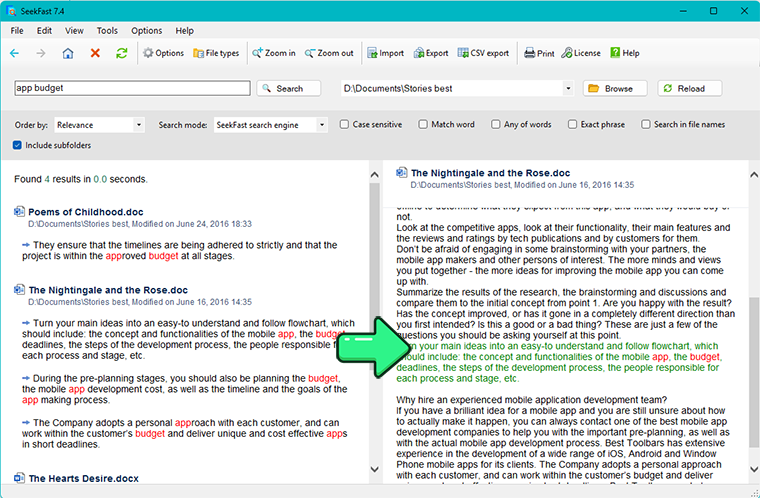
在 Windows 上,你也可以在檔案總管中以滑鼠右鍵按一下資料夾,再選取使用 SeekFast 搜尋。
實用的搜尋選項
- 完全相符的片語 — 尋找依輸入順序連在一起的字詞。
- 全字相符 — 排除只符合單字一部分的結果。
- 符合任一字詞 — 傳回包含至少一個搜尋字詞的文字。
- 區分大小寫 — 將大寫和小寫視為不同字元。
- 搜尋檔案名稱 — 除了文件內文,也搜尋檔案名稱。
- 包含子資料夾 — 搜尋所選位置下的子資料夾。
SeekFast 自有的搜尋引擎會處理選取的資料夾,提供最準確的相關性排序和前後文預覽。在 Windows 上,Windows 索引模式可立即搜尋已建立索引的大型位置,但相關性排序和前後文預覽較不精確。
價格與限制
免費版沒有使用期限,每次最多可搜尋 50 個檔案。個人授權只需一次支付 39 美元,即可解除檔案數量限制。
優點
- 顯示相符的句子及更完整的前後文。
- 將最相關的結果排在前面。
- 即使字詞並未相鄰,也能找到包含這些字詞組合的結果。
- 支援 Word、PDF、Excel、PowerPoint、電子郵件、電子書、原始碼及許多其他格式。
- 在 Windows、macOS 和 Linux 上使用相同的圖形介面操作流程。
- 使用自有搜尋引擎時,不會在背景建立索引。
缺點
- 免費版每次最多只能搜尋 50 個檔案。
- 首次掃描大型的新資料夾需要一些時間。
- 不支援正規表示式或複雜的布林查詢語法。
3. DocFetcher
DocFetcher 是適用於 Windows、macOS 和 Linux 的開放原始碼桌面搜尋程式。它也有付費版本,並支援舊版 .doc 和新版 .docx 檔案。
DocFetcher 會為你選取的資料夾建立索引。首次建立索引需要一些時間,但後續搜尋速度很快。
使用 DocFetcher 搜尋 Word 文件
- 下載並安裝 DocFetcher。
- 在搜尋範圍區域按一下滑鼠右鍵,然後選取建立索引自 -> 資料夾。
- 選取存放 Word 檔案的資料夾。
- 確認索引選項,然後按一下執行。
- 建立索引完成後,在搜尋方塊中輸入關鍵字或片語。
- 選取一筆結果,即可在文字預覽中看到醒目標示的相符文字。
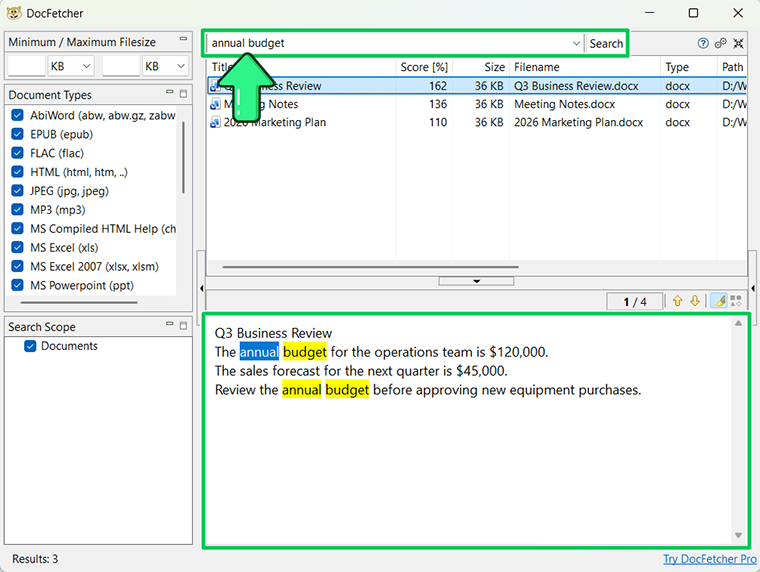
實用的 DocFetcher 查詢
"annual budget"— 尋找完全相符的片語。budget AND forecast— 兩個單字都必須出現。budget OR forecast— 至少出現其中一個單字。budget NOT draft— 排除含有 draft 的文件。budget~— 模糊搜尋,找出拼法相近的單字。
優點
- 免費且開放原始碼。
- 可在 Windows、macOS 和 Linux 上執行。
- 支援片語、布林、萬用字元、模糊和鄰近搜尋。
- 在預覽窗格中顯示相符文字。
- 提供免安裝版本。
缺點
- 搜尋前必須先建立索引。
- 介面不如較新的商業工具精緻。
- 索引更新前,搜尋結果可能不是最新的。
4. 其他搜尋工具
Agent Ransack
Agent Ransack 是 Windows 搜尋工具,提供可供個人及商業用途免費使用的 Lite 模式。它可以搜尋 Office 文件、醒目標示相符文字,並支援布林運算式或與 Perl 相容的正規表示式。
- 開啟 Agent Ransack。
- 在搜尋位置中選取存放文件的資料夾。
- 在檔案名稱欄位中輸入
*.doc;*.docx。 - 在包含文字欄位中輸入單字或運算式。
- 確認已在進階選項中啟用 Office/PDF 文件處理功能。
- 開始搜尋,然後選取一筆結果以查看相符內容。
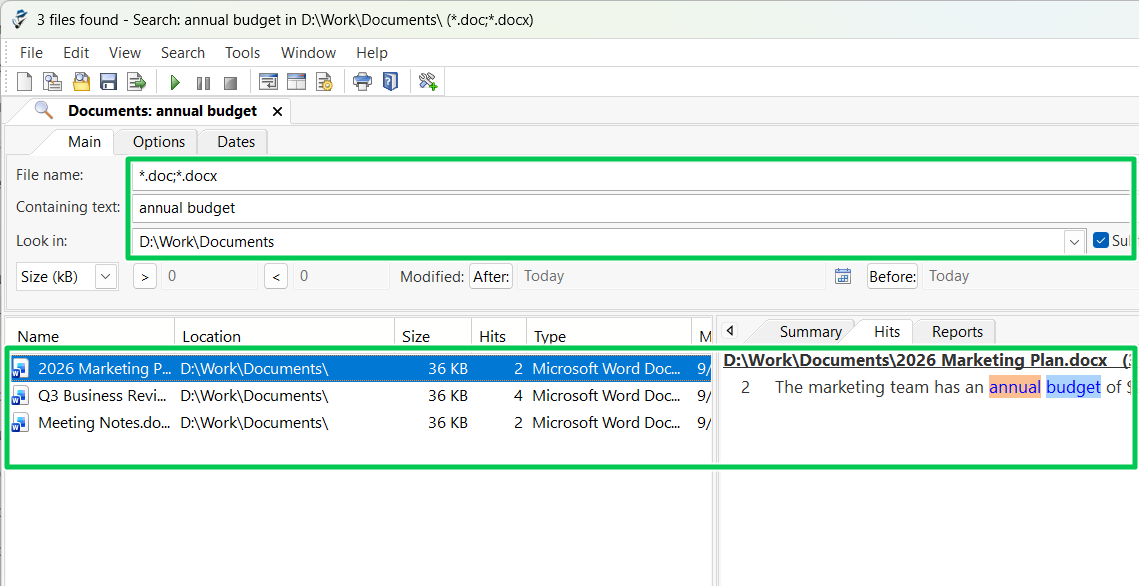
Agent Ransack 不必預先建立索引,就能直接搜尋。啟用選用的快取功能後,可加快重複搜尋的速度。免費版介面上有許多控制項,初次使用時可能會覺得比較複雜。Pro Standard 授權售價為 79 美元。
PowerGREP
PowerGREP 是一款 Windows 工具,可用於進階搜尋、正規表示式搜尋、資料收集和批次處理。
- 在檔案選擇器中選取資料夾。
- 將檔案格式設定為專有格式或所有格式。
- 若只想搜尋 Word 檔案,請使用 PowerGREP 手冊建議的檔名比對模式:
*.do[ct];*.do[ct][xm]。 - 將動作類型設為簡易搜尋。
- 若要搜尋一般片語,請將搜尋類型設為純文字比對;若要使用正規表示式,則選擇相應的搜尋類型。
- 輸入要搜尋的文字,再按一下預覽。
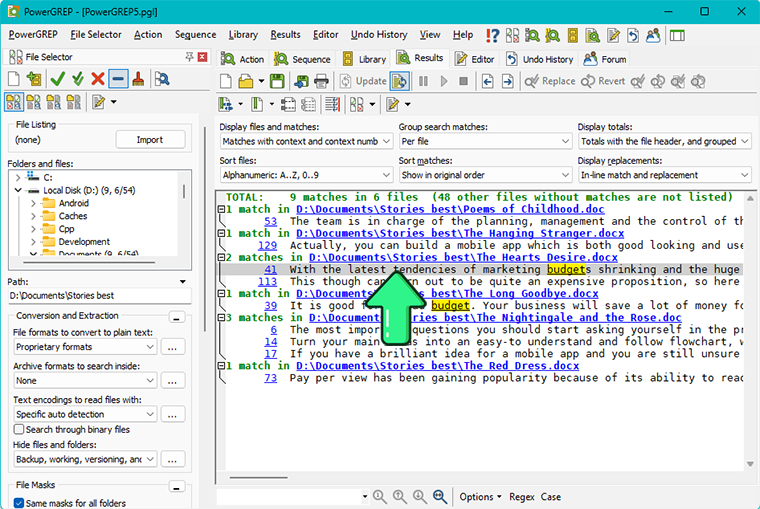
PowerGREP 會將 Word 文件轉換成純文字再搜尋。它也能在 .docx 檔案中搜尋並取代文字,但不支援舊版二進位 .doc 檔案的取代功能。單一使用者授權售價為 159 美元。對有進階需求的使用者來說,它是個不錯的選擇,但如果只是偶爾搜尋關鍵字,就不必用到這麼多功能。
5. Microsoft 365 和 OneDrive
如果文件存放在 OneDrive 或 SharePoint,你有兩種選擇:直接在 Microsoft 365 中搜尋,或將檔案下載到本機,再用檔案總管或其他桌面工具搜尋。
在 Microsoft 365 中搜尋
- 使用有權存取檔案的帳號登入 Microsoft 365。
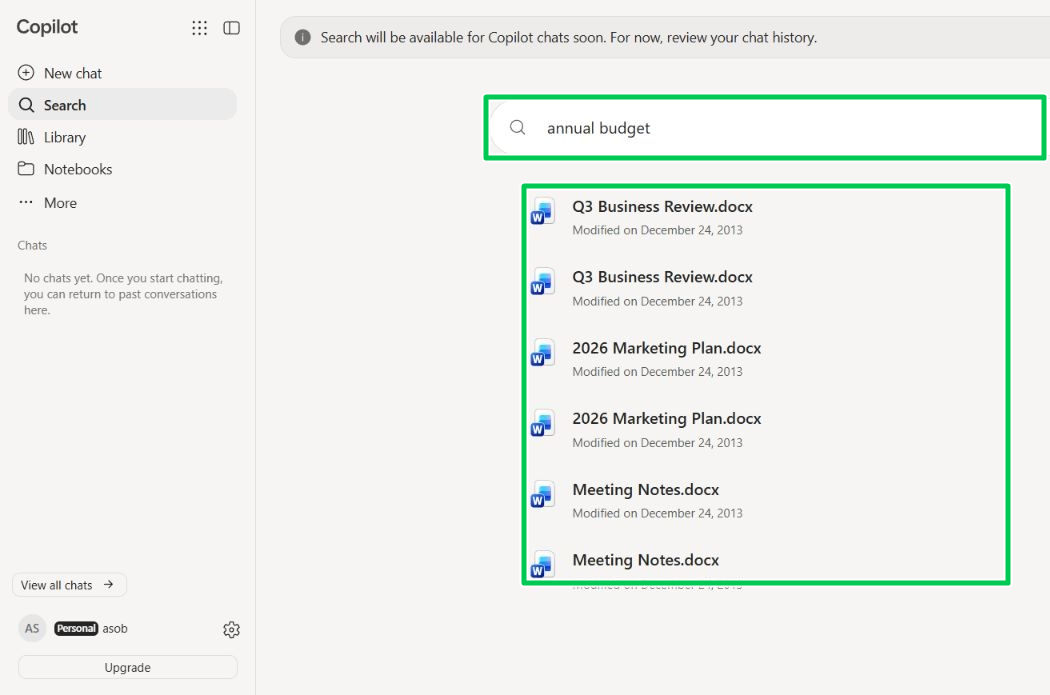
- 使用頁面或應用程式頂端的搜尋方塊。
- 輸入關鍵字,或以引號括住要完全比對的片語。
- 開啟檔案搜尋結果,並視需要依位置或檔案類型縮小範圍。
搜尋結果會依存取權限顯示:你只會看到有權存取的檔案。Microsoft 搜尋可以搜尋 OneDrive 和 SharePoint 中儲存的內容,但可用的篩選條件可能因帳號和組織的設定而異。如需更多詳細資訊,請參閱 Microsoft 的 SharePoint 和 Microsoft 365 現代化搜尋概觀。
在本機搜尋 OneDrive 檔案
Windows 桌面搜尋可依檔名找到僅限線上存取的 OneDrive 檔案,但由於檔案內容未儲存在電腦上,因此無法搜尋檔案內文。
- 在檔案總管中開啟 OneDrive 資料夾。
- 以滑鼠右鍵按一下存放 Word 文件的資料夾。
- 選取一律保留在此裝置上。
- 等到檔案旁出現綠色的可用狀態圖示。
- 使用檔案總管、SeekFast 或其他桌面工具搜尋該資料夾。
Microsoft 的 OneDrive 檔案隨選指南說明了僅限線上存取的檔案與本機檔案的差異。
6. 在 Mac 上搜尋 Word 檔案
如果只是偶爾搜尋,可以使用 Finder 或 Spotlight。兩者都能在已建立索引的 Word 文件中尋找文字,但結果取決於 Spotlight 的索引,通常也只能看到少量前後文。
如果經常需要搜尋大量 Word 檔案,建議使用 SeekFast 或 DocFetcher 等專用工具。上文已介紹這兩款工具,它們都能顯示比 Finder 或 Spotlight 更多的前後文。
如需逐步操作說明、搜尋篩選條件和索引問題的解決方法,請參閱我們的完整指南:在 Mac 上搜尋文件內容。
7. 在 Linux 上搜尋 Word 檔案
使用 Linux 的標準工具搜尋 Word 文件內文並不方便。grep 和 ripgrep 搜尋的是純文字,而 .docx 是壓縮套件,舊版 .doc 則是二進位檔案。find 和 locate 能依檔名尋找檔案,但無法搜尋檔案內文。
若想以最簡單的方式在桌面上搜尋,可使用 SeekFast 或 DocFetcher。兩者都能直接搜尋 Word 檔案並顯示相符文字,不必另外轉換檔案。
如需更多搜尋選項和疑難排解方法,請參閱我們的完整指南:在 Linux 上搜尋多個檔案中的文字。
8. AI 助理
以下兩款通用 AI 應用程式也能處理 Word 檔案:
- ChatGPT 桌面版(Work):如果你的帳號可使用本機 Work 功能,就能開啟資料夾,請它依主題尋找文件、比較文件,或摘要文件內容。
- Claude 桌面版(Cowork):使用付費方案時,你可以授權它存取本機資料夾,再用自然語言詢問文件相關問題。
如果你只記得主題,而不記得確切字詞,這些工具就很有用,但它們不能取代專用搜尋軟體:
- 它們並非用來為所有 Word 檔案維護一份完整且持續更新的索引。
- 它們可能只檢查部分檔案或段落,因此可能漏掉某些相符項目。
- 它們的回答可能不完整或不準確。
如果你需要找出所有相符項目、比對完全相符的片語、取得可重現的結果、使用篩選條件,或清楚列出相符段落,請使用檔案總管或專用搜尋工具。AI 助理更適合用來探索問題、摘要或比較文件。
兩款工具都需要帳號和網路連線,相關檔案內容也可能會在雲端處理。
9. 解決 Word 檔案搜尋問題
請在下方找出最符合你遇到的情況。
某個資料夾中的 Word 檔案未出現在搜尋結果中
Windows 可能尚未為該資料夾建立索引。請前往設定 -> 隱私權 & 安全性 -> 搜尋 -> 自訂搜尋位置 -> 修改,然後加入該資料夾。
Windows 找得到檔名,但找不到檔案內的字詞
Windows 可能只為檔案屬性建立索引,未將檔案內容納入索引。請開啟索引選項 -> 進階 -> 檔案類型,選取 doc 和 docx,然後啟用為屬性和檔案內容建立索引。
搜尋結果不完整或不是最新的
Windows 索引可能不完整或已損毀:
- 開啟索引選項。
- 按一下進階。
- 在「疑難排解」下,按一下重建。
如果電腦上有大量檔案,重建索引可能需要數小時。
如果 Windows 搜尋本身無法開啟或沒有回應,請參閱我們的另一篇指南:解決 Windows 搜尋問題。
OneDrive 檔案只能依檔名找到
這些檔案可能僅限線上存取,因此內容並未儲存在電腦上。以滑鼠右鍵按一下 OneDrive 資料夾,選取一律保留在此裝置上,等檔案下載完成後再搜尋。
受密碼保護的文件未出現在搜尋結果中
搜尋工具無法讀取加密內容。如果你有權這麼做,請在 Word 中開啟文件,移除密碼或保護設定,儲存後再搜尋。
找不到圖片中看得到的文字
Word 檔案可能包含螢幕擷取畫面或掃描頁面。一般文字搜尋無法讀取只以像素呈現的文字。請使用光學字元辨識(OCR)將圖片轉換為可搜尋的文字。
某個 Word 檔案始終未出現在結果中
檔案可能已損毀,或採用不支援的格式。請在 Word 中開啟檔案,並另存一份 .docx 副本。如果 Word 無法正常開啟檔案,請先修復文件再搜尋。
完全相符搜尋未傳回任何結果
查詢條件可能太嚴格。請移除引號、減少搜尋字詞、檢查拼法,並關閉區分大小寫或全字相符的選項。
結語
本文分享了我在測試中發現最適合搜尋多份 Word 文件內文的方法。不過,每個人往往都有自己慣用的工具和操作方式。你用的是哪一種方法?有沒有我漏掉的實用工具或做法?
你可以透過以下方式分享你的經驗:
- 使用下方表單留言。
- 加入我們在 Reddit 上的討論。
常見問題
Microsoft Word 可以一次搜尋多份文件嗎?
不行。Word 的 Ctrl+F 指令只能搜尋目前開啟的文件。若要搜尋多個檔案,可以使用 Windows 的檔案總管,或 Mac 的 Finder 或 Spotlight。在 Linux 上,DocFetcher 或 SeekFast 等文件搜尋應用程式可以直接搜尋 Word 檔案;這兩款工具也能在 Windows 和 Mac 上使用。
如何在資料夾內的所有 Word 文件中搜尋某個單字?
在檔案總管中開啟資料夾,在搜尋方塊中輸入單字,然後按 Enter。如果沒有結果,請啟用搜尋選項 -> 檔案內容,並確認已將 .doc 和 .docx 設為對檔案內容建立索引。
如何在多份 Word 文件中搜尋完全相符的片語?
用引號括住片語,例如 "annual sales forecast"。SeekFast 也有完全相符的片語選項,而 DocFetcher、Agent Ransack 和 PowerGREP 則提供其他查詢設定。
為什麼檔案總管找得到檔名,卻找不到檔案內的文字?
Windows 可能只為檔案屬性建立索引。請開啟索引選項 -> 進階 -> 檔案類型,選取 doc 或 docx,然後啟用為屬性和檔案內容建立索引。
可以搜尋 OneDrive 中僅限線上存取的 Word 檔案內文嗎?
可以使用 Microsoft 365 搜尋,或以滑鼠右鍵按一下 OneDrive 資料夾,然後選取一律保留在此裝置上。Windows 桌面搜尋可以依檔名找到僅限線上存取的檔案,但必須等檔案下載後,才能搜尋其內容。
哪款免費工具最適合搜尋多份 Word 文件?
檔案總管是 Windows 上最簡單的內建選項,而 Mac 的內建選項則是 Finder 或 Spotlight。DocFetcher 是一款免費的跨平台工具,也支援 Linux,可直接搜尋 Word 檔案,並在預覽窗格中顯示相符文字。
可以同時搜尋 DOC 和 DOCX 檔案嗎?
可以。只要檔案篩選條件包含 .doc 和 .docx,檔案總管和本指南介紹的工具就能同時搜尋這兩種格式。請注意,舊版 .doc 檔案可能需要安裝文件篩選器,或使用內建解碼器的工具。
這些工具能搜尋 Word 文件中圖片裡的文字嗎?
一般文字搜尋無法做到。必須先使用光學字元辨識(OCR),轉換螢幕擷取畫面或掃描頁面中的文字。
可以一次取代多份 Word 文件中的文字嗎?
這是另一項風險較高的操作。PowerGREP 可以在 .docx 檔案中搜尋並取代文字,但無法取代舊版二進位 .doc 檔案中的文字。執行批次取代前,請務必備份文件並預覽每一項變更。
